
Как транслировать любой звук с ПК на Sonos

Быстрые ссылки
- Шаг 1: Установите Stream What You Hear
- Шаг 2: Настройте Sonos Media Controller
Sonos Media Controller для Windows хорош, но имеет ограничения: лимит в ~65 000 треков и невозможность напрямую транслировать некоторые источники, например YouTube или прямые спортивные трансляции. Stream What You Hear (SWYH) — простое приложение с открытым исходным кодом, которое запускается в трее Windows и позволяет передавать через Sonos любой звук, который воспроизводится на вашем компьютере.
Это значит, что можно слушать большие локальные библиотеки MP3, плейлисты YouTube (аудио) или радиотрансляции вокруг дома через Sonos и SWYH.
Шаг 1: Установите Stream What You Hear
Перед началом учтите важный нюанс: задержка. Звук, передаваемый SWYH, обычно отстаёт примерно на две секунды. Это означает, что видео на экране не будет синхронизировано с аудио, а элементы управления воспроизведением реагируют с задержкой. Для музыки и живых аудиопотоков это обычно приемлемо, для просмотра видео — нет.
Требования:
- Sonos Media Controller для Windows (установлен и настроен)
- Stream What You Hear (скачать с официального репозитория SWYH)
- .NET Framework 4.0 (если отсутствует — установить)
- Скачайте и установите SWYH, запустите приложение. В трее появится его значок.
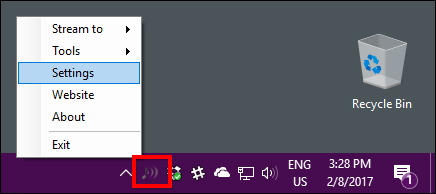
- Щёлкните правой кнопкой по значку SWYH и выберите “Settings”.
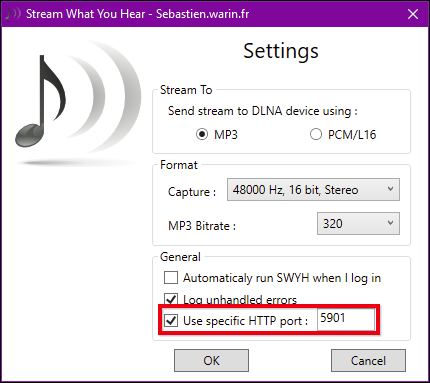
- SWYH при каждом старте может использовать другой порт для HTTP‑стриминга. Чтобы зафиксировать порт, установите флажок рядом с “Use specific HTTP port”. По умолчанию порт 5901 — можно оставить его, если он не используется другим приложением. Нажмите “OK”.
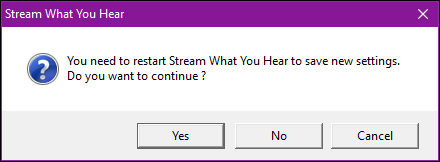
- Подтвердите перезапуск SWYH, нажав “Yes”.
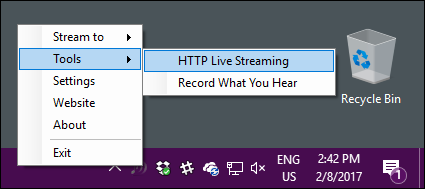
- После перезапуска снова щёлкните правой кнопкой по значку в трее и выберите Tools > HTTP Live Streaming.
- Скопируйте HTTP live streaming URI (URL) из окна и закройте диалог.
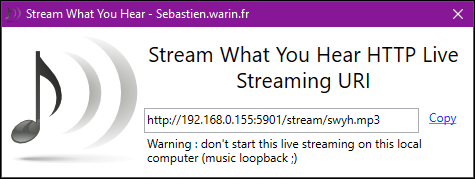
- Щёлкните правой кнопкой по значку SWYH и выберите “Stream to”, затем укажите ваш Sonos‑устройство из списка.
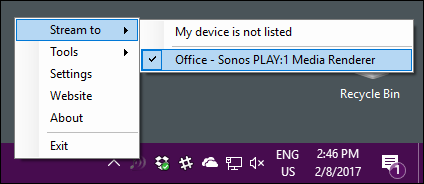
Как только ваши Sonos‑колонки включены и настроены в сети, они появятся в меню “Stream to”.
Важно: SWYH должен быть запущен и выбран в качестве источника, иначе Sonos потеряет поток.
Шаг 2: Настройте Sonos Media Controller
Чтобы Sonos воспроизводил поток, нужно добавить HTTP‑радиостанцию в Sonos Media Controller.
- В Sonos Media Controller выберите Manage > Add Radio Station.
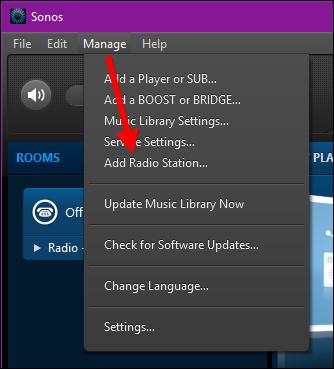
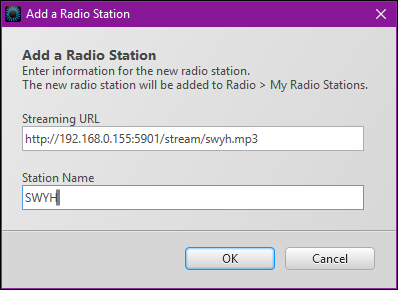
- Вставьте скопированный ранее URL из SWYH в поле Streaming URL, укажите имя станции и нажмите “OK”.
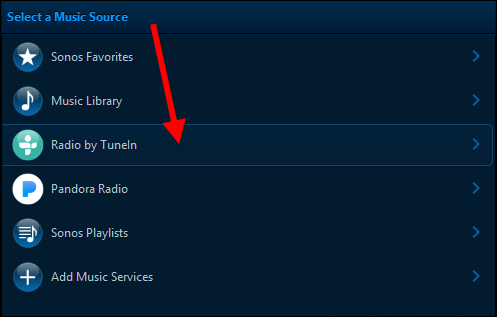
- В разделе Select a Music Source выберите “Radio by TuneIn”.
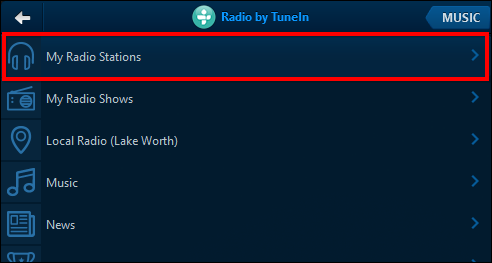
- Перейдите в “My Radio Stations”.
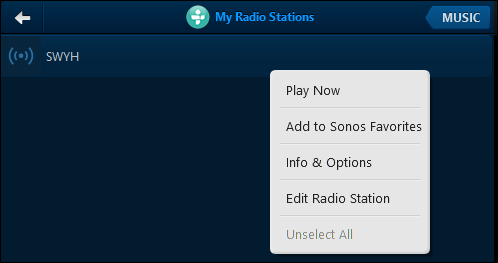
- В списке My Radio Stations двоичным щелчком или через правое меню выберите вашу новую станцию и нажмите “Play Now”.
- Для быстрого доступа добавьте станцию в Sonos Favorites.
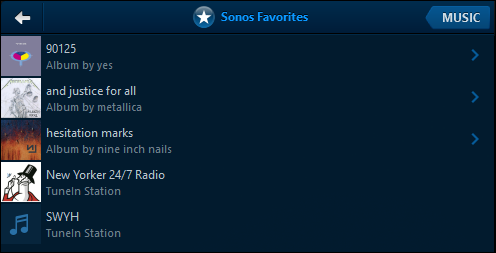
Когда станция активна, Sonos покажет её как Now Playing.
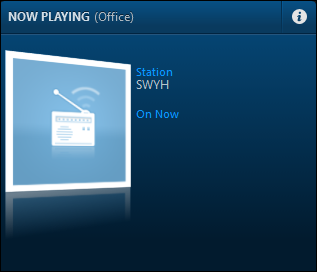
Теперь вы можете включать любые приложения или сайты на ПК — звук будет идти через SWYH на Sonos, пока выбран поток в Sonos и SWYH работает на компьютере.
Когда этот метод не подходит
- Для фильмов и видеоконтента: задержка ~2 секунды делает невозможным синхронизацию изображения и звука.
- Для интерактивных приложений (игры, видеозвонки): задержка будет мешать.
- Если сеть перегружена или у вас слабой мощности Wi‑Fi — возможны прерывания и больший лаг.
Альтернативные подходы
- Использовать проводное подключение (AUX, Line‑in) к устройству, поддерживающему Sonos Line‑in (если допустимо по оборудованию).
- Подключение аудио через внешний стриминговый сервер (например, Icecast) — больше гибкости, но сложнее в настройке.
- Использовать аппаратные медиаплееры с поддержкой AirPlay/Chromecast и Sonos‑адаптеры (зависит от модели Sonos).
Мини‑методология: быстрый план внедрения
- Подготовка: проверьте .NET 4.0 и Sonos Media Controller.
- Установка: скачайте и разверните SWYH, зафиксируйте порт.
- Проверка: получите HTTP URI, убедитесь, что поток воспроизводится локально (через браузер или плеер).
- Интеграция: добавьте радиостанцию в Sonos и запустите воспроизведение.
- Тест: проиграйте несколько типов контента (музыка, стримы, YouTube‑аудио).
- Оптимизация: при проблемах проверьте сеть и уменьшите нагрузку.
Контрольный список перед запуском
- Sonos Media Controller установлен и колонки в одной сети
- Установлен .NET Framework 4.0
- SWYH скачан, установлен и запущен
- В SWYH указан фиксированный порт HTTP (например, 5901)
- URL потока скопирован в Sonos как пользовательская радио‑станция
- SWYH выбран в меню “Stream to” для нужного Sonos‑устройства
Критерии приёмки
- Sonos воспроизводит поток SWYH и показывает статус Now Playing.
- Звук из выбранного приложения на ПК слышен на Sonos‑динамиках.
- Задержка в пределах ожидаемых ~2 секунд и приемлема для целевого сценария.
Устранение неполадок
- Если Sonos не видит поток: проверьте, что SWYH работает и порт не занят другим приложением.
- Если звук прерывается: проверьте нагрузку сети и при возможности переключитесь на проводной Ethernet для источника или Sonos.
- Если поток не добавляется в Sonos: убедитесь, что URL корректен и начинается с http:// или https://, и что он доступен из сети, где находится Sonos.
- Если порт меняется после перезапуска: убедитесь, что опция “Use specific HTTP port” включена и сохранена.
Режимы зрелости использования (когда считаем решение постоянным)
- Быстрое решение: временное воспроизведение для одной сессии (минимальная конфигурация).
- Средний: настройка фиксированного порта и добавление станции в Favorites.
- Продвинутый: развертывание локального стрим‑сервера (Icecast) или использование выделенного ПК/серверного решения для стабильности.
Частые ошибки и как их избежать
- Не закреплённый порт: после перезапуска URL меняется — фиксируйте порт в настройках SWYH.
- Конфликт портов: проверьте, не используется ли порт 5901 другим ПО (VPN, прокси, веб‑серверы).
- Неверный URL: копируйте полный HTTP URI, не только адрес хоста.
FAQ
Придётся ли держать компьютер включённым?
Да — SWYH работает на ПК, поэтому компьютер должен быть включён и подключён к сети.
Можно ли убрать задержку?
Практически нет: задержка вызвана кодированием/пакетизацией потока и сетевой передачей. Для отсутствия задержки нужны другие аппаратные решения.
Работает ли с macOS или Linux?
SWYH — Windows‑приложение. Для macOS/Linux потребуются альтернативные инструменты (например, pulseaudio‑rtp для Linux или сторонние приложения для macOS).
Краткое резюме
Stream What You Hear — удобный и бесплатный способ транслировать любой звук с Windows‑ПК на Sonos с минимальными усилиями. Метод прост в настройке и отлично подходит для музыки и аудиотрансляций, но не заменяет полноценную синхронизированную аудио‑видео передачу из‑за задержки.
Ключевые рекомендации: зафиксируйте HTTP‑порт в SWYH, добавьте стрим как пользовательскую радиостанцию в Sonos и проверьте стабильность сети для более плавного воспроизведения.

Похожие материалы

Несколько аккаунтов Skype: Multi Skype Launcher

Журнал для работы: повысить продуктивность

Персональные звуки уведомлений на Android

Скачивание шоу Hulu для офлайн‑просмотра

Microsoft Start: персонализированная новостная лента
