
Как экспортировать метаданные и обложки Kodi в папки с видео
Быстрые ссылки
- Почему стоит хранить метаданные рядом с файлами
- Как экспортировать текущие обложки и метаданные Kodi
Почему хранить метаданные рядом с файлами
По умолчанию Kodi сохраняет обложки, фанарт и текстовые метаданные в своей локальной базе данных, привязанной к установке. Это удобно, но имеет два важных недостатка.
Скорость и согласованность работы в доме с несколькими медиаплеерами. При первом сканировании Kodi скачивает и генерирует всю графику и метаданные — это может занять много времени для большой коллекции. Если у вас несколько коробок с Kodi, каждая выполняет ту же работу заново. Если метаданные лежат рядом с медиаконтентом, другие устройства просто прочитают их при сканировании. Это быстрее и сохраняет те же картинки и описания, которые вы выбрали.
Портативность и миграция. Когда метаданные находятся в папках с видео, вы можете сменить медиасервер, скопировать архив на внешний диск или поделиться коллекцией с другом — и обложки с описаниями поедут вместе с файлами. В противном случае информация остаётся привязанной к базе Kodi и может быть потеряна при переустановке или переносе.
Важно: перенос метаданных не влияет на сами медиафайлы — вы не меняете видео, вы просто создаёте рядом вспомогательные файлы (.nfo, .jpg, .tbn и т. п.).
Что ожидается после экспорта
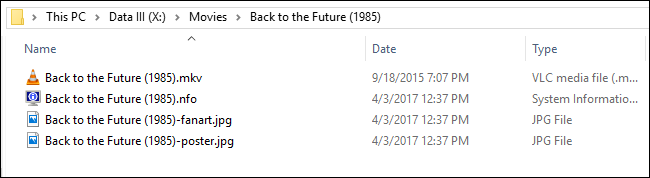
После процедуры в каждой папке с фильмом или серией появятся отдельные файлы:
- Файлы изображений постеров и фонового фанарта (обычно .jpg или .png).
- Файлы .nfo — XML/текст с описанием, актёрами, рейтингами и другой информацией.
Эти файлы читаются большинством медиаплееров и серверов, поэтому декоративная и текстовая информация будет «путешествовать» вместе с медиатекой.
Как экспортировать текущие обложки и метаданные Kodi
В этом разделе — пошаговая инструкция с полезными советами и фактбоксом.
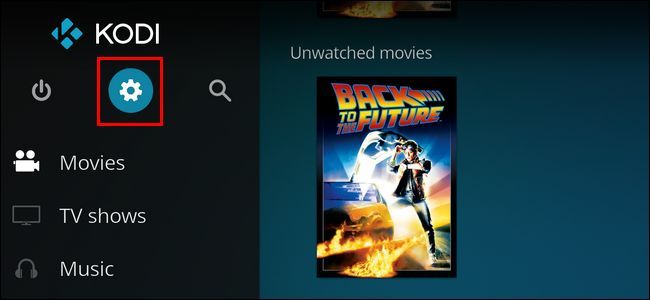
- Запустите Kodi и откройте настройки. На главном экране нажмите значок “Настройки”.
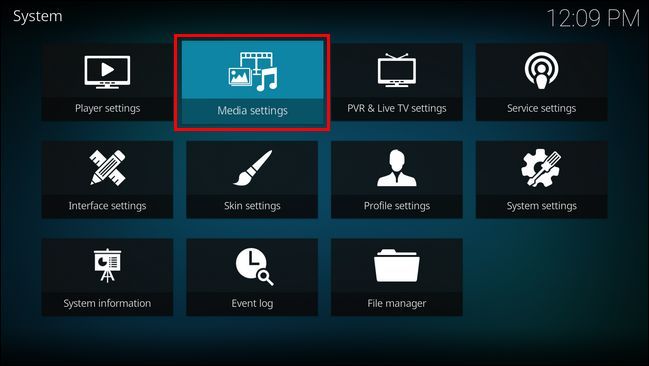
- В настройках выберите раздел “Настройки медиа”.
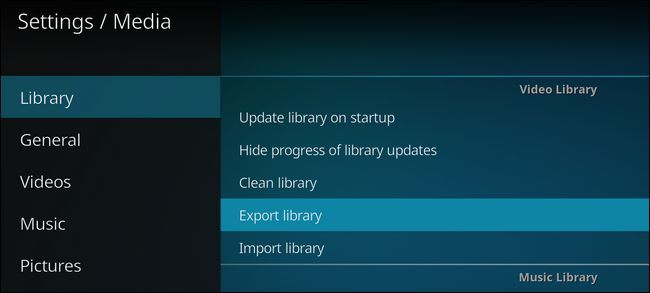
- Перейдите в Library > Video Library > Export Library.
- В поле выбора формата экспорта выберите “Separate” — отдельные файлы метаданных для каждой записи.
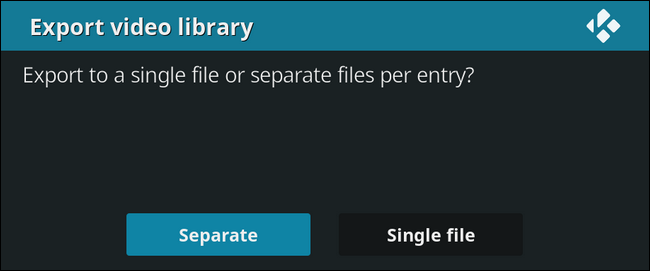
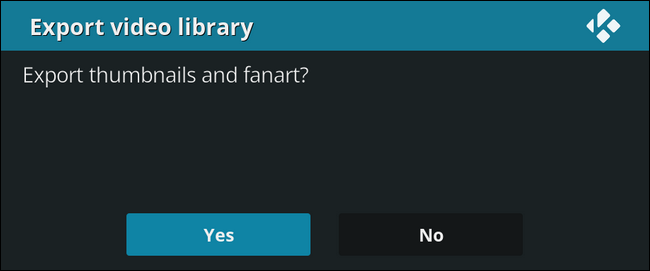
- Подтвердите экспорт миниатюр и фанарта: когда появится запрос, нажмите “Yes”.
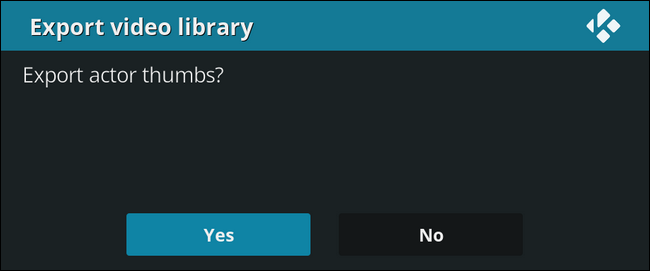
- Kodi предложит экспортировать миниатюры актёров. На момент тестирования эта опция часто не создаёт файлов в папке. Рекомендуем выбрать “No”, чтобы не засорять папки лишними изображениями.
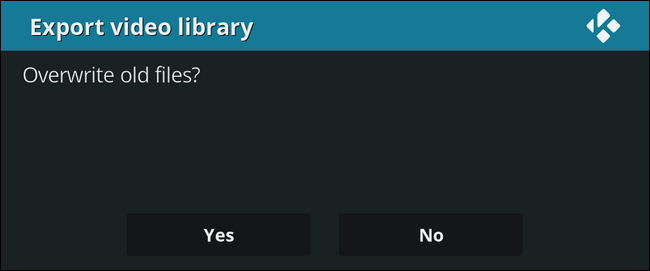
- При запросе “Overwrite old files” выберите:
- “Yes” — если хотите перезаписать все старые локальные метаданные;
- “No” — если нужно экспортировать только туда, где метаданных ещё нет.
- Дождитесь завершения операции. После окончания откройте любую папку с видео — вы увидите .nfo и изображения.
Пошаговый чеклист для экспорта
- Убедитесь, что устройство с Kodi имеет доступ для записи в папки с видео (сетевой диск, внешний HDD и т. п.).
- Сделайте резервную копию критичных .nfo или изображений, если не хотите их перезаписывать.
- Выполните экспорт и проверьте результат на нескольких образцах.
- При необходимости повторите экспорт для новых файлов.
- На вторичных устройствах включите автообновление библиотеки (Settings > Library > Video Library > Update library on startup) или вручную запустите обновление.
Критерии приёмки
- В каждой папке присутствует .nfo файл с описанием.
- В папке есть изображение постера и/или фонового фанарта, которое отображается в Kodi и других медиаплеерах.
- Вторичные медиаплееры корректно читают локальные файлы после обновления библиотеки.
Важно: экспорт не переносит внутрь видео-файлов метаданные. Это отдельные файлы рядом с ними.
Когда этот подход не подходит
- Если вы используете облачное хранилище, которое блокирует запись метаданных в корневые папки, автоматический экспорт может не сработать.
- Если у вас ограничённое место в каталоге с фильмами и вы не хотите добавлять дополнительные файлы.
- Если вы предпочитаете централизованную базу данных, доступную только для отдельного сервера и не нуждаетесь в переносимости.
Альтернативные подходы
- Использовать внешний медиасервер (Plex, Emby) и его инструменты для синхронизации метаданных.
- Сценарии и утилиты для массовой генерации .nfo (например, с помощью сторонних скриптов), если требуется более тонкая настройка формата.
- Интеграция с системами резервного копирования, чтобы сохранять локальную базу Kodi и экспортированные файлы вместе.
Устранение неполадок
- Проблема: изображения не появились в папках. Проверьте права записи на диске и доступность сетевого пути для Kodi.
- Проблема: .nfo содержит устаревшие данные. Сгенерируйте экспорт с перезаписью (Yes) или очистите локальные файлы и повторите экспорт.
- Проблема: вторичные устройства не видят локальные метаданные. Убедитесь, что включено “Update library on startup” или вручную выполните обновление библиотеки.
- Проблема: миниатюры актёров не экспортируются. Это известное ограничение в некоторых сборках Kodi — ручное добавление изображений остаётся опцией.
Советы по совместимости и миграции
- Формат .nfo и стандартные изображения поддерживаются большинством медиасерверов. Перед массовой миграцией проверьте 3–5 образцов в конечном ПО.
- При миграции на новую систему сохраните структуру папок и имена файлов — это увеличит шанс корректного сопоставления метаданных.
- Если используете субтитры, убедитесь, что имена файлов следуют единой конвенции (например, movie.mkv и movie.srt).
Роли и обязанности
Для домашних сетей с несколькими устройствами распределите ответственность так:
- Владелец коллекции: отвечает за структуру папок и исходные медиафайлы.
- Администратор Kodi: запускает экспорт и проверяет результат на всех устройствах.
- Пользователи: сообщают о пропавших обложках или несоответствиях после миграции.
Мини-методология внедрения
- Выделите тестовую папку с 5–10 фильмами.
- Выполните экспорт с перезаписью и проверьте результат на всех медиаплеерах.
- Скорректируйте права доступа и правила именования файлов, если нужно.
- Примените процедуру ко всей коллекции по частям, контролируя результат.
Примеры ошибок и варианты решения
- Ошибка доступа к сетевой папке: проверьте монтирование сети и учётные данные. Если Kodi работает под другим пользователем, настройте права на уровне SMB/NFS.
- Некорректные постеры: иногда Kodi использует кэш; очистите кэш и выполните повторный импорт.
Пример блок-схемы принятия решения
flowchart TD
  A[Нужно ли хранить метаданные рядом с видео?] -->|Да| B[Есть ли доступ на запись к папкам?]
  A -->|Нет| Z[Оставить метаданные в базе Kodi]
  B -->|Да| C[Экспортировать библиотеку как Separate]
  B -->|Нет| Y[Настроить доступ или использовать сервер с правами]
  C --> D[Проверить .nfo и изображения]
  D --> E[Включить обновление на вторичных устройствах]
Примечания по приватности
Хранение метаданных локально не добавляет персональных данных извне, но .nfo-файлы могут содержать статистику просмотров и заметки. При совместном использовании коллекции учитывайте, какие данные вы хотите сохранять рядом с файлами.
Краткое объявление для домашней сети (100–200 слов)
Я экспортировал все метаданные Kodi в папки с видео. Теперь постеры, фанарт и .nfo идут вместе с файлами, поэтому при копировании, резервном копировании или передаче коллекции визуальная и текстовая информация остаётся на месте. Это ускоряет настройку новых медиаплееров и упрощает миграцию на другое ПО. Если вы заметите, что на вашем устройстве что-то отображается неправильно, перезапустите Kodi или включите обновление библиотеки при старте. Если нужно, помогу выполнить экспорт для общей папки и проверить результат на всех наших медиаплеерах.
Резюме
Экспорт метаданных Kodi в отдельные файлы рядом с видео — простой способ сделать коллекцию переносимой, ускорить синхронизацию в доме с несколькими устройствами и упростить резервное копирование. Запустить экспорт можно через Settings > Media Settings > Library > Video Library > Export Library, выбрав опцию “Separate” и подтвердив экспорт изображений. Не забудьте настроить права записи и при необходимости обновлять библиотеки на вторичных устройствах.
Ключевые действия: проверьте доступ к папкам, экспортируйте в режиме Separate, проверьте папки и при необходимости повторите экспорт при изменениях.

Похожие материалы

Несколько аккаунтов Skype: Multi Skype Launcher

Журнал для работы: повысить продуктивность

Персональные звуки уведомлений на Android

Скачивание шоу Hulu для офлайн‑просмотра

Microsoft Start: персонализированная новостная лента
