
Git LFS — хранение больших файлов в Git
Быстрые ссылки
- Как работает Git Large File Storage (LFS)
- Где можно использовать Git LFS
- Установка и использование Git LFS
- Миграция в Git LFS
Как работает Git Large File Storage (LFS)
Коротко: Git хранит снимки файлов в истории, и при изменении большого файла его несколько версий быстро увеличивают объём репозитория. Git LFS решает это, сохраняя в репозитории не сам большой бинарник, а небольшой текстовый указатель на него. Клиент при клоне или checkout загружает содержимое из внешнего хранилища LFS.
Пояснение по механике:
- Git использует модель снимков (snapshots) и объектное хранилище; хотя пользователю показываются диффы, внутри Git хранит объекты и собирает из них снимки.
- Большие бинарные файлы плохо сочетаются с этой моделью: каждое изменение создаёт новый объект, и даже с packfile’ами репозиторий растёт.
- Git LFS внедряет фильтры clean/smudge: при добавлении файла в индекс он заменяется специальным указателем, а при checkout Git LFS «смазывает» указатель в реальный файл.
Пример содержимого указателя (файл в репозитории вместо бинарника):
version https://git-lfs.github.com/spec/v1
oid sha256:
size: 12345
Важно: указатель — понятный текстовый файл небольшого размера. При clone Git получает минимальную историю, а содержимое больших файлов загружает отдельно только по мере необходимости.
Плюсы:
- Быстрый клон репозитория (меньше данных в истории).
- Менее «тяжёлая» локальная копия для разработчиков.
- Удобно для двоичных артефактов (видео, образы, большие датасеты).
Минусы и ограничения:
- Хранение файлов вне репозитория требует дополнительного дискового пространства на сервере LFS и пропускной способности при загрузках.
- Некоторые операции по истории (pack, dedupe) работают хуже, потому что данные хранятся отдельно.
- Требуется поддержка LFS на серверной стороне (GitHub, GitLab, Bitbucket или собственный сервер).
Примечание по терминам: «pointer» — текстовый файл-заместитель; «смазка/очистка» (smudge/clean) — фильтры, которые подставляют реальное содержимое при checkout и восстанавливают указатель при добавлении в индекс.
Где можно использовать Git LFS
Git LFS полезен, когда в репозитории появляются файлы, заметно превышающие размер типичных исходников (десятки МБ и выше). Частые случаи:
- мультимедиа (видео, аудио, большие изображения);
- модели машинного обучения и датасеты;
- двоичные бандлы, сборки, артефакты тестов.
Поставщики и квоты (проверьте актуальность у вашего провайдера):
- GitHub поддерживает Git LFS. В некоторых описаниях указывается лимит в 100 МБ на файл для обычного Git (без LFS) и начальный LFS-квот в 10 ГБ для учётной записи; дополнительные пакеты хранилища и трафика предоставляются за плату через Billing. Точные цифры и цены уточняйте в документации провайдера.
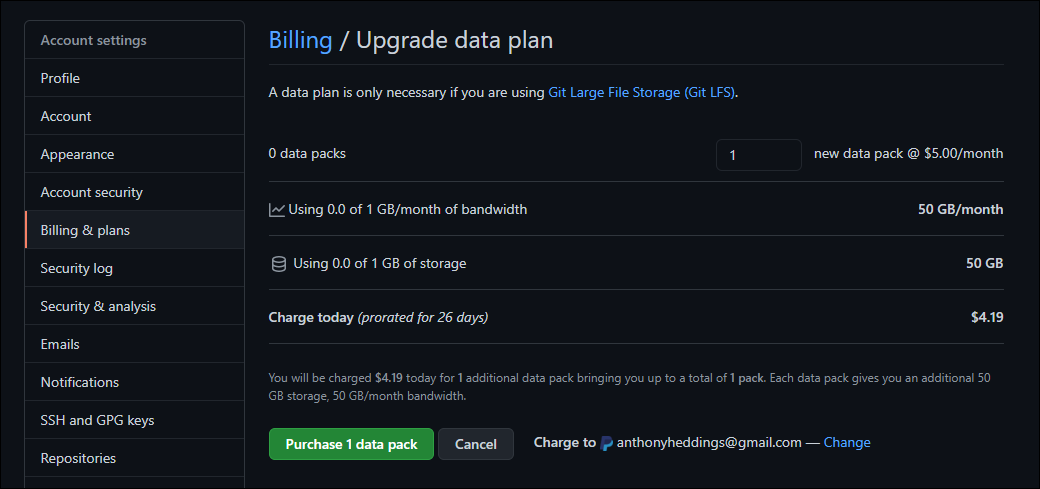
Если вы хотите полностью контролировать хранилище LFS (или у вас требования по хранению данных на собственной инфраструктуре), рекомендуем рассмотреть self-hosted GitLab или специальные LFS-серверы.
Установка и базовое использование Git LFS
Скачайте и установите Git LFS с официального сайта или пакета для вашей ОС.

Запустите команду установки/инициализации в репозитории (в macOS/Linux/Windows Git Bash):
git lfs installОтслеживание типов файлов: Git LFS не включает автотрек по размеру — вы указываете шаблоны файлов, которые нужно перевести в LFS. Это делается командой git lfs track, которая добавляет правила в .gitattributes:
git lfs track "*.dat"После этого добавьте и зафиксируйте файл .gitattributes в репозитории:
git add .gitattributes
git commit -m "Track .dat files with Git LFS"
Просмотр состояния LFS-подсистемы:
git lfs ls-filesи
git lfs statusКлючевые примечания при повседневной работе:
- Всегда коммитьте .gitattributes — он управляет, какие файлы должны быть LFS-помечены для всех участников.
- При clone Git загрузит указатели; чтобы получить реальные данные, Git LFS скачает содержимое (можно включать/выключать через параметры).
- Учитывайте трафик и хранение: загрузка больших файлов потребляет bandwidth и место.
Миграция существующего репозитория в Git LFS
Если вы уже закоммитили большие файлы в историю, просто начать track не переместит старые версии в LFS. Для этого используется инструмент миграции:
Примеры команд:
git lfs migrate import --include="*.mp4"или для перевода всех подходящих объектов в LFS:
git lfs migrate import --everythingПосле переписывания истории часто требуется форс-пуш:
git push --force
Важные эффекты миграции:

- История веток переписывается — у всех участников изменятся идентификаторы коммитов. Согласуйте миграцию с командой.
- Внешние зеркала и CI могут потребовать обновления настроек или повторной настройки.
- Backup: перед миграцией сделайте резервную копию существующего репозитория.

### Пошаговый план миграции (Playbook)

1. Оцените текущую историю: найдите файлы по расширениям и по размеру (скрипты find/du или git-sizer).
2. Определите шаблоны для git lfs track и добавьте их в .gitattributes.
3. Выполните локальную миграцию на отдельной ветке:
   - git checkout -b lfs-migration
   - git lfs migrate import --include="<шаблоны>" --include-ref=refs/heads/lfs-migration
4. Проверить локально: git clone --local, git lfs ls-files, открыть несколько коммитов и убедиться, что большие файлы стали указателями.
5. Забэкапьте серверную копию (git bundle или зеркалирование).
6. Согласуйте с командой дату форс-пуша и инструкции по синхронизации.
7. Форс-пуш в центральный репозиторий и рассылка инструкций для разработчиков (как перезаписать локальные ветки и синхронизироваться).
8. Мониторинг: проверить CI, интеграции и размер репозитория после миграции.

### Откат и план действий при ошибке

- До форс-пуша достаточно удалить локальную ветку миграции и восстановить из резервной копии.
- После форс-пуша откат сложнее: потребуется восстановление из серверной резервной копии или координированная работа всех участников.

## Критерии приёмки миграции

- Все целевые файлы в истории заменены указателями LFS (проверяется git lfs ls-files и просмотр коммитов).
- CI-пайплайны не ломаются и успешно собирают артефакты.
- Команда получила инструкции и смогла синхронизировать локальные копии без потери работы.
- Размер основного репозитория снизился заметно по сравнению с бэкапом.

## Роли и чек-листы

Разработчик:
- Сделать git lfs install на рабочей машине.
- Убедиться, что .gitattributes в их ветках актуален.
- После миграции пересинхронизировать ветки по инструкции команды.

Релиз-менеджер / ведающий репозиторием:
- Оценить объёмы и подготовить .gitattributes.
- Создать резервную копию репозитория.
- Планировать окно миграции и уведомить всех.

Операции / DevOps:
- Проверить поддержку LFS на сервере (GitLab/GitHub/внешний LFS-сервер).
- Обеспечить резервное копирование LFS-данных и мониторинг трафика.

## Тесты и критерии проверки

- Клонирование тестовой ветки должно вернуть указатели, а git lfs pull — реальные файлы.
- Сравнить размер bare-репозитория до и после миграции.
- Проверить, что старые коммиты открываются в GUI (например, gitk) и большие файлы не хранятся в объектах Git.

## Ментальные модели и советы

- Думайте о LFS как о «заменителе blobs» — маленький индекс в истории + внешний store.
- Для неизменяемых, редко меняющихся больших файлов эффекта максимально: одна версия в LFS, минимум изменений.
- Для часто меняющихся бинарников подумайте о альтернативных подходах: артефактные репозитории (Artifactory, Nexus) или облачные хранилища с ссылками в репозитории.

## Когда LFS не лучшая опция (контрпримеры)

- Если ваши большие файлы очень часто меняются и вам важна дедупликация версий — хранение вне Git в специализированном артефактном репозитории может быть эффективнее.
- Если у вас строгие требования к локальному хранению всех версий в одном месте (например, офлайн-бэкап) — Git LFS добавляет отдельный слой и может усложнить бэкап.

## Безопасность, приватность и соответствие требованиям

- Данные в LFS хранятся отдельно; убедитесь, что провайдер или ваш self-hosted сервер соответствует требованиям безопасности и политике хранения данных вашей организации.
- При работе с персональными данными проверьте требования GDPR/локального законодательства: место хранения, права доступа и удаление данных.

## Краткое резюме

Git LFS полезен для оптимизации репозиториев с большими двоичными файлами: он уменьшает объём истории и ускоряет клоны, но требует планирования, квот и грамотной миграции. Перед внедрением оцените объёмы, подготовьте .gitattributes, сделайте резервную копию и согласуйте шаги с командой.

Important: всегда проверяйте актуальные лимиты и цены у вашего провайдера перед массовым подключением LFS.

---

Ключевые команды (шпаргалка):
git lfs install
git lfs track “*.dat”
git lfs ls-files
git lfs migrate import –include=”*.mp4”
Краткий чек-лист перед миграцией:
- Резервная копия репозитория
- Согласование с командой
- Тестовая миграция на отдельной ветке
- Проверка CI и интеграций

Конец статьи.
Похожие материалы

Несколько аккаунтов Skype: Multi Skype Launcher

Журнал для работы: повысить продуктивность

Персональные звуки уведомлений на Android

Скачивание шоу Hulu для офлайн‑просмотра

Microsoft Start: персонализированная новостная лента
