
Как хранить заметки Apple локально и отключить загрузку в iCloud
Быстрые ссылки
Stop Notes From Uploading to iCloud
Why Bother Doing This?
Another Reason to Use Apple Notes
Apple Notes на iPhone, iPad и Mac автоматически синхронизирует заметки между устройствами через iCloud. Это удобно, но иногда нужно, чтобы отдельные записи не покидали конкретное устройство. Ниже — как это сделать и когда стоит применять такой подход.
Отключение загрузки заметок в iCloud и включение локального хранилища
По умолчанию все папки заметок находятся в iCloud. Если вы хотите хранить заметки только на одном устройстве, включите локальную учётную запись «На iPhone» или «На Mac». Это отключит синхронизацию для тех заметок, которые вы поместите в локальную секцию.
На iPhone или iPad
- Откройте «Настройки» → «Заметки».
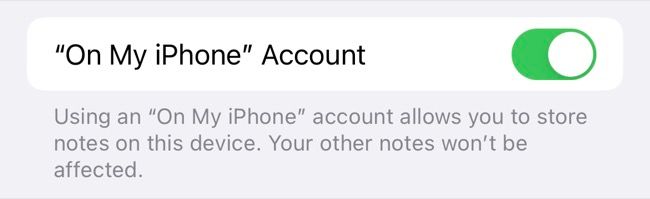
- Включите переключатель «Учётная запись «На iPhone»».
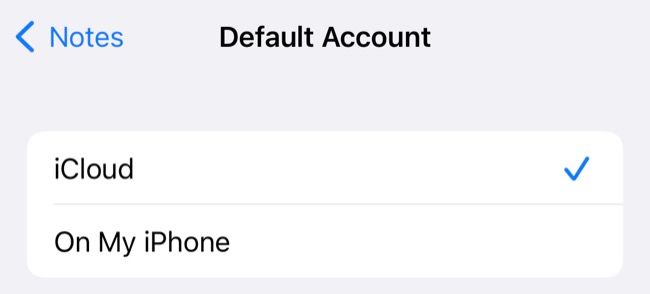
- (Опционально) В разделе «Учётная запись по умолчанию» выберите «На iPhone», чтобы новые заметки создавались локально.
После этого на главном экране приложения Notes появится раздел «На iPhone». Чтобы переместить заметку: откройте заметку → кнопка опций → «Переместить заметку» → выберите нужную папку в разделе «На iPhone».
Альтернативно: можно создавать локальные папки вручную и перетаскиивать туда отдельные заметки, если не хотите менять учётную запись по умолчанию.
На Mac
- Запустите приложение Notes.
- В меню выберите Notes → Preferences.
- Поставьте галочку «Enable the On My Mac Account» (в русской локали — «Включить учётную запись «На Mac»»).
- В выпадающем меню «Учётная запись по умолчанию» выберите «На Mac», если хотите, чтобы все новые заметки сохранялись локально.
На Mac вы можете перемещать заметки простым перетаскиванием между секциями на боковой панели.
Почему это может пригодиться
- Приватность: если вы используете общий аккаунт macOS и не хотите, чтобы личные заметки были доступны другим пользователям, храните их локально.
- Порядок: резервные или временные записи, которые вам не нужны на других устройствах, не будут засорять общий список заметок и результаты поиска Spotlight.
- Контроль синхронизации: некоторые организации ограничивают хранение данных в облаке — локальное хранение даёт контроль над тем, где находятся записи.
Важно: локальные заметки не будут доступны на других устройствах и не будут включены в iCloud Backup для синхронизированного аккаунта. Перед сменой или сбросом устройства перенесите важное содержимое вручную.
Когда лучше не отключать синхронизацию
- Если вы активно переключаетесь между iPhone, iPad и Mac и ожидаете, что заметки будут доступны повсюду.
- Если вы используете Notes как основное облачное хранилище заметок и цените автоматические резервные копии через iCloud.
В таких случаях логичнее оставить синхронизацию включённой и использовать блокировку заметок для приватных материалов.
Альтернативные подходы
- Блокировка отдельных заметок с паролем или Face/Touch ID.
- Использование сторонних приложений с локальным хранением или собственной системой шифрования (например, приложения с опцией «локального хранилища»).
- Хранение чувствительных материалов в зашифрованных контейнерах или менеджерах паролей.
Проверка: как убедиться, что заметка хранится локально
Критерии приёмки
- Заметка отображается в разделе «На iPhone» или «На Mac».
- После выключения Wi‑Fi и сотовой связи заметка остаётся доступной на устройстве.
- Заметка не появляется в списке заметок на других ваших устройствах с тем же Apple ID.
Тестовые шаги
- Создайте тестовую заметку в локальной секции.
- Отключите интернет на устройстве — заметка должна оставаться видимой.
- Откройте Notes на другом устройстве с тем же Apple ID — заметка не должна присутствовать.
Простая инструкция: пошаговая методика
- Включите локальную учётную запись (см. разделы выше).
- Выберите заметку(и) для переноса.
- Перенесите заметку в папку «На iPhone» или «На Mac».
- Проверьте критерии приёмки (см. выше).
- При необходимости делайте ручные резервные копии локальных заметок перед обновлениями ОС или сменой устройства.
Решение в виде блок-схемы
flowchart TD
  A[Нужно ли, чтобы заметка была доступна на других устройствах?] -->|Да| B[Оставить iCloud включённым]
  A -->|Нет| C[Включить «На iPhone/На Mac»]
  C --> D[Перенести заметку в локальную папку]
  D --> E[Проверить офлайн-доступ и отсутствие на других устройствах]
Контрпримеры — когда этот метод не сработает
- Если вы хотите, чтобы заметки автоматически резервировались в облаке — локальные заметки не попадут в синхронизируемую копию.
- Если вы планируете сменить устройство и не сделаете отдельную резервную копию локальных заметок, данные могут быть потеряны.
Полезные чек‑листы
Чек‑лист перед переносом в локальную папку
- Убедились, что локальная учётная запись включена.
- Создали резервную копию важных заметок, которые будет сложно восстановить.
- Назначили «Учётную запись по умолчанию» при необходимости.
- Проверили наличие заметок на других устройствах (чтобы не потерять синхронизированную копию).
Чек‑лист для общего доступа к компьютеру
- Личные заметки перенесены в локальную секцию.
- Общие рабочие заметки оставлены в iCloud для совместного доступа.
- Включена блокировка заметок для особенно чувствительных записей.
Соображения по безопасности и конфиденциальности
- Локальные заметки хранятся на устройстве и доступны только пользователям с физическим доступом и входом в соответствующий профиль.
- Локальные заметки не синхронизируются через iCloud и, следовательно, не включаются в облачные резервные копии iCloud.
- Для дополнительной защиты используйте встроенную функцию блокировки заметок или шифрование через сторонние решения.
Подведение итогов
- Включение учётной записи «На iPhone» или «На Mac» даёт простой способ хранить заметки только на конкретном устройстве.
- Это удобно для приватных записей и временных файлов, но требует дисциплины: делайте резервные копии перед сменой устройств.
- Альтернативы: блокировка заметок, использование сторонних приложений или зашифрованных хранилищ.
Важно: отметьте, где создаёте новые заметки — назначение учётной записи по умолчанию поможет избежать путаницы.
Краткое резюме
Храните личные заметки локально, если не хотите, чтобы они синхронизировались через iCloud. Включите локальную учётную запись на iPhone или Mac, выберите её как учётную запись по умолчанию (если нужно) и переносите заметки вручную. Всегда делайте резервную копию важных данных перед обновлением системы или сменой устройства.

Похожие материалы

Несколько аккаунтов Skype: Multi Skype Launcher

Журнал для работы: повысить продуктивность

Персональные звуки уведомлений на Android

Скачивание шоу Hulu для офлайн‑просмотра

Microsoft Start: персонализированная новостная лента
