
Box Mobile: как использовать бесплатный мобильный клиент для хранения и организации файлов
Что такое Box Mobile
Box Mobile — мобильная версия облачного сервиса Box для хранения и обмена файлами. Приложение позволяет загружать фото, видео, аудиозаписи, сканы документов и текстовые заметки; синхронизируется с Box Drive при необходимости; поддерживает совместную работу через приглашения и ссылки.
Краткое определение: Box Mobile — клиент для доступа к вашим файлам в облаке Box со смартфона или планшета.
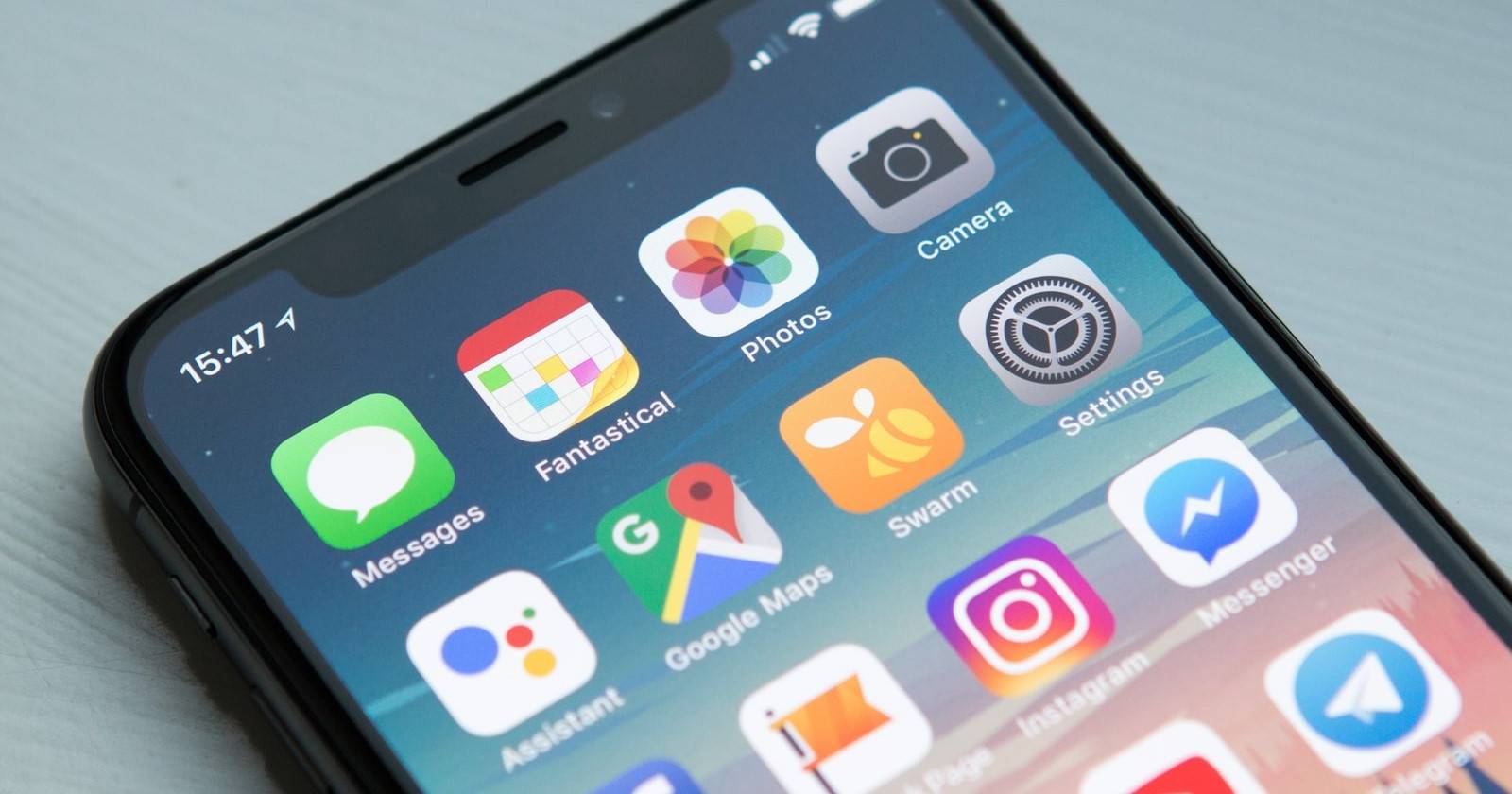
Изображение: экран iPhone с приложением «Фото» — иллюстрация сценариев, где часто используют Box для резервирования и обмена снимками.
Установка и первый запуск
- Скачайте приложение из App Store или Google Play (ссылки обычно доступны на сайте Box).
- Запустите приложение и введите электронную почту для регистрации или входа.
- Создайте учётную запись, если у вас её ещё нет, либо выполните вход через существующие учётные данные.
- На главном экране можно добавлять файлы, просматривать библиотеку, искать документы и переходить в коллекции.
Совет: вкладка Recent (Недавние) показывает файлы, с которыми вы недавно работали — удобно при многозадачности.
Изображение: экран входа в Box — форма авторизации.
Изображение: экран регистрации — создайте учётную запись, чтобы получить 10 ГБ бесплатно.
Добавление контента в приложение
Box Mobile позволяет:
- сделать фото или видеозапись прямо из приложения;
- отсканировать документ (встроенный сканер заменяет сторонние приложения);
- записать аудио;
- создать заметку;
- загрузить фото или видео из системной библиотеки.
Обязательно предоставьте разрешения на использование камеры, микрофона и доступ к фото/медиатеке — иначе часть функций будет недоступна. Приложение может работать в фоне: это позволяет, например, записывать аудио, не покидая других приложений.
Пошагово — как добавить файл:
- На главном экране коснитесь значка «плюс» (Plus), чтобы добавить новый файл.
- Выберите действие: «Сделать фото/видео», «Выбрать из библиотеки», «Сканировать документ», «Записать аудио» или «Создать заметку».
- Если вы выбрали «Choose from Library», отметьте нужные фотографии и нажмите Upload для загрузки.
- Для сканирования документа выберите «Scan document», при необходимости настройте цветовую схему (ч/б, цвет, фотография) и сохраните.
- Чтобы сделать файл доступным без подключения к интернету, рядом с файлом нажмите на три точки (ellipsis) и выберите Make Available Offline; затем он появится во вкладке Offline.
Изображение: главный экран Box — доступ к библиотеке, коллекциям и загрузкам.
Изображение: иконка «плюс» для добавления нового контента.
Важно: встроенный сканер экономит место и уменьшает риск использования ненадёжных сторонних сканеров.
Организация файлов и папок
Организация — ключ к быстрому доступу к нужным документам. Box использует коллекции и избранное для группировки контента.
Как создать коллекцию:
- Перейдите во вкладку Collections.
- Нажмите на значок «плюс» в разделе Collections, чтобы создать новую коллекцию.
- Альтернативный способ: на главном экране нажмите три точки рядом с файлом, выберите Collections и затем Create.
- Задайте понятное имя коллекции (пример: «Налоговые документы 2025», «Клиент — Иванов») и подтвердите создание.
Отметить файл как избранный:
- Нажмите на три точки рядом с именем файла.
- Выберите Collections > Favorites.
- Избранные файлы помечаются значком звезды и легко доступны.
Изображение: создание новой коллекции в Box.
Изображение: экран с коллекциями — папки и подборки файлов.
Изображение: файл, отмеченный как избранный (звезда).
Совет по структуре: используйте сочетание коллекций и понятной иерархии папок — коллекции хороши для временных наборов или пересекающихся тем.
Обмен файлами и совместная работа
Box поддерживает приглашения для совместной работы и создание публичных/ограниченных ссылок.
Как поделиться файлом:
- Откройте меню файла, нажав три точки рядом с элементом.
- Выберите Share.
- Для приглашения коллег нажмите Invite collaborators, введите имя или адрес электронной почты человека и назначьте права доступа (просмотр, загрузка, редактирование).
- Для получения ссылки выберите Link и включите Enable Link.
- При настройке ссылки можно задать аудиторию (например, «Anyone with the link» или «People in your company»), разрешить скачивание и установить срок действия ссылки.
Изображение: экран добавления участников — приглашайте людей и назначайте роли.
Изображение: настройка прав доступа файла.
Изображение: создание общей ссылки для скачивания или просмотра.
Короткая рекомендация по безопасности ссылок: если файл содержит чувствительные данные, используйте ограничение по аудитории и срок действия ссылки.
Дополнительные действия с файлами
Меню файла (три точки) предоставляет быстрые операции:
- Переименовать
- Удалить
- Посмотреть информацию о версии и метаданные
- Переместить (Move) или скопировать (Copy)
- Оставить комментарий (Comments) — удобно для командной работы и обратной связи
Чтобы оставить заметку или комментарий к файлу, откройте файл и нажмите значок Comments.
Изображение: опция «Переместить или копировать» — выбирайте новую папку или коллекцию.
Изображение: выбор новой папки для перемещения файла.
Изображение: добавление комментария к файлу.
Настройки безопасности
Box Mobile поддерживает несколько уровней защиты ваших данных:
- В настройках приложения перейдите в раздел Settings → Security.
- Включите код доступа (Turn Passcode On) и введите его дважды для подтверждения.
- При поддержке устройства можно активировать Touch ID/Face ID для быстрого и безопасного входа.
- Используйте ограничения сессии: настройте, через какое время приложение требует повторной аутентификации.
Изображение: экран настроек Box — раздел безопасности.
Изображение: параметры безопасности — включайте и настраивайте по необходимости.
Изображение: выбор времени блокировки приложения.
Рекомендации по усилению безопасности:
- Включите двухфакторную аутентификацию (2FA) для вашей учётной записи Box на веб-сайте Box.
- Ограничьте доступ к ссылкам и указывайте срок действия ссылок при распространении.
- Регулярно проверяйте список приглашённых и права доступа у совместных папок.
Тарифы и обновление аккаунта
Бесплатная версия Box Mobile предоставляет 10 ГБ пространства. Тариф Personal Pro предлагает 100 ГБ и доступен по цене $10.42/месяц или $124.99/год (цены в долларах США). Для корпоративных пользователей доступны другие планы — их удобнее изучать на сайте Box.
Чтобы обновить план внутри приложения: откройте профиль, выберите Upgrade → Upgrade Now и следуйте инструкциям для оплаты.
Изображение: экран информации учётной записи — текущее место и опции управления подпиской.
Изображение: варианты обновления — переход на платный план.
Совет по выбору тарифа: если вы активно храните видео и большие архивы, продумайте переход на тариф с большим объёмом, иначе используйте Box как дополнительный резерв и для обмена.
Советы по эффективной работе: методология и чек-лист
Мини-методология «3P» для организации файлов: Политика — Процесс — Поддержка.
- Политика: решите единую структуру папок и правила именования (дата в формате ГГГГ‑ММ‑ДД, короткое описание, версия).
- Процесс: настройте регулярный порядок загрузки и очистки (например, раз в месяц удалять ненужные файлы, объединять дубликаты).
- Поддержка: назначьте ответственного за контроль прав доступа и чистоту коллекций.
Чек-лист для ежедневного использования (роли и действия):
- Личное пользование: синхронизируйте только важные фото/документы, включите офлайн для часто используемых файлов.
- Малый бизнес: создайте коллекции по клиентам, выдавайте минимально необходимые права сотрудникам.
- Команды/корпоративные: используйте назначение прав и audit-логи (в веб-интерфейсе Box) для контроля активности.
Краткий шаблон именования файлов: YYYY-MM-DDКлиентТип_Версия
Пример: 2024-11-20_Ivanov_Invoice_v2.pdf
Преимущества методики: упрощает поиск, уменьшает дублирование и ускоряет совместную работу.
Когда Box — не лучший выбор (контрпример и альтернативы)
Box удобен для переносимых рабочих процессов и совместной работы, но может быть избыточным в некоторых сценариях:
- Вы уже полностью интегрированы в экосистему Google (Gmail, Google Docs, Google Drive) — переход на Box может добавить лишнюю сложность.
- Вы — пользователь Apple, активно используете iCloud Drive и тесную интеграцию с macOS/iOS — iCloud будет проще в повседневном использовании.
- Нужны бесплатные неограниченные аккаунты для большого объёма медиа — Box накладывает ограничения по объёму бесплатно.
Альтернативы и когда их выбрать:
- Google Drive — для глубокой интеграции с рабочими документами Google и команд, использующих Workspace.
- iCloud Drive — для пользователей Apple с синхронизацией настроек и резервных копий iOS.
- OneDrive — для компаний, использующих Microsoft 365 и Office.
Миграция: при переносе контента между сервисами используйте официальный экспорт (если доступен), или скачайте локально, затем загрузите в новую службу; проверьте права доступа и ссылки после миграции.
Безопасность и конфиденциальность — примечания по GDPR и защите данных
Box предлагает инструменты для корпоративной безопасности, но в мобильном клиенте следует помнить:
- Соблюдайте внутренние политики обработки персональных данных: не храните чувствительную информацию без шифрования и контроля доступа.
- Для соответствия GDPR используйте возможности управления доступом и удаляйте данные по запросам пользователей через управление аккаунтом на веб-панели.
- Не передавайте конфиденциальные данные через общие ссылки без пароля и ограничения срока действия.
Если вы работаете с персональными данными граждан ЕС, уточните у администратора Box вашей организации, включены ли дополнительные функции соответствия требованиям законодательства.
Роль‑ориентованные чек‑листы
Личное использование:
- Включить офлайн для важных файлов.
- Настроить код доступа и биометрическую авторизацию.
- Регулярно чистить медиа и удалять дубликаты.
Малый бизнес:
- Создать коллекции по проектам и клиентам.
- Назначить ответственного за управление доступом.
- Использовать ссылки с ограниченным сроком действия для передачи контрактов.
Администратор предприятия:
- Включить 2FA для всех пользователей.
- Настроить аудит и мониторинг активностей через веб-интерфейс Box.
- Разработать политику хранения и удаления данных.
Факты: ключевые числа
- Бесплатно: 10 ГБ облачного хранилища.
- Personal Pro: 100 ГБ.
- Цены Personal Pro: $10.42/месяц или $124.99/год (USD).
Эти параметры актуальны для обычных пользователей; корпоративные тарифы варьируются и требуют запроса на сайте Box.
Критерии приёмки
Чтобы считать настройку Box Mobile завершённой и готовой к работе, выполните проверку:
- Установлено приложение и выполнён вход в аккаунт.
- Загружен пробный набор файлов (фото, документ, заметка).
- Настроена хотя бы одна коллекция и отмечен файл как избранный.
- Включён код доступа и биометрия (при поддержке устройства).
- Проведена проверка совместного доступа: создана тестовая ссылка с ограничением срока.
Короткое объявление (100–200 слов)
Box Mobile теперь доступен всем пользователям бесплатно с 10 ГБ облачного хранилища. Приложение позволяет быстро сканировать документы, загружать фото и видео, записывать аудио и мгновенно делиться файлами с коллегами. Для активных пользователей доступен тариф Personal Pro с 100 ГБ пространства по подписке. Box Mobile особенно полезен тем, кто уже использует Box Drive на рабочем ПК: мобильное приложение обеспечивает непрерывность рабочего процесса и удобный доступ к корпоративным документам. Благодаря встроенным функциям безопасности, таким как код доступа и биометрия, а также возможности ограничивать ссылки по сроку и аудитории, Box подходит для менеджеров, небольших команд и фрилансеров, которым важны контроль доступа и удобство совместной работы.
Итог и рекомендации
Box Mobile — удобный инструмент для хранения, сканирования и обмена файлами на мобильных устройствах. Если вам нужно простой мобильный доступ к облачным документам и вы уже используете Box Drive, мобильный клиент станет логичным дополнением. Если же вы глубоко интегрированы в Google или Apple экосистемы, рассмотрите соответствующие сервисы как альтернативу.
Важное: при работе с конфиденциальной информацией всегда ограничивайте права доступа и используйте срок действия ссылок.
Summary:
- Box Mobile — хорош для мобильной организации и обмена файлами.
- Бесплатно — 10 ГБ; платно — 100 ГБ в Personal Pro.
- Встроенный сканер и офлайн‑режим упрощают работу с документами.

Похожие материалы

Несколько аккаунтов Skype: Multi Skype Launcher

Журнал для работы: повысить продуктивность

Персональные звуки уведомлений на Android

Скачивание шоу Hulu для офлайн‑просмотра

Microsoft Start: персонализированная новостная лента
