
Как отключить автопроигрывание видео на главной ленте YouTube

Зачем отключать автопроигрывание?
Автопроигрывание в ленте YouTube автоматически запускает превью роликов при прокрутке. Причины отключить:
- Экономия мобильного трафика при лимитированных тарифах или в роуминге.
- Меньше ложных просмотров в истории, если вы не хотели смотреть ролик.
- Избежание неожиданного воспроизведения в публичных местах (даже если звук выключен).
- Улучшение стабильности на медленном или нестабильном соединении.
Важно: автопревью включают субтитры и обычно идут без звука; отключение отменяет только автозапуск в ленте, а не обычный автоматический переход к следующему видео после просмотра.
Быстрое руководство: где находится настройка
- Откройте приложение YouTube на Android или iPhone.
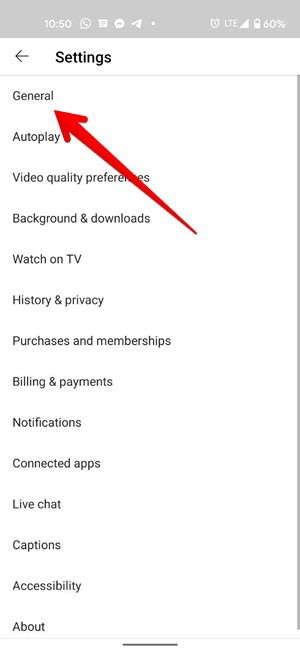
- Нажмите на иконку профиля в правом верхнем углу и выберите «Настройки».

- Выберите раздел «Общие».
- В «Общие» найдите «Muted playback in feeds» (Воспроизведение без звука в лентах) и переключите в положение Off (Выключено). Можно установить состояние «Wi‑Fi only», если хотите, чтобы превью запускались только по Wi‑Fi.
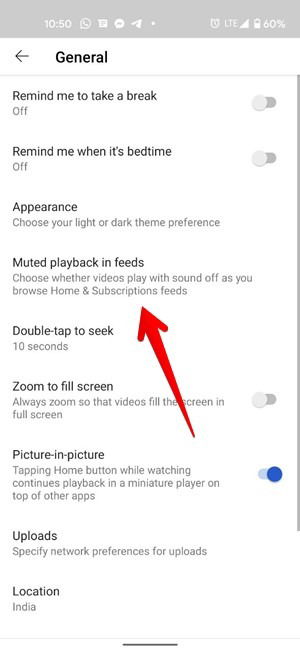
Совет: опция «Автовоспроизведение следующего видео» — это отдельная настройка. Её изменение влияет на последовательное воспроизведение после просмотра ролика, а не на превью в ленте.
Пошаговая мини‑методология (чеклист для быстрого исполнения)
- Открыть приложение YouTube.
- Тапнуть по аватару → Настройки.
- Открыть «Общие».
- Выключить «Воспроизведение без звука в лентах» или выбрать «Только Wi‑Fi».
- Перезапустить приложение и проверить поведение ленты.
Альтернативные подходы
- Отключить мобильные данные для приложения YouTube в системных настройках (Android: Приложения → YouTube → Доступ к данным; iPhone: Настройки → Сотовая связь → YouTube). Это радикально ограничит работу только Wi‑Fi.
- Включить режим экономии трафика (Data Saver) на уровне телефона — некоторые устройства ограничивают автозапуск медиа в фоне.
- Использовать мобильную версию сайта в браузере и включить блокировщик скриптов, но это неудобно и может нарушить функциональность YouTube.
- Подписаться на YouTube Premium не отключает автопревью, но иногда влияет на рекомендации и загрузку контента.
Когда отключение не сработает (контрпримеры)
- Опция недоступна на старых версиях приложения — проверьте версию (см. совместимость ниже).
- На iPad функция часто отсутствует.
- Если системные службы или сторонние моды/лаунчеры изменяют поведение приложения, отключение в YouTube может не иметь эффекта.
Совместимость и версии приложений
Функция «Muted playback in feeds» доступна в современных версиях YouTube (по состоянию текущего руководства):
- Android (Premium) — версия 13.10 и выше
- Android (Free) — версия 13.30 и выше
- iPhone — версия 13.35 и выше
Примечание: на iPad функция может отсутствовать.
Отладка и проверка (Критерии приёмки)
Критерии приёмки — как убедиться, что всё сделано правильно:
- Пролистывание главной ленты больше не запускает видео автоматически.
- При нажатии на миниатюру видео оно воспроизводится в нормальном режиме с возможностью звука.
- Расход мобильного трафика заметно снижен при длительной работе в приложении (сравнить с периодом до изменений).
- История просмотров не пополняется короткими превью (проверить: просмотр >3 секунд добавляет запись).
Тесты приёмки:
- Тест 1: Отключить настройку, пролистать ленту 5 минут — убедиться, что ни одно видео не запустилось автоматически.
- Тест 2: Включить «Только Wi‑Fi», перейти на мобильные данные и проверить отсутствие автопревью; затем подключиться к Wi‑Fi и проверить автозапуск.
- Тест 3: На старой версии приложения проверить, отображается ли пункт настройки и работает ли он.
Ролевые чек‑листы
Для обычного пользователя:
- Убедиться в наличии последней версии приложения.
- Отключить «Воспроизведение без звука в лентах» и перезапустить приложение.
- Проверить поведение ленты и историю просмотров.
Для IT‑администратора / провайдера мобильного доступа:
- Рекомендовать пользователям включать «Только Wi‑Fi» или полностью отключать превью при корпоративных лимитах трафика.
- Документировать инструкцию и рассылать как внутренний совет безопасности/экономии трафика.
Часто задаваемые вопросы
Что происходит, когда я отключаю «Воспроизведение без звука в лентах»?
Когда функция выключена, ролики в домашней ленте больше не воспроизводятся автоматически при прокрутке. Чтобы посмотреть видео, нужно нажать на него — тогда оно запустится в обычном режиме.
Добавляются ли автопросмотры в историю просмотра?
Да. Если превью проигрывается более трёх секунд, это считается просмотром и может быть добавлено в историю. Если вы не хотите, чтобы превью влияли на рекомендации или историю, отключите функцию.
Можно ли оставить автопроигрывание только для Wi‑Fi?
Да. В настройке есть состояние «Только Wi‑Fi» — в этом режиме превью будут запускаться автоматически только при подключении по Wi‑Fi, а по мобильной сети останутся отключёнными.
Почему я не вижу опцию «Воспроизведение без звука в лентах» в приложении?
Проверьте версию приложения и устройство. В старых версиях настройка могла находиться в другом месте (например, сразу в разделе «Настройки» без перехода в «Общие»). На iPad функция часто не доступна. При необходимости обновите приложение или проверьте релиз‑ноты.
Приватность и история просмотров
Отключение автопревью снижает количество случайных записей в вашей истории просмотров. Однако если вы смотрите превью дольше 3 секунд, это всё ещё может попасть в историю. Отключение функции не меняет настроек приватности аккаунта в целом и не влияет на то, какие данные YouTube собирает для аналитики.
Дополнительные рекомендации
- Обновляйте приложение YouTube до последней версии — интерфейс и расположение настроек иногда меняются.
- Если цель — экономия трафика, рассмотрите комбинированный подход: «Только Wi‑Fi» + системное ограничение мобильных данных для приложения.
- Для преподавателей и родителей: настройка помогает контролировать, какие ролики случайно учитываются при рекомендациях учащихся.
Краткий глоссарий
- Muted playback in feeds — автопревью без звука в главной ленте; ролики запускаются при прокрутке, но без звука.
- Autoplay — функция автоматического воспроизведения следующего ролика после завершения текущего.
- Feed (лента) — главная страница приложения с подборкой видео.
- Watch history — история просмотров, где фиксируются ролики, которые вы посмотрели.
Краткое резюме
Отключение автопревью в YouTube помогает экономить мобильный трафик, уменьшить количество случайных просмотров в истории и избежать неудобных ситуаций в публичных местах. Самый удобный путь — Settings → General → Muted playback in feeds → Off или Wi‑Fi only. Если настройки недоступны, проверьте версию приложения и устройство.
Ключевые действия: откройте YouTube → Настройки → Общие → выключите «Воспроизведение без звука в лентах».

Похожие материалы

Несколько аккаунтов Skype: Multi Skype Launcher

Журнал для работы: повысить продуктивность

Персональные звуки уведомлений на Android

Скачивание шоу Hulu для офлайн‑просмотра

Microsoft Start: персонализированная новостная лента
