
Что делать, если YouTube постоянно падает
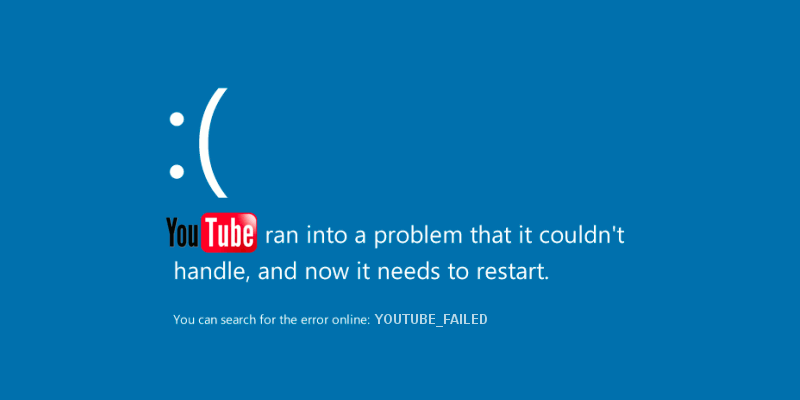
YouTube для многих заменил телевизор как основной источник видео и звука. Когда сайт начинает падать — будь то «синий экран смерти», зависание браузера или искажённое видео — это раздражает и мешает работать или отдыхать. В этой статье приведены практические шаги для быстрой диагностики и устранения неполадок, а также дополнительные подходы и чек‑листы для домашних пользователей и системных администраторов.
Быстрая проверка перед изменениями
Перед тем как вносить серьёзные изменения, выполните базовые проверки. Часто причина — несовместимость драйвера видеокарты или очевидные ошибки в системе.
- Проверьте, обновлены ли драйверы видеокарты до последней стабильной версии. Иногда последние версии содержат ошибки — в таких случаях имеет смысл откатить драйвер до предыдущей стабильной версии.
- Проверьте, не сообщают ли другие пользователи о проблемах с YouTube для вашей версии драйвера или модели GPU (поиск по форумам, Reddit, официальным репозиториям драйверов).
- Убедитесь, что Windows и браузер обновлены.
Шаги для отката драйвера в Windows:
- Нажмите Windows + R и введите
devmgmt.msc. - В Диспетчере устройств откройте «Видеоадаптеры», дважды щёлкните вашу видеокарту, перейдите на вкладку «Драйвер», нажмите «Откатить драйвер».
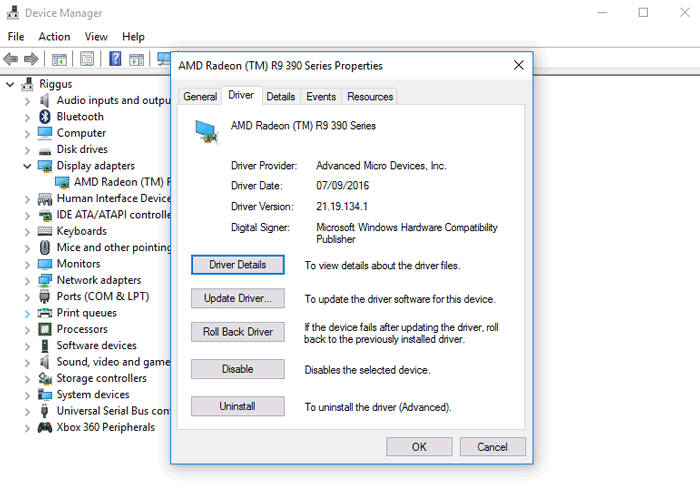
Если опция «Откатить драйвер» недоступна, скачайте предыдущую версию драйвера вручную с сайта производителя (NVIDIA, AMD, Intel).
Отключите аппаратное ускорение
Сбой браузера в синий экран часто указывает на конфликт между браузером и GPU. Отключение аппаратного ускорения переводит рендеринг видео на CPU и часто решает проблему.
Как отключить аппаратное ускорение:
Firefox
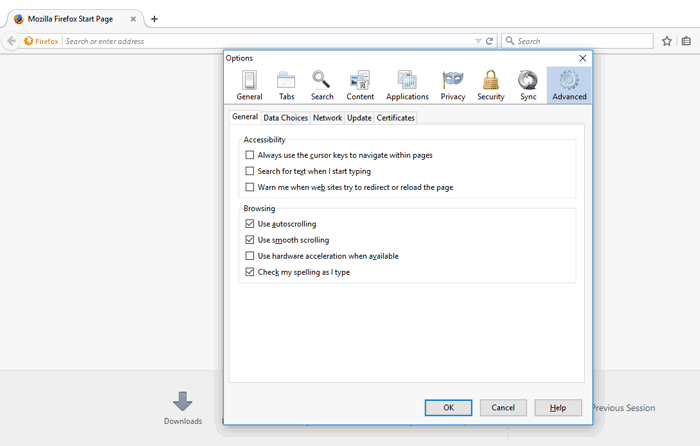
- Откройте меню (значок из трёх полосок) → Настройки → Дополнительно.
- На вкладке Общие снимите флажок «Использовать аппаратное ускорение, если доступно».
Chrome и Chromium‑браузеры
- Откройте меню (три точки) → Настройки → Дополнительные.
- В блоке «Система» снимите галочку «Использовать аппаратное ускорение, если доступно».
- Перезапустите браузер.
Edge
- Откройте Панель управления → Свойства обозревателя → Дополнительно.
- В разделе «Просмотр» включите «Использовать программный рендеринг вместо рендеринга GPU».
После отключения аппаратного ускорения протестируйте воспроизведение видео: если проблема исчезла, это подтверждает несовместимость GPU/браузера.
Отключите Flash
Хотя YouTube давно отказался от Flash (примерно с 2015 года), на системе может остаться плагин, который вызывает конфликты. Рекомендуется полностью удалить или отключить Flash.
Firefox
Mozilla с августа 2016 по умолчанию блокирует Flash. При появлении Flash‑элемента браузер запросит ваше разрешение — откажите. Для полного удаления откройте Панель управления → Программы и компоненты и удалите «Adobe Flash Player».
Chrome
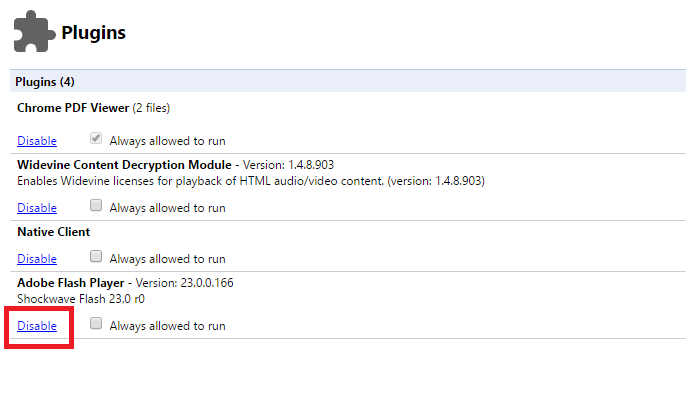
Введите chrome://plugins в адресной строке (в старых версиях Chrome) и нажмите «Отключить» под Adobe Flash Player. В новых версиях Flash уже удалён.
Edge
Откройте меню → Просмотр дополнительных параметров и переключите «Использовать Adobe Flash Player» в положение Выкл.
Пошаговая методология диагностики
Если базовые шаги не помогли, следуйте этой методологии, чтобы сузить круг причин.
- Изолируйте браузер
- Откройте другой браузер (Chrome ↔ Firefox ↔ Edge). Если в другом браузере проблема отсутствует — причина в настройках или расширениях первичного браузера.
- Без расширений
- Запустите браузер в «чистом» режиме: отключите все расширения или откройте окно инкогнито/частное (на время теста расширения обычно отключены).
- Аппаратное тестирование
- Запустите стресс‑тест GPU/видеопамяти (например, FurMark) и проверьте, не вызывает ли это синие экраны.
- Сетевой фактор
- Для проблем с буферизацией проверьте скорость подключения, DNS и маршрутизацию. Но синие экраны и падение браузера обычно не связаны с сетью.
- Логи системы
- Просмотрите системный журнал Windows (Просмотр событий) и журнал браузера на предмет ошибок при падении.
- Откат/обновление драйверов и BIOS
- Попробуйте откатить драйвер GPU или, наоборот, установить более новую версию. В редких случаях помогает обновление прошивки (BIOS/UEFI) материнской платы.
Альтернативные подходы и подсказки
- Попробуйте использовать аппаратный декодер видео другой версии: в Chrome можно включать/выключать флаги, связанные с GPU (chrome://flags), но будьте осторожны — флаги экспериментальные.
- Используйте расширение «ViewTube» или открывайте видео в стороннем медиаплеере (например, mpv) через ссылку, чтобы обойти браузерный рендеринг.
- Если у вас ноутбук с гибридной графикой (Intel + NVIDIA/AMD), принудительно переключите рендеринг на интегрированную графику в настройках драйвера.
- Убедитесь, что драйверы чипсета и Windows обновлены — иногда конфликт возникает на уровне системных библиотек.
Чек‑листы для разных ролей
Для домашнего пользователя:
- Обновить/откатить драйвер GPU.
- Отключить аппаратное ускорение в браузере.
- Отключить Flash/удалить плагин.
- Попробовать другой браузер и отключить расширения.
Для продвинутого пользователя / специалиста по железу:
- Запустить стресс‑тесты GPU и оперативной памяти.
- Проверить температурные режимы и питание видеокарты.
- Проанализировать дампы памяти и события Windows.
Для системного администратора:
- Собирать журналы с компьютера пользователя.
- Проверять распространённость проблемы в корпоративной сети и по версиям драйверов.
- Подготовить временную политику групповых настроек для отключения аппаратного ускорения на уязвимых системах.
Когда эти методы не помогают
- Если проблема воспроизводится даже в режиме без расширений и на разных браузерах, вероятна аппаратная неисправность видеокарты или её несовместимость с конкретной версией драйвера.
- Если система показывает синие экраны с драйверными ошибками, проверьте целостность системы (sfc /scannow) и выполните тесты памяти (memtest86).
- В редких случаях виновата материнская плата, блок питания или конфликт сторонних драйверов (например, сетевых адаптеров).
Факторы и ограничители
- YouTube официально прекратил использование Flash для основных потоков в 2015 году. Это значит, что сегодняшние сбои чаще связаны с аппаратным рендерингом и драйверами, а не с самим Flash.
- Mozilla в августе 2016 по умолчанию блокирует старый Flash‑контент, требуя взаимодействия пользователя.
Краткая методология принятия решения
- Лёгкие правки (5–15 минут): отключить аппаратное ускорение, отключить Flash, запустить в другом браузере.
- Средняя диагностика (15–60 минут): откат/обновление драйвера, проверка расширений, тестирование без них.
- Глубокая проверка (1–3 часа): стресс‑тесты оборудования, анализ дампов, обновление BIOS.
Глоссарий
- GPU — графический процессор, отвечает за аппаратное рендеринг видео и графики.
- Аппаратное ускорение — использование GPU вместо CPU для обработки графики и видео.
- Flash — устаревший плагин для веб‑медиа, заменён HTML5.
Критерии приёмки
Чтобы считать проблему решённой:
- Видео воспроизводится без падений браузера или синих экранов в течение нескольких часов просмотра.
- Системный журнал не фиксирует критических ошибок драйвера GPU при воспроизведении видео.
- Пользователь подтверждает стабильность на используемых воспроизводимых ролях (стримы, 1080p/4K, плейлисты).
Если у вас есть собственные решения для редких причин падений YouTube — напишите о них, это поможет другим пользователям.
Автор изображения: The Blue Screen of Death
Важно: если вы видите синие экраны регулярно, сохраните дампы и диагностические логи перед радикальными действиями (переустановка ОС, полная замена железа).

Похожие материалы

Несколько аккаунтов Skype: Multi Skype Launcher

Журнал для работы: повысить продуктивность

Персональные звуки уведомлений на Android

Скачивание шоу Hulu для офлайн‑просмотра

Microsoft Start: персонализированная новостная лента
