
Как остановить зависание и сбои веб-камеры в Windows 10
Быстрые ссылки
How Microsoft Broke Millions of Webcams
How to Fix Your Webcam
Download Our One-Click Registry Hack
В чём проблема и почему это произошло
В обновлении Anniversary Update Microsoft изменила способ работы Windows с USB-веб-камерами. Более точно: по умолчанию теперь разрешена только кодировка YUY2 для USB-камер. Поддержка MJPEG и H.264, которыми пользуются многие популярные камеры (например, Logitech C920), была убрана из стандартного потока обработки камеры.
Коротко о терминах в одну строку:
- YUY2 — несжатый формат цвета (более нагрузочный на пропускную способность).
- MJPEG — поток, где каждый кадр сжат JPEG-ом (меньше нагрузки на шину USB).
- H.264 — сжатие с высокой степенью уменьшения трафика и экономией полосы.
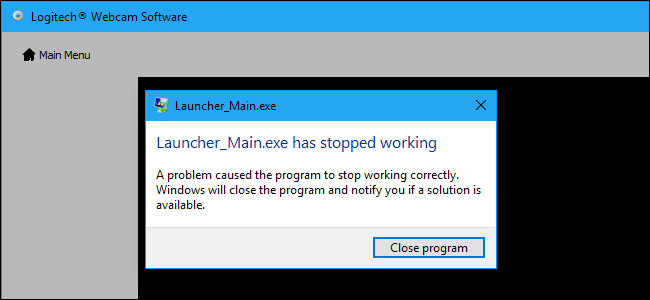
Из-за того, что Microsoft ограничила кодеки, приложения, которые ожидали MJPEG или H.264, при включении HD-видео начали получать неправильные кодеки. В реальном мире это выглядит как зависание видео, артефакты, черный экран или вылеты приложений.
Microsoft объясняла это изменение желанием улучшить одновременный доступ к камере из нескольких приложений (concurrent camera access). К сожалению, изменение сломало совместимость со множеством устройств и приложений.
Важное: Microsoft выпустила официальный патч позже, но он не исправил проблему во всех сценариях. Если после обновления и установки патча камера всё ещё ведёт себя некорректно, можно попробовать нижеописанный регистровый обход.
Что делает регистровый хак
Добавление DWORD-параметра EnableFrameServerMode со значением 0 восстанавливает прежнее поведение платформы мультимедиа Windows и позволяет камерам снова предоставлять MJPEG/H.264-потоки там, где это необходимо. Иначе говоря, вы отключаете новую «frame server» модель и возвращаете поддержку старых потоков кодеков.
Краткая модель принятия решения:
- Если камера работала до обновления и перестала — попробуйте регистровый хак.
- Если хак не помог — откат на предыдущую сборку Windows (если возможно) или ждать исправления от Microsoft.
Перед началом — меры предосторожности
Important: Редактор реестра — мощный инструмент. Неправильные действия могут сделать систему нестабильной. Сделайте резервную копию реестра и точку восстановления системы перед изменениями.
Шаги для резервного копирования:
- Откройте «Панель управления» → «Восстановление» → «Создать точку восстановления». Создайте точку.
- В regedit: Файл → Экспорт → сохраните копию всего реестра.
Если вы не уверены, попросите IT-администратора выполнить правки.
Как применить регистровый обход шаг за шагом
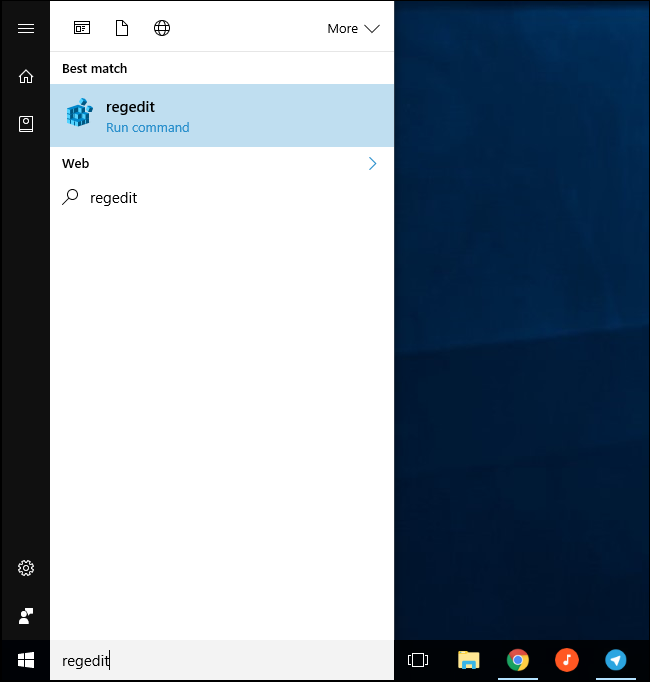
- Откройте меню Пуск, введите regedit и нажмите Enter, чтобы открыть Редактор реестра.
- В левой панели перейдите к ключу:
HKEY_LOCAL_MACHINE\SOFTWARE\Microsoft\Windows Media Foundation\Platform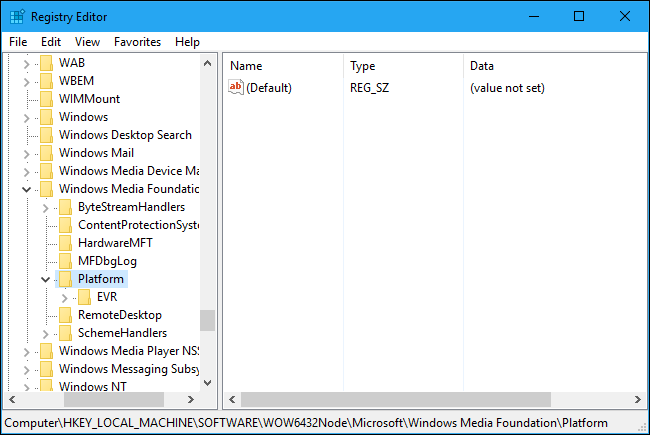
- Правой кнопкой по Platform → New → DWORD (32-bit) Value.
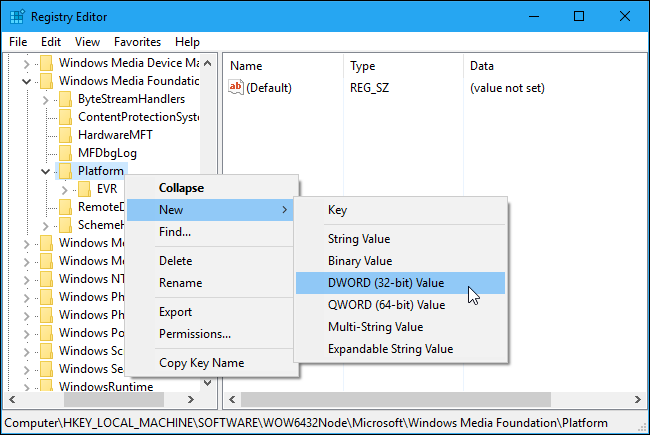
- Назовите параметр EnableFrameServerMode, дважды щёлкните и установите значение 0.
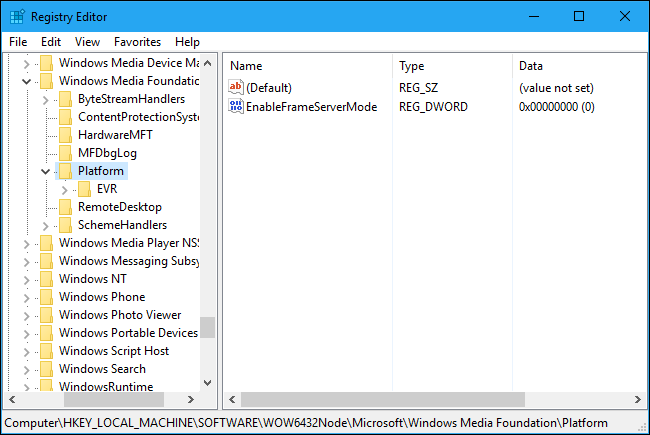
- Если у вас 64-битная версия Windows, дополнительно повторите шаги в ключе:
HKEY_LOCAL_MACHINE\SOFTWARE\WOW6432Node\Microsoft\Windows Media Foundation\PlatformДобавьте тот же параметр EnableFrameServerMode со значением 0.
Закройте regedit. Изменение вступает в силу сразу — перезапустите приложения, в которых камера зависала. Обычно перезагрузка или выход из системы не требуются.
Чтобы отменить действие позже, вернитесь в тот же ключ и удалите параметр EnableFrameServerMode.
Что делать, если это не помогло
Counterexamples и возможные причины неудачи:
- У камеры аппаратная или драйверная несовместимость с новым API — регистровый хак не поможет.
- Производитель камеры обновил фирменный драйвер, который блокирует старое поведение.
- Приложение использует собственный кодек/обработчик и не воспринимает изменение на уровне системы.
Альтернативные подходы:
- Откат Windows к предыдущей сборке (возможен только в течение 10 дней после установки Anniversary Update). Это крайняя мера, если нужная камера критична.
- Обновить драйвер камеры напрямую через сайт производителя (например, Logitech). Иногда производитель выпускает патч, адаптирующий устройство под новую модель.
- Использовать стороннее приложение для захвата видео, которое поддерживает MJPEG/H.264 напрямую и игнорирует ограничение платформы.
- Подключить камеру к другому ПК с более старой сборкой Windows для проверки аппаратной целостности.
Как понять, 32‑bit у вас или 64‑bit
Если не уверены, откройте Параметры → Система → О системе и посмотрите «Тип системы». Там указано: 64-разрядная операционная система или 32-разрядная.
Загрузка готовых .reg файлов и как их использовать
Если вы не хотите вручную редактировать реестр, можно использовать заранее подготовленные .reg файлы. В архиве будут:
- Enable Webcam Workaround (64-bit).reg
- Enable Webcam Workaround (32-bit).reg
- Disable Webcam Workaround.reg (для отката)
Алгоритм:
- Распакуйте архив.
- Дважды щёлкните соответствующий .reg файл по архитектуре ОС.
- Подтвердите добавление в реестр.
- Перезапустите приложения с камерой.
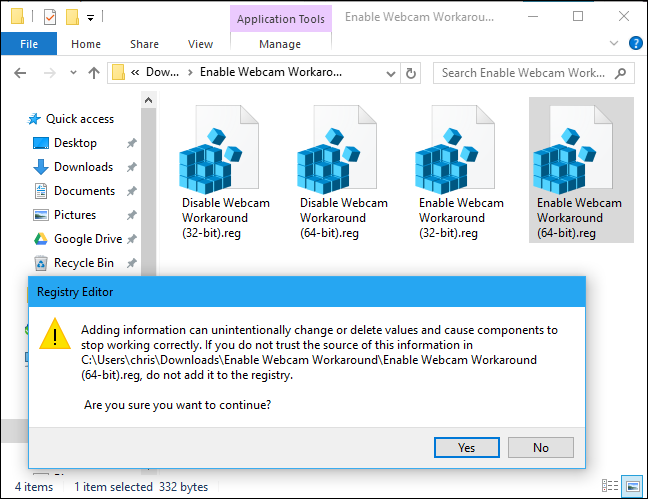
Чтобы увидеть, какие изменения делает .reg файл, правой кнопкой по файлу → Редактировать.
Контроль качества и проверка результата
Критерии приёмки
- Камера перестала зависать при включении HD-видео в проблемном приложении.
- Изображение стабильное, без длительных задержек и артефактов.
- Приложение не вылетает при обращении к камере.
Тестовые случаи
- Откройте Skype/Zoom/Teams и включите HD-видео — проверьте 2 минуты стабильной потоковой передачи.
- Откройте приложение «Камера» в Windows и переключитесь между разрешениями 720p/1080p.
- Запишите минутное видео и убедитесь, что файл воспроизводится без артефактов.
Если тесты провалены — верните изменения и попробуйте альтернативы.
Роль‑ориентированная чеклиста (Пользователь / IT‑админ)
Для обычного пользователя
- Сделать точку восстановления системы.
- Выполнить шаги регистрового обхода или применить .reg файл.
- Перезапустить приложения и проверить камеру.
- Если не помогло — обратиться к производителю камеры или IT.
Для IT‑админа
- Протестировать обход на выборке устройств в контролируемой среде.
- Оценить влияние на безопасность и совместимость с корпоративным ПО.
- Раскатать исправление через управляемые политики или SCCM только после тестов.
Сопровождение и откат
План отката
- Удалить параметр EnableFrameServerMode из обоих ключей.
- При необходимости восстановить систему из точки восстановления, созданной перед правками.
Инцидентный план
- Если изменение вызывает новые проблемы, сразу удалить параметр и зафиксировать логи приложения и систему событий для анализа.
Модель зрелости решения
- Уровень 0 — Не предпринимается действий. Проблема остаётся.
- Уровень 1 — Применён регистровый хак локально на рабочей станции.
- Уровень 2 — Тестирование и развертывание через IT-процесс в партии устройств.
- Уровень 3 — Ожидание официального патча и удаление временного обхода после подтверждения совместимости.
Полезные советы и ограничения
- Иногда помогает обновление прошивки камеры или драйвера от производителя. Всегда проверяйте сайт производителя.
- Не все камеры пострадали — прежде чем менять реестр, проверьте поведение на другом ПК.
- Если вы используете виртуальные машины или специфические SDK для захвата, поведение может отличаться.
Факты для быстрого запоминания
- Изменение появилось с Anniversary Update.
- Microsoft сократила период на откат до 10 дней после установки обновления.
- Основной обход — EnableFrameServerMode=0.
Заключение
Регистровый хак — рабочий и быстрый способ вернуть совместимость для многих USB‑камер после изменения в Anniversary Update. Он прост в применении, но не универсален. Всегда делайте резервные копии реестра и протестируйте изменения. Если трюк не помогает, альтернативы — откат системы, обновление драйверов производителя или ожидание официального исправления от Microsoft.
Короткое резюме
- Проблема: Microsoft ограничила кодеки для USB‑камер в Anniversary Update.
- Быстрое решение: добавить EnableFrameServerMode=0 в реестр (оба ключа для x64).
- Если не помогает: откат или обновление драйверов.
Примечание: если вы хотите, чтобы IT‑отдел подготовил централизованное решение (.reg и процесс развёртывания), используйте чек-лист для админа выше и проведите A/B‑тестирование на небольшом пуле устройств.

Похожие материалы

Несколько аккаунтов Skype: Multi Skype Launcher

Журнал для работы: повысить продуктивность

Персональные звуки уведомлений на Android

Скачивание шоу Hulu для офлайн‑просмотра

Microsoft Start: персонализированная новостная лента
