
Как остановить автоматическую установку приложений на Samsung
Введение
Многие владельцы смартфонов Samsung сталкиваются с тем, что на устройствах появляются нежелательные приложения — «bloatware». Это особенно часто встречается на бюджетных и среднеценовых моделях. Samsung использует Galaxy Store и собственные сервисы для распространения рекомендованных приложений и маркетинговых предложений. К счастью, у пользователя есть несколько способов сократить или полностью остановить автоматическую установку приложений.
Определение: bloatware — ненужные или навязанные приложения, которые занимают место, потребляют ресурсы и могут показывать рекламу.
Важно: некоторые системные приложения Samsung доступны только через Galaxy Store. Удаление или отключение магазина может повлиять на обновления фирменных приложений и работу некоторых функций (например, сторонних панелей Edge).
Быстрый план действий (Playbook)
- Удалите разрешения у Galaxy Store.
- Отключите все системные настройки приложения (фоновые данные, автозапуск, установку из неизвестных источников и т. п.).
- Внутри Galaxy Store отключите автозагрузки, персонализацию и рекламные оповещения.
- Очистите данные и при необходимости откатите обновления.
- Если нужно, временно отключите приложение через ADB (продвинутый шаг).
1. Удаление разрешений у Galaxy Store
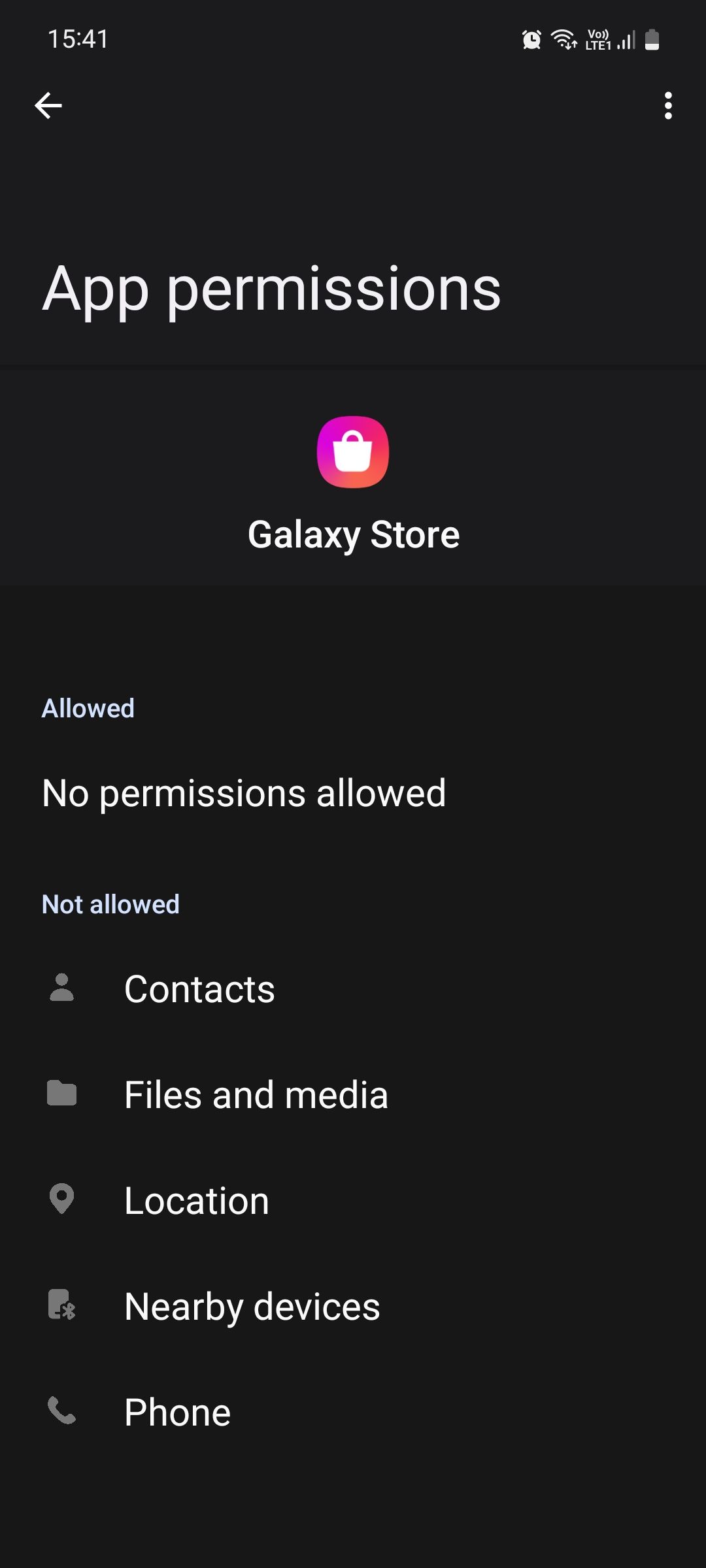
Путь: Настройки > Приложения > Galaxy Store > Разрешения.
- Найдите разрешения, которые указаны как «Разрешено» (Контакты, Телефон, Местоположение и т. п.).
- Поочерёдно снимите каждое: выберите разрешение и нажмите «Не разрешать».
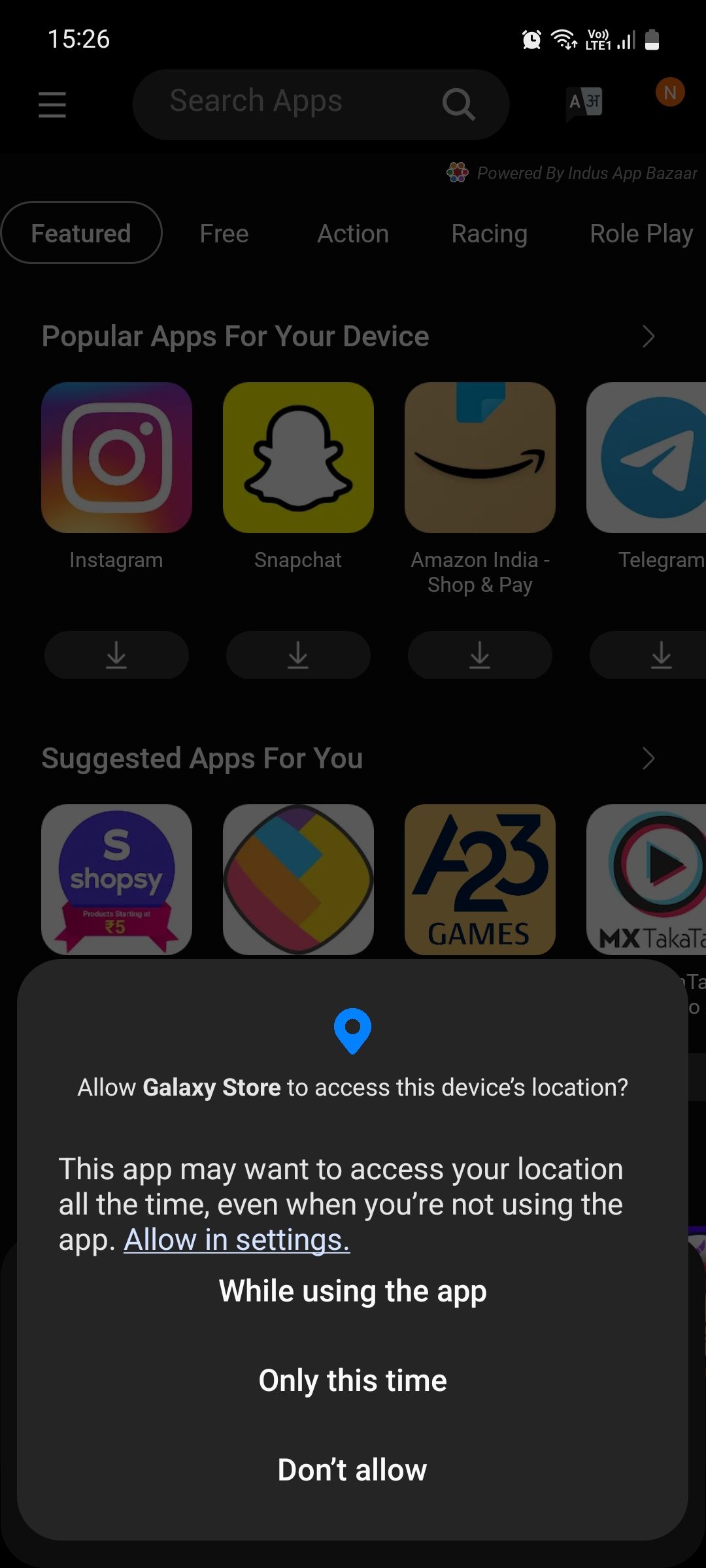
- При появлении предупреждения подтвердите «Не разрешать в любом случае» или аналог.
Зачем: лишение разрешений затруднит приложению доступ к ресурсам телефона и мешает фоновому скачиванию файлов.
Примечание: после удаления разрешений при следующем запуске Galaxy Store приложение может снова запросить разрешения. Всегда выбирайте «Не разрешать».
Закрыть
Important: в последних версиях Galaxy Store ограничили возможность отключать уведомления. Однако большинство других разрешений (Контакты, Телефон, Геолокация) по-прежнему можно отключить.
2. Отключите все системные настройки приложения
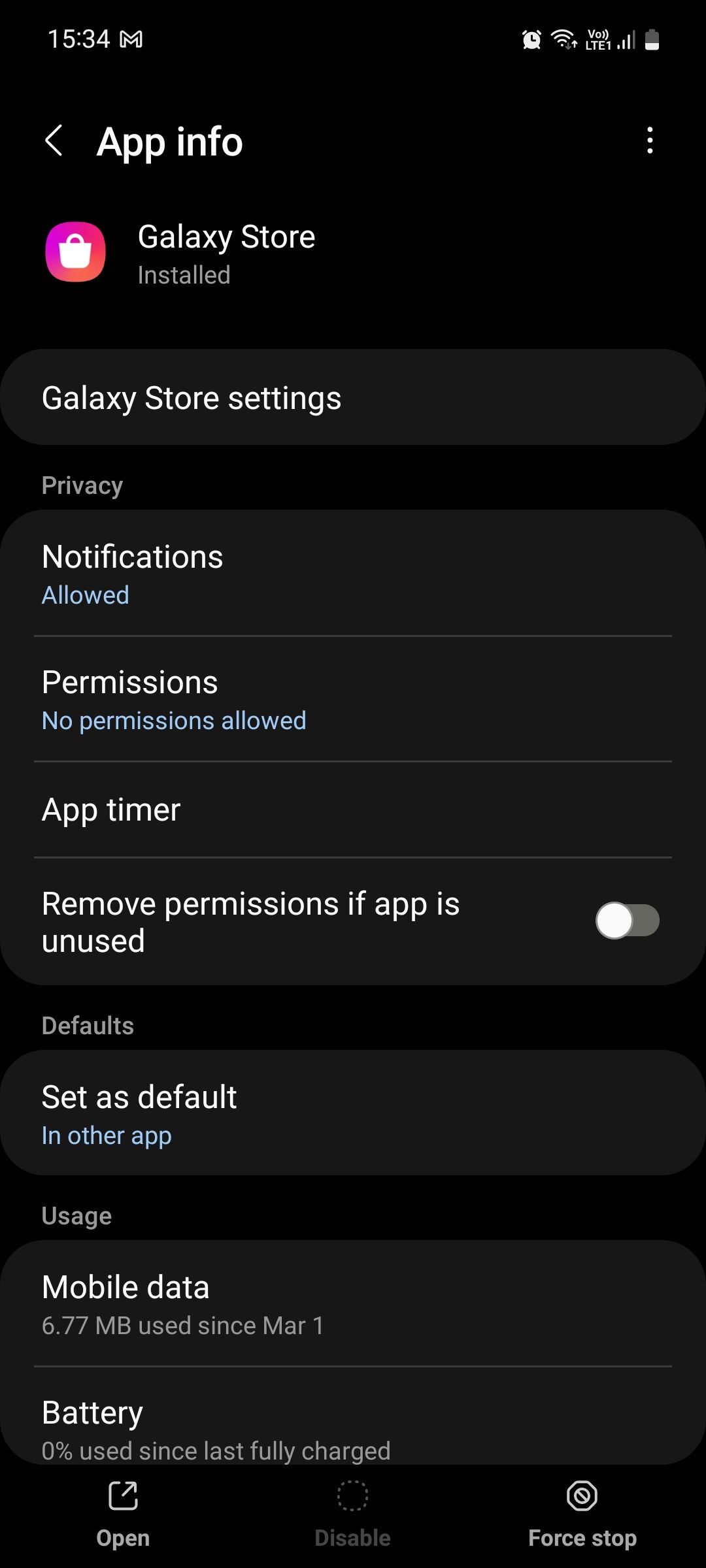
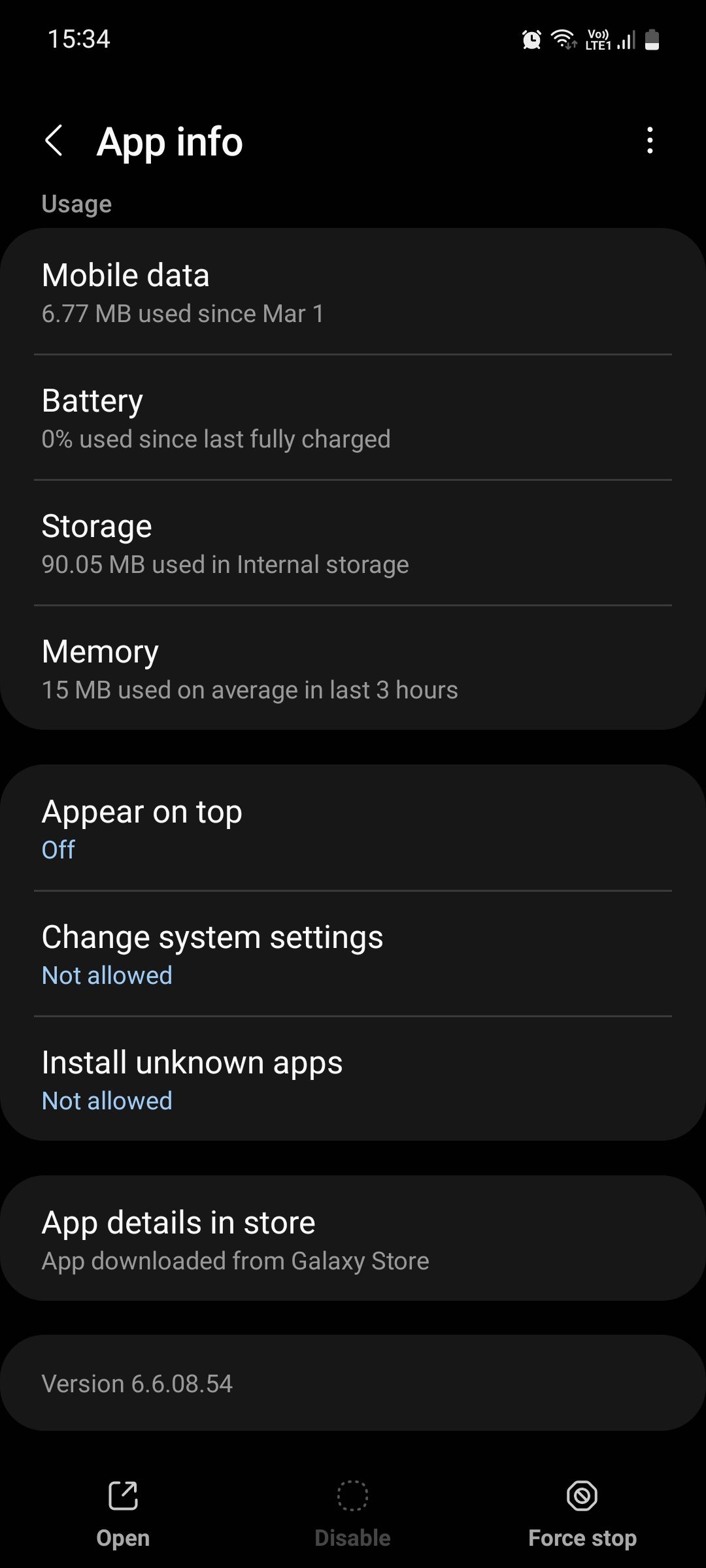
Путь: Настройки > Приложения > Galaxy Store (страница сведений о приложении).
Отключите следующие пункты:
- «Использовать по умолчанию» — откройте и выключите «Открывать поддерживаемые ссылки».
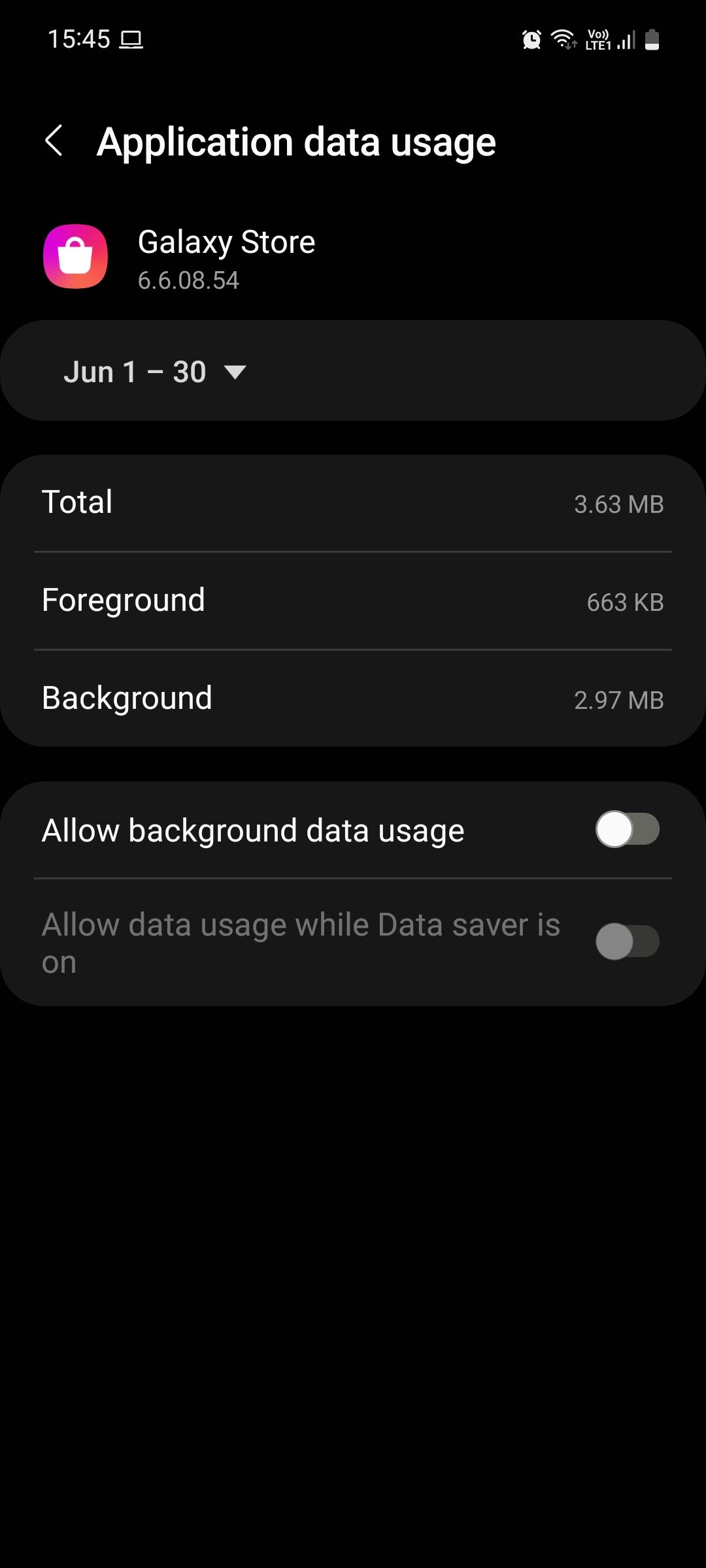
- «Мобильные данные» — выключите «Разрешить фоновое использование данных».
- «Изменять системные настройки» — снимите разрешение «Разрешить».
- «Установка неизвестных приложений» — выключите «Разрешать из этого источника».
- «Детали приложения в магазине» — откройте страницу приложения, нажмите три точки вверху и снимите «Автообновление».
Эти настройки ограничат автоматическую загрузку, фоновые обновления и возможность установки приложений из сторонних источников.
Закрыть
Совет: если вы хотите оставить магазин, но контролировать расходы трафика, переключите автообновления только на Wi‑Fi.
3. Снимите выбор рекомендуемых приложений при первом запуске
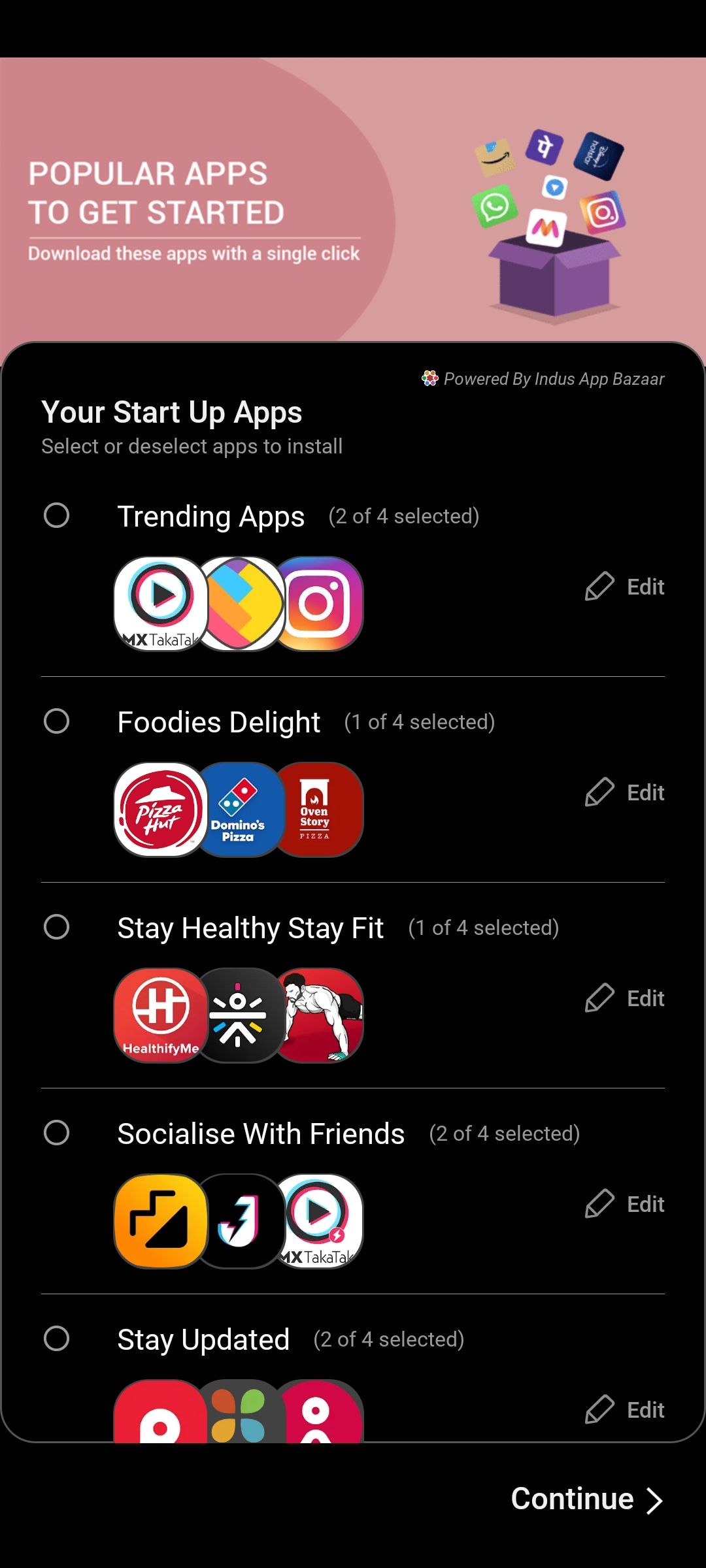
Если вы впервые открываете Galaxy Store, не спешите в настройках стартапа:
- В разделе «Ваши стартовые приложения» откройте каждую группу и вручную снимите все отмеченные приложения. Нажмите «Редактировать» и уберите все галочки.
- На странице «Настроить профиль» нажмите «Пропустить».
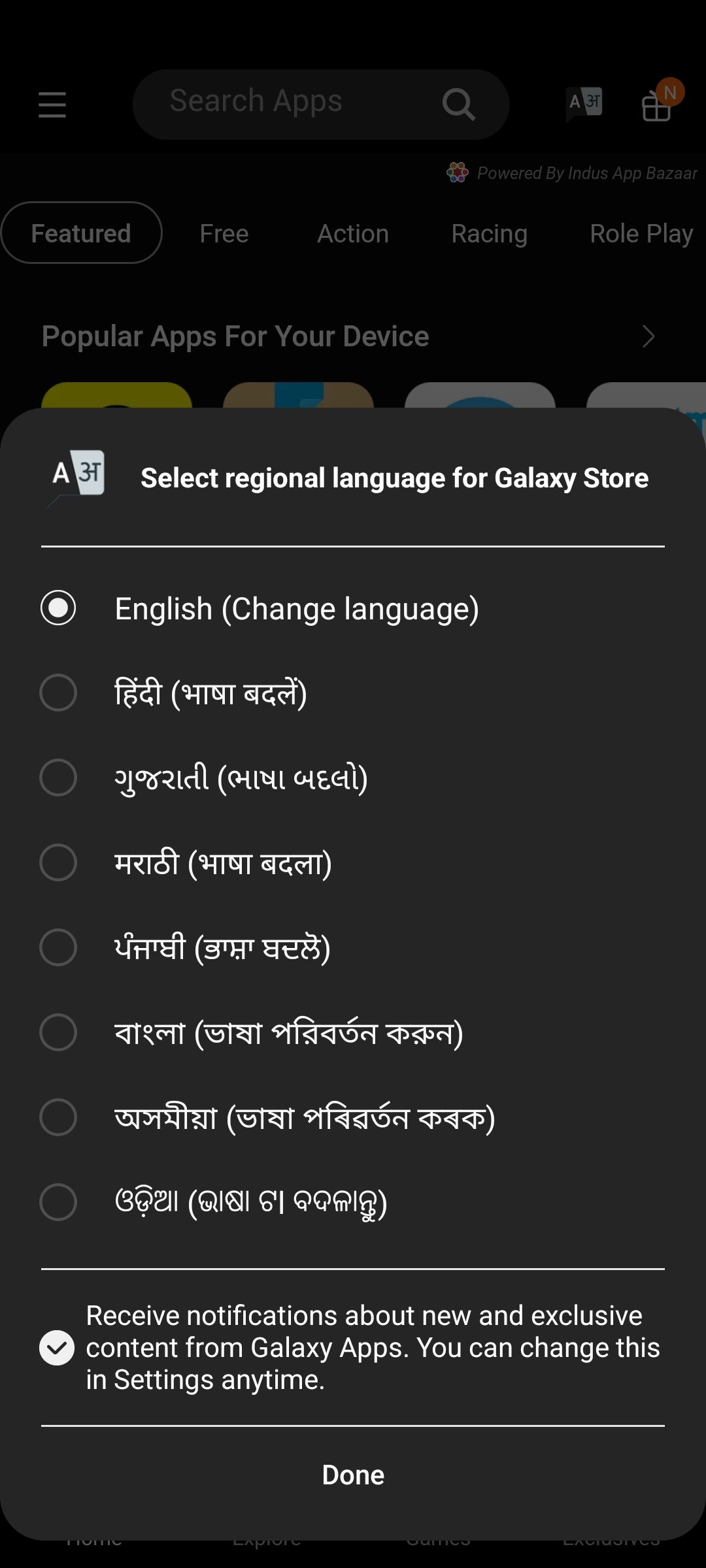
- При выборе регионального языка снимите галочку «Получать уведомления о новинках и эксклюзивном контенте Galaxy Apps» и нажмите «Готово».
- Если появится окно «Маркетинговый выбор», нажмите «Отмена».
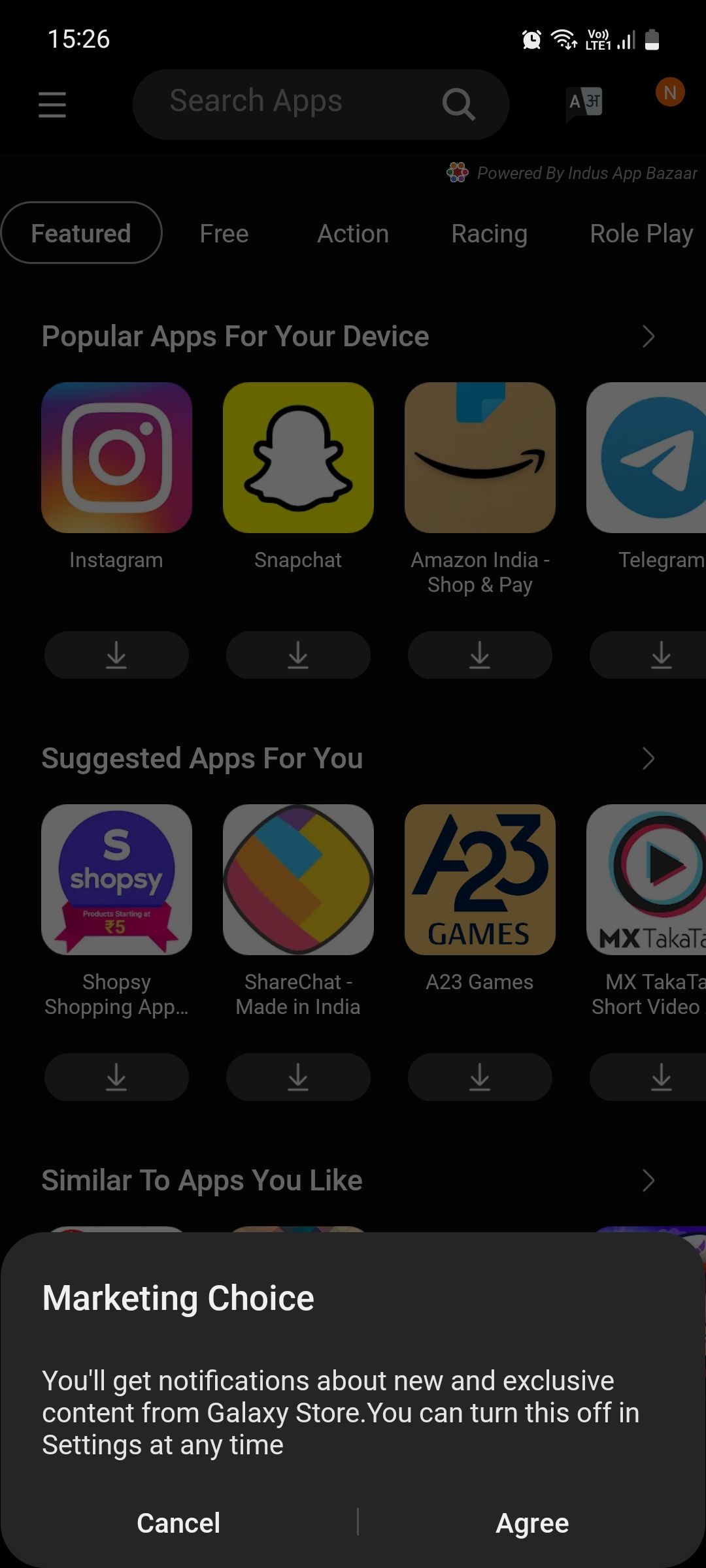
Закрыть
Примечание: в последних обновлениях Galaxy Store страница с рекомендациями при первом запуске может не появляться, но реклама отдельных приложений всё ещё возможна.
4. Отключите настройки внутри Galaxy Store
Откройте приложение Galaxy Store → меню ≡ → Настройки ⚙️ и выполните следующие действия:
- «Автообновление приложений» — выбрать «Никогда».
- Отключите «Получать новости и специальные предложения».
- В «О Galaxy Store» → «Автообновление Galaxy Store» установите «Только через Wi‑Fi».
- «Служба персонализации» (Customization Service) — если вы вошли в аккаунт, снимите все отмеченные приложения в списке “Персонализированные приложения”. При предупреждении нажмите «Остановить».
- Вернитесь в страницу Customization Service, и аккуратно (через стрелку назад вверху, а не системные жесты) выключите «Персонализировать этот телефон», «Использовать мобильные данные» и «Персонализированная реклама и прямой маркетинг».
- Нажмите «Стереть ваши данные» → «Стереть», введите пароль Samsung Account и подтвердите «OK».
- Нажмите «Остановить персонализацию всех устройств» → «Остановить» → «Выключить».
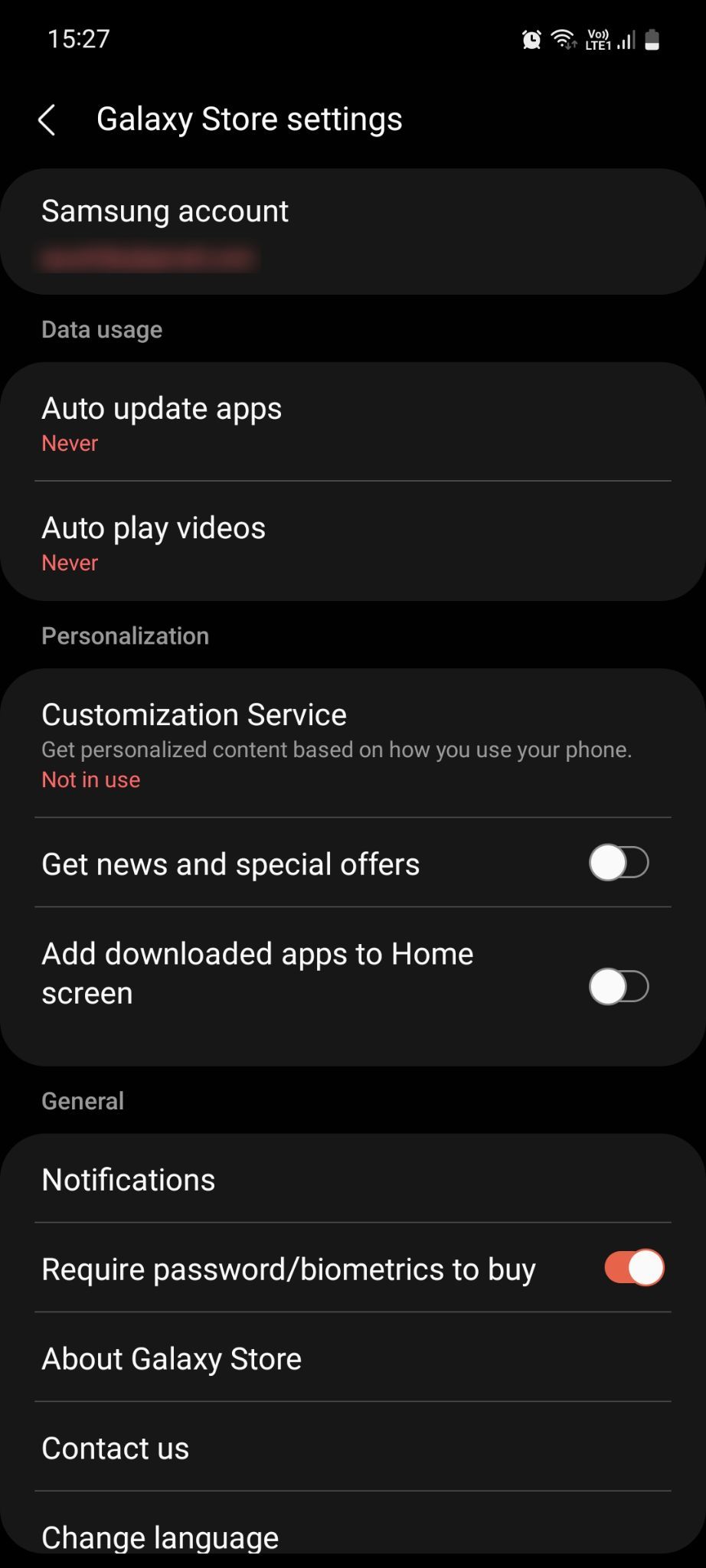
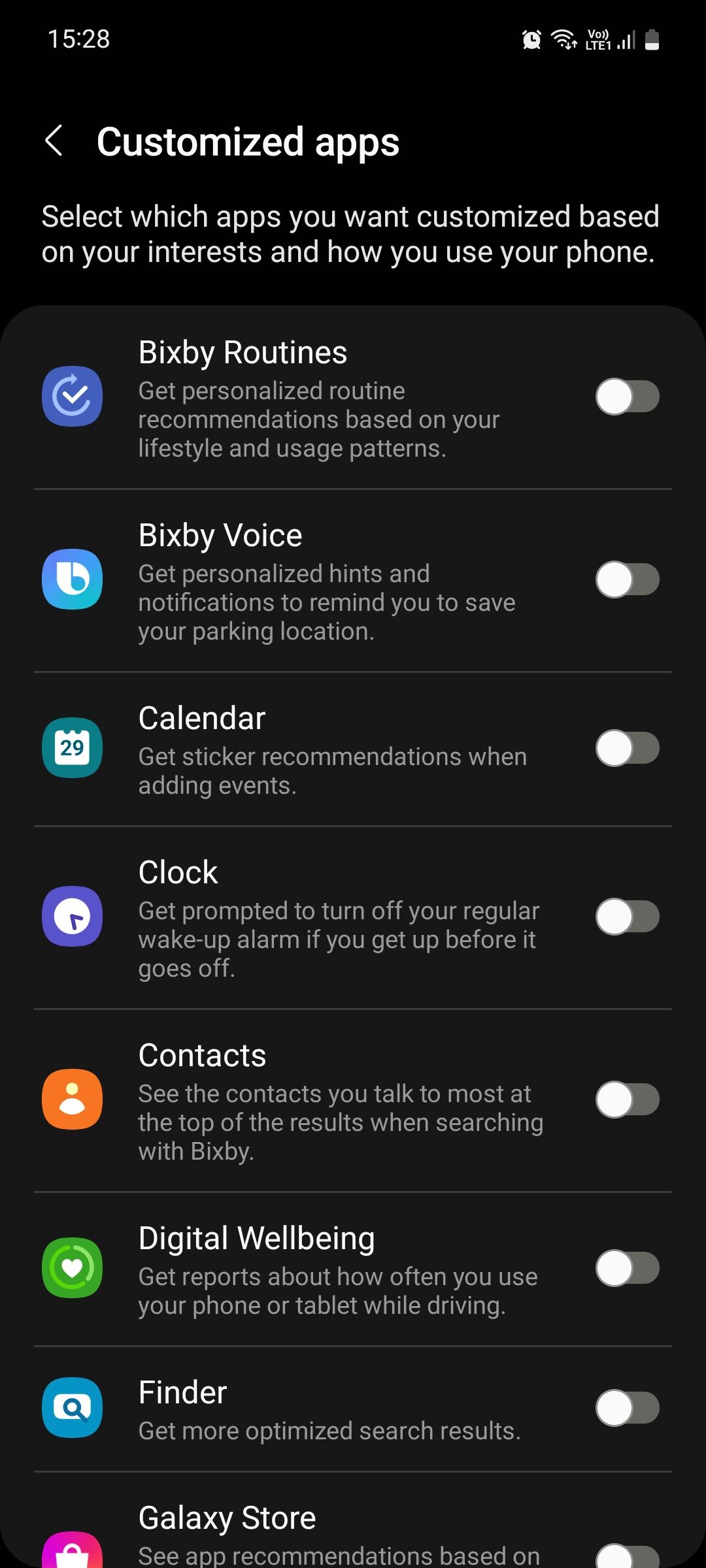
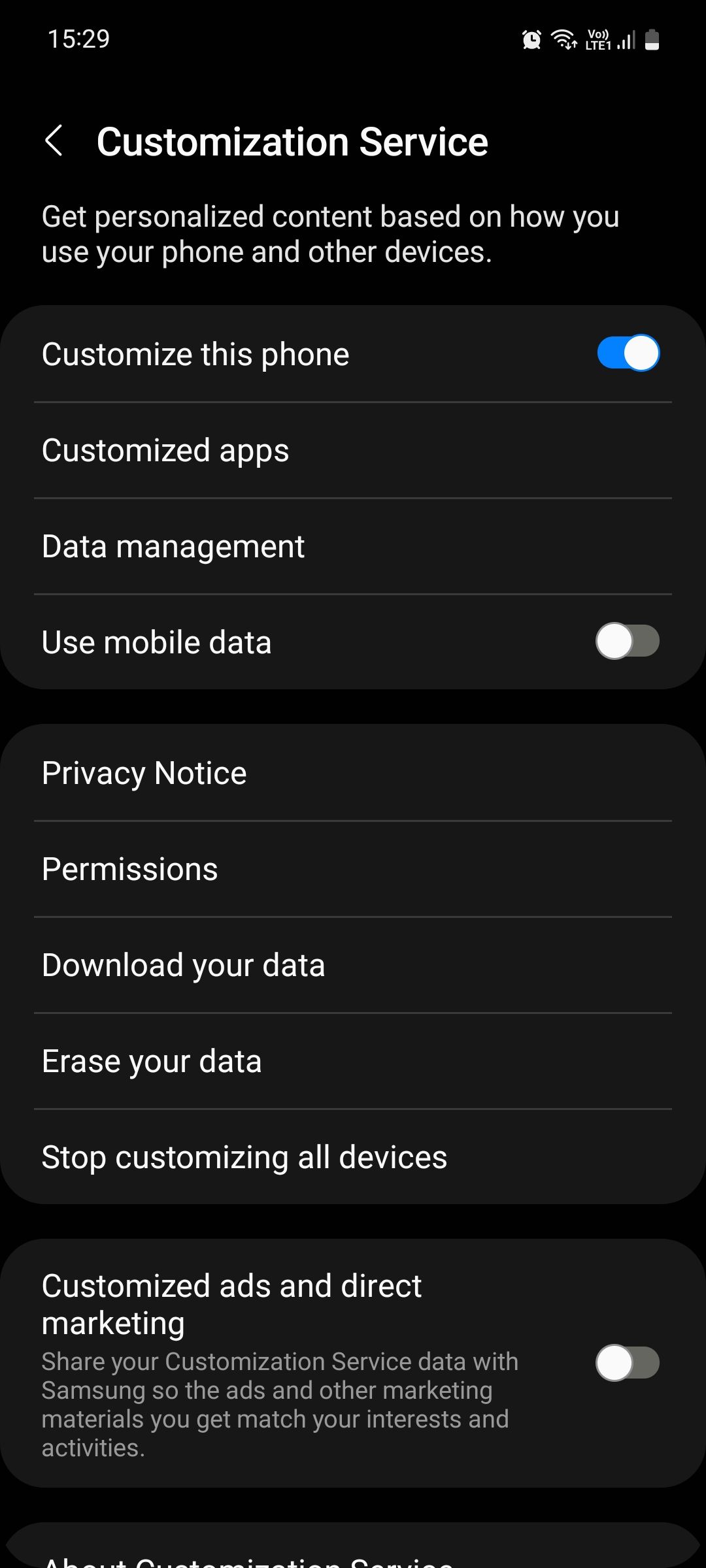
Закрыть
Важное замечание: некоторые опции могут быть недоступны, если на устройстве включён профиль компании или если администратор устройства наложил запреты.
5. Полный отказ от использования Galaxy Store (последняя инстанция)
Если автоматические загрузки продолжаются, можно полностью прекратить использование Galaxy Store. Учтите последствия:
- Плюсы: отсутствие навязанных рекомендаций и автоматических загрузок.
- Минусы: обновления некоторых фирменных приложений могут прекратиться; некоторые функции One UI (Edge панели, фирменные виджеты) станут ограниченными.
Как действовать на странице сведений о приложении Galaxy Store:
- Нажмите «Принудительная остановка» → OK.
- Перейдите в «Хранилище» → «Очистить данные» → OK.
- В меню (три точки) выберите «Удалить обновления» → OK. Это откатит приложение к заводской версии; иногда это уменьшает активность магазина, но может привести к неполадкам в совместимости с другими сервисами.
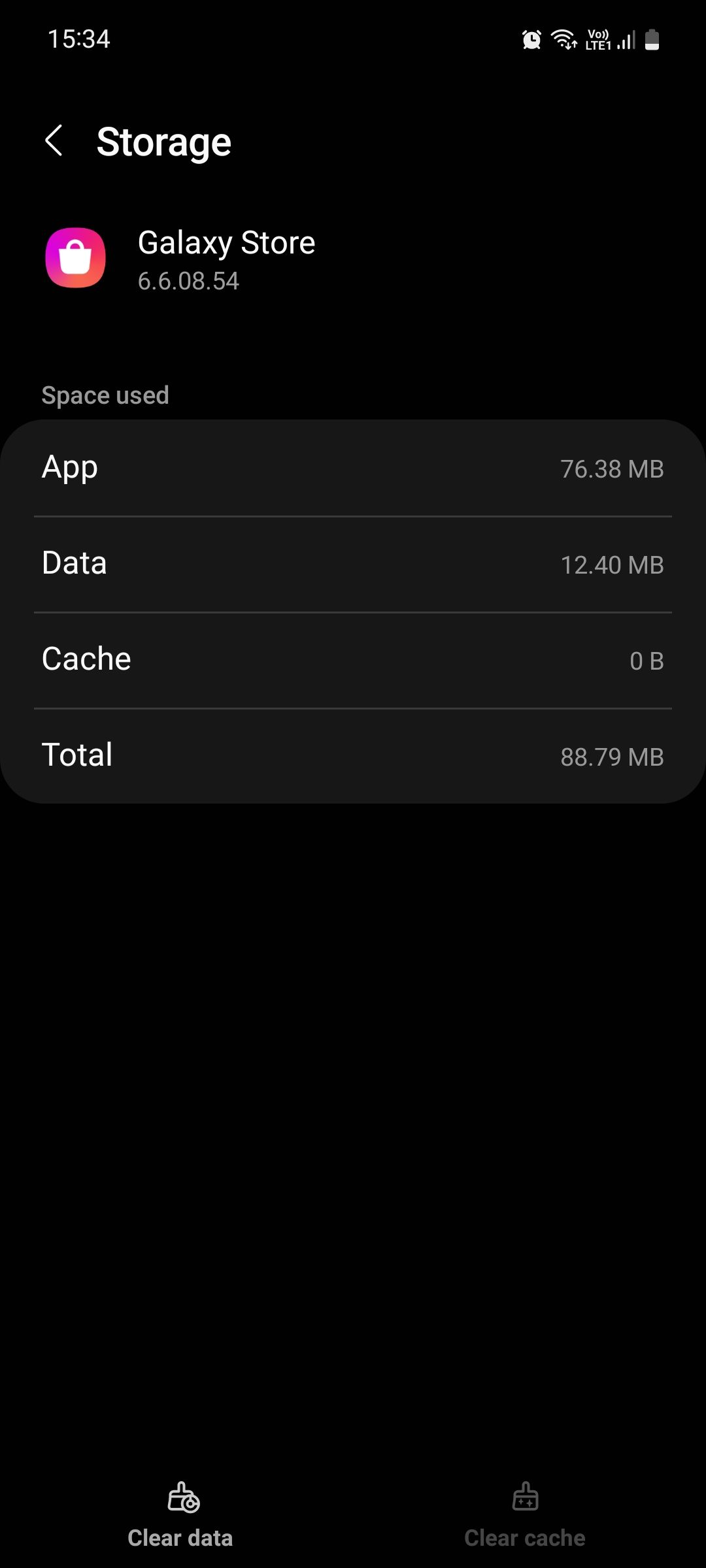
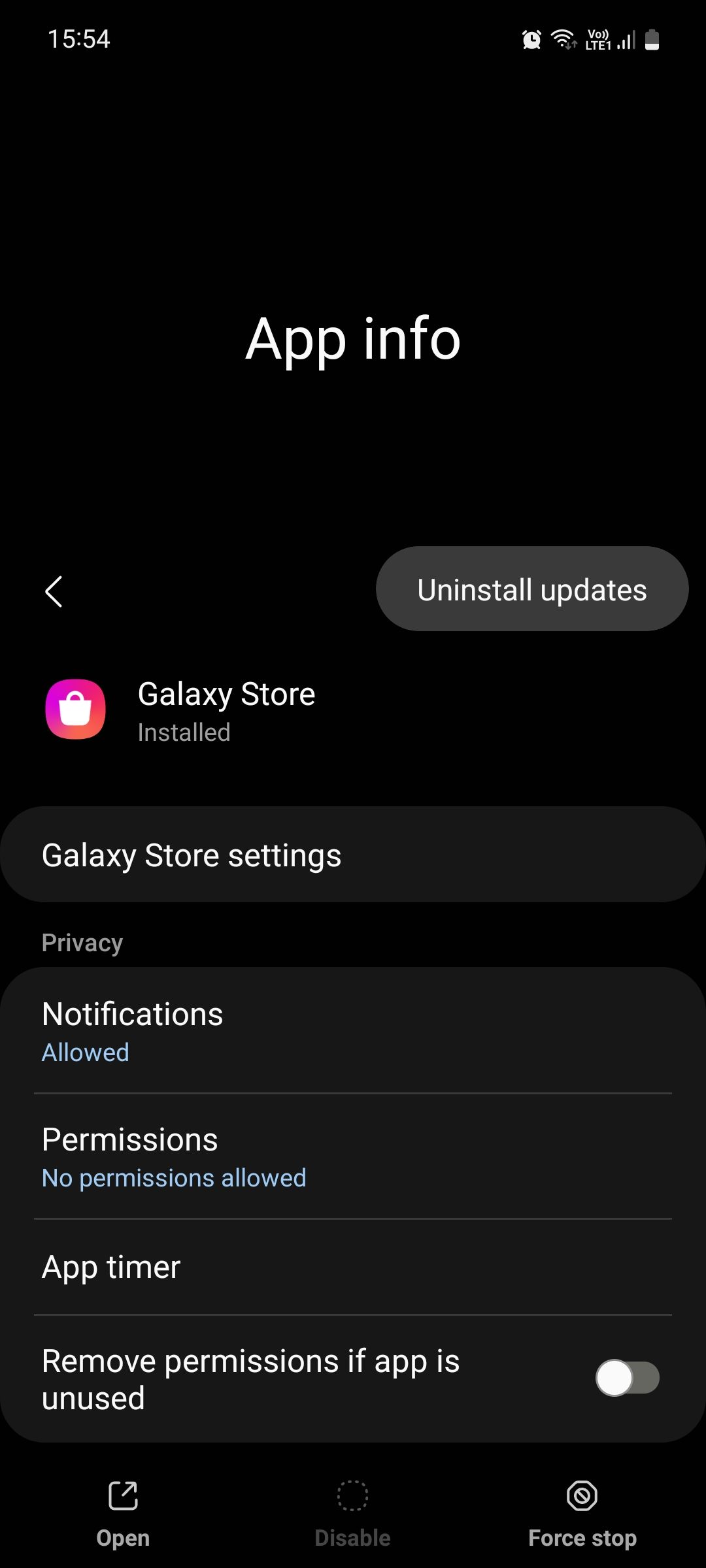
Закрыть
Продвинутые пользователи: временная деактивация через ADB
Если вы уверенно работаете с ADB (Android Debug Bridge), можно временно деактивировать пакет Galaxy Store. Это продвинутый шаг; при ошибках восстановление может потребовать повторной установки через магазин или сброс настроек.
Пример команды (выполняется на компьютере с установленными ADB и включенной отладкой USB на телефоне):
adb shell pm disable-user –user 0 com.sec.android.app.samsungapps
Чтобы вернуть приложение:
adb shell pm enable com.sec.android.app.samsungapps
Important: точное имя пакета может отличаться на разных моделях/прошивках. Перед выполнением проверьте имя пакета через “adb shell pm list packages | grep samsung”.
Когда методы не сработают и что делать
- Если устройство управляется корпоративным профилем (MDM), ваши права ограничены — обратитесь к IT‑администратору.
- На сильно модифицированных прошивках (Root/Custom ROM) поведение может отличаться; советы выше подходят для стандартной One UI.
- Некоторые встроенные приложения автоматически восстанавливаются системой после очистки данных — тогда поможет временная деактивация через ADB или запрос в службу поддержки Samsung.
Дерево принятия решения (Mermaid)
flowchart TD
  A[Видите автоматические установки?] -->|Нет| B[Ничего не делать]
  A -->|Да| C[Удалить разрешения Galaxy Store]
  C --> D{Автоматика прекратилась?}
  D -->|Да| E[Мониторинг 1 неделя]
  D -->|Нет| F[Отключить настройки в системе]
  F --> G{Прекратилось?}
  G -->|Да| E
  G -->|Нет| H[Отключить внутри Galaxy Store]
  H --> I{Прекратилось?}
  I -->|Да| E
  I -->|Нет| J[Очистить данные и удалить обновления]
  J --> K{Прекратилось?}
  K -->|Да| E
  K -->|Нет| L[Продв. шаг: ADB деактивация или обратиться в поддержку]
  L --> M[Если корпоративный профиль — связаться с IT]
Роль‑ориентированные чек‑листы
Пользователь (не технарь):
- Откройте Настройки > Приложения > Galaxy Store.
- Отключите фоновые данные и установку из неизвестных источников.
- В самом Galaxy Store выключите автообновления и уведомления о предложениях.
- Если не уверены — выполните “Принудительную остановку” и очистку данных.
Продвинутый пользователь / энтузиаст:
- Удалите разрешения, отключите все системные привилегии.
- Откатите обновления Galaxy Store.
- При необходимости используйте ADB для временной деактивации пакета.
- Сохраните резервную копию данных перед радикальными изменениями.
IT‑администратор:
- Проверьте политики MDM, разрешающие автоустановку.
- Ограничьте установки через корпоративные профили и управляющие политики.
- Документируйте изменения и информируйте пользователей о возможном ограничении функций.
Риски и меры смягчения
Риск: отключение магазина приведёт к нехватке обновлений фирменных приложений. Митигирование: включать автообновления вручную по Wi‑Fi или регулярно проверять обновления вручную.
Риск: деактивация пакета через ADB может временно нарушить работу функций One UI. Митигирование: иметь доступ к компьютеру и ADB для обратного включения, либо сделать резервную копию перед изменениями.
Риск: корпоративный профиль может повторно применять настройки. Митигирование: согласовывать изменения с IT и просить изменения в политиках централизованно.
Краткая методология: как тестировать, что всё выключено
- Сделайте снимок экрана списка установленных приложений и свободного пространства на диске.
- Примените шаги 1–4 из плейбука.
- Наблюдайте 48–72 часа без включения Wi‑Fi (или в режиме без уведомлений) и отмечайте новые установки.
- Если ничего не появилось — включите Wi‑Fi и ещё раз проверьте 48 часов.
- Фиксируйте шаги и при необходимости откатывайте изменения.
Однострочный словарь
- Galaxy Store: фирменный магазин приложений Samsung.
- Автообновление: автоматическая загрузка и установка новых версий приложений.
- Очистить данные: удаление локальных настроек приложения.
- Откат обновлений: возврат приложения к заводской версии.
Итог и рекомендации
Если вы хотите сохранить доступ ко всем фирменным приложениям Samsung, используйте комбинированный подход: отключите разрешения, запретите фоновые данные и настройте персонализацию внутри Galaxy Store. Если при этом магазин продолжает навязывать приложения, подумайте о временной деактивации через ADB или откате обновлений. Для корпоративных устройств — согласуйте действия с IT.
Ключевые рекомендации:
- Начните с простых действий в настройках; часто этого достаточно.
- Для более жёсткого контроля используйте очистку данных и откат обновлений.
- ADB — инструмент для продвинутых пользователей, используйте его аккуратно.
Заключение: пока Samsung не откажется от практики автозагрузок и маркетинговых предложений в One UI, лучший способ борьбы — последовательное отключение разрешений, системных и внутренних настроек Galaxy Store. Эти меры уменьшают количество навязанных приложений и помогают сохранить ресурсы телефона.
Часто задаваемые вопросы
Можно ли полностью удалить Galaxy Store без рутирования?
Официально — нет. Galaxy Store — системное приложение One UI, его можно откатить к заводской версии или временно отключить (через ADB), но полное удаление требует root‑прав.
Повлияет ли отключение Galaxy Store на работу моих Samsung‑приложений?
Некоторые приложения могут перестать получать обновления из магазина, и некоторые функции (Edge‑панели, фирменные виджеты) могут ограничиться. Решение — периодически вручную обновлять нужные приложения.
Что безопаснее: откат обновлений или ADB деактивация?
Откат обновлений проще и безопаснее с точки зрения обратимости — можно обновить снова. ADB даёт более жёсткую блокировку, но требует навыков и компьютера.

Похожие материалы

Несколько аккаунтов Skype: Multi Skype Launcher

Журнал для работы: повысить продуктивность

Персональные звуки уведомлений на Android

Скачивание шоу Hulu для офлайн‑просмотра

Microsoft Start: персонализированная новостная лента
