
Как включить и выключить Audio Guide на Roku и TCL Roku TV
Быстрые ссылки
- Нажмите кнопку * четыре раза, чтобы включить или отключить Аудиогид
- Включение и отключение через меню Настроек
- Отключение сочетания клавиш и другие параметры
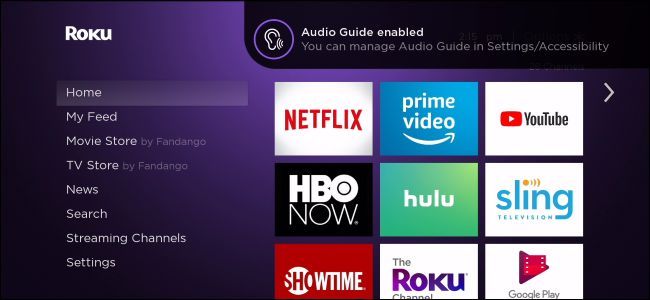
Roku-плееры и телевизоры TCL с платформой Roku поддерживают функцию “Audio Guide” — речь, которая озвучивает названия пунктов меню и элементы на экране. Ниже — подробные инструкции, подсказки и варианты действий для пользователей и техподдержки.
Нажмите кнопку * четыре раза, чтобы включить или отключить Аудиогид
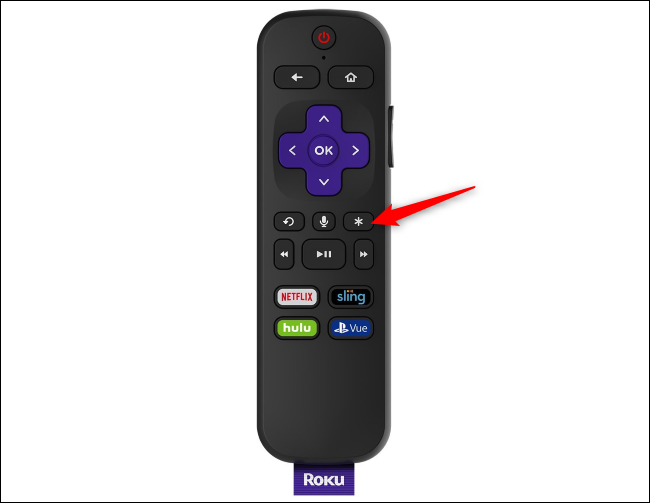
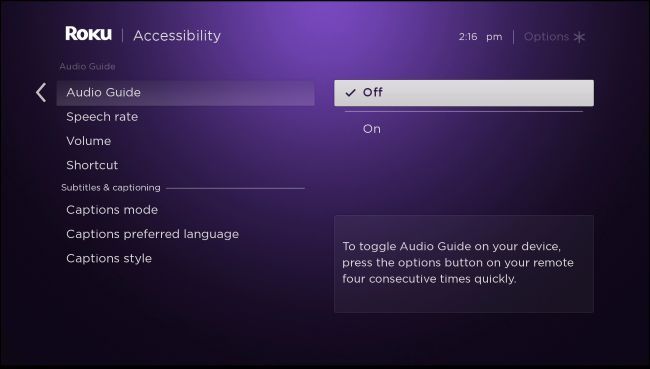
Чтобы ваш Roku или TCL Roku TV озвучивал пункты меню, быстро нажмите кнопку * (звёздочка) на пульте четыре раза подряд. Эта кнопка также может называться “Options” или “Star” на некоторых моделях. После включения Аудиогид будет проговаривать текст и элементы интерфейса. Когда озвучивается элемент, который можно активировать, нажмите кнопку OK, чтобы выполнить действие.
Если Аудиогид заговорил случайно или вы не хотите слышать озвучивание, просто нажмите кнопку * четыре раза подряд снова — функция выключится.
Если устройство не реагирует мгновенно на нажатия, подождите секунду — интерфейс обычно догоняет и обновляет состояние.
Включение и отключение Аудиогида в меню
Если вы предпочитаете управлять функцией через интерфейс, откройте Настройки на домашнем экране Roku и перейдите в раздел Специальные возможности (Accessibility). Этот путь такой же для TCL телевизоров с интегрированным ПО Roku.
- Нажмите Home на пульте.
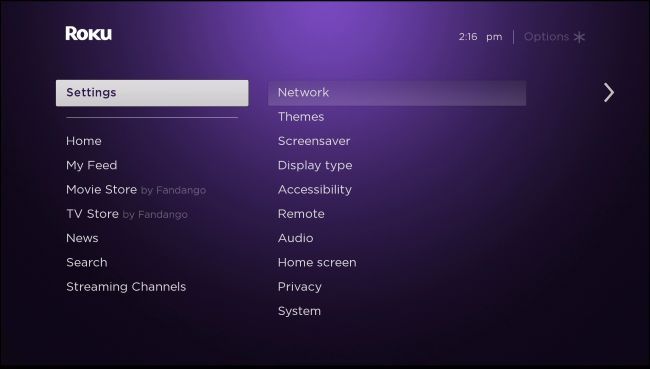
- Выберите “Настройки” в левом меню.
- В Настройках откройте “Специальные возможности”.
- Выберите опцию “Аудиогид” и установите её в положение Вкл или Выкл.
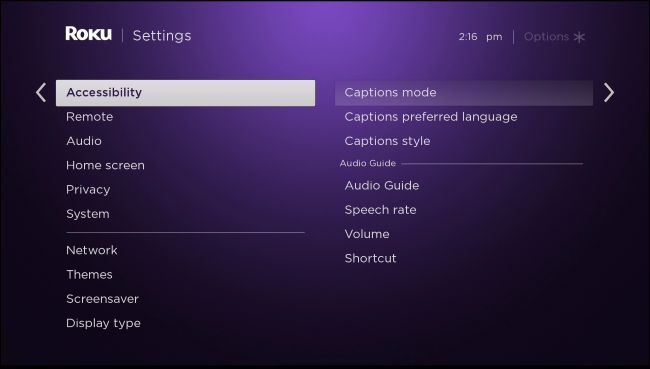
Да, этот пункт меню делает то же самое, что и четырёхкратное нажатие кнопки * — вы можете активировать функцию сочетанием клавиш и наблюдать, как пункт в меню переключается.
Отключение сочетания клавиш и другие параметры
Сочетание клавиш (четыре нажатия звёздочки) можно отключить в том же разделе Специальные возможности:
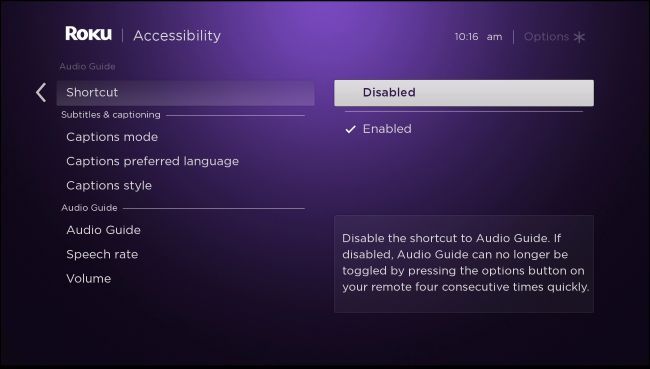
- В разделе выберите «Сочетание клавиш» или “Shortcut”.
- Установите значение “Отключено” (Disabled).
После этого четырёхкратное нажатие * больше не будет автоматически запускать Аудиогид. Функцию по-прежнему можно включать из меню.
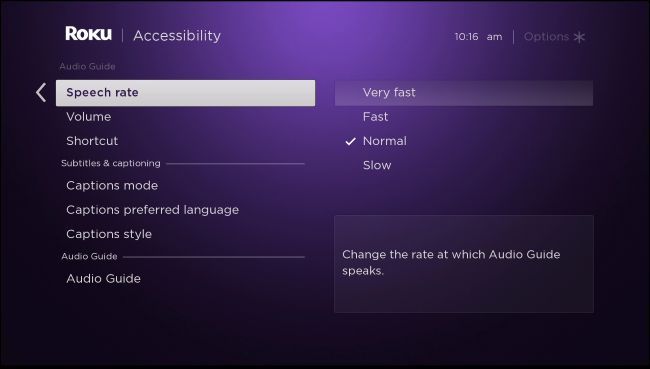
Дополнительно доступны параметры речи:
- Скорость речи: Normal (по умолчанию), Slow, Fast, Very Fast — выберите удобную вам скорость, чтобы голос был разборчив.
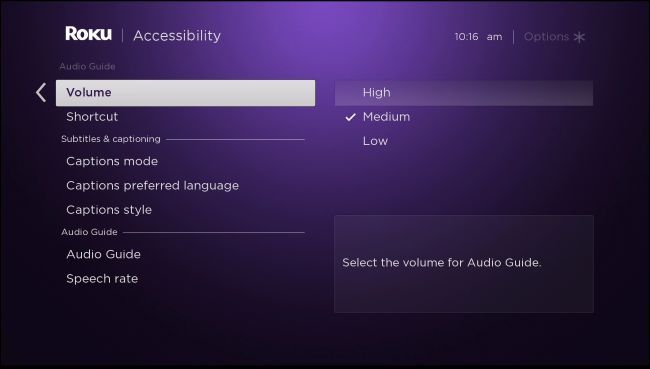
- Громкость: влияет на уровень речи относительно общего уровня громкости телевизора. По умолчанию — Medium; доступны Low и High.
- Дополнительные настройки могут включать выбор голоса или языка, если ваша модель и версия ПО поддерживают это.
Важно: названия меню в вашей модели на русском языке могут отличаться — ищите разделы, связанные с доступностью, озвучиванием или голосовым сопровождением.
Устранение неполадок (Troubleshooting)
- Если звук Аудиогида слишком тихий — проверьте параметр “Громкость” в настройках Аудиогида и общий уровень громкости телевизора.
- Если сочетание клавиш не работает — убедитесь, что дистанционный пульт исправен и батареи заряжены. Попробуйте использовать меню Настроек.
- Если Аудиогид включается самопроизвольно — проверьте, не зажата ли кнопка * или не попала ли в кармане ткань, нажимающая кнопку. Отключите сочетание клавиш, если проблема повторяется.
- После обновления ПО интерфейс настроек мог измениться — обновите руководство по настройкам в меню «Справка» или на сайте производителя.
Быстрая инструкция — шаг за шагом
- Включить/выключить быстро: нажмите * четыре раза подряд.
- Через меню: Home → Настройки → Специальные возможности → Аудиогид → Вкл/Выкл.
- Отключить сочетание клавиш: Специальные возможности → Сочетание клавиш → Отключено.
- Настроить речь: Специальные возможности → Аудиогид → Скорость речи / Громкость.
Контрольные списки по ролям
Пользователь:
- Знаю, как включить/выключить функцию четырьмя нажатиями.
- Проверил громкость и скорость речи.
- Отключил сочетание клавиш, если случайно активировалась.
Техподдержка / администратор:
- Подтвердил версию ПО на устройстве клиента.
- Предложил клиенту пошаговую инструкцию и проверил батареи пульта.
- При необходимости направил на обновление системы или сброс настроек.
Краткая схема принятия решения (Mermaid)
flowchart TD
  A[Нужна озвучка меню?] -->|Да| B{Удобно ли сочетание *?}
  B -->|Да| C[Нажать * 4 раза]
  B -->|Нет| D[Home → Настройки → Специальные возможности → Аудиогид]
  C --> E[Аудиогид работает]
  D --> E
  A -->|Нет| F[Отключить Аудиогид в настройках]
Факто-бокс — что важно знать
- Включение/отключение: быстрый метод — 4 нажатия *, альтернативный — через меню Настроек.
- Настройки: скорость речи и громкость доступны отдельно.
- Сочетание клавиш можно отключить, если оно мешает.
Важно: интерфейс и точные названия пунктов могут различаться в зависимости от модели и региона. Если вы не видите описанные пункты, проверьте языковые настройки или обновление ПО.
Краткое резюме: Audio Guide на Roku и TCL Roku TV — это удобная функция озвучивания интерфейса. Пользователи могут включать её мгновенно четырьмя нажатиями кнопки * или через меню Настроек, а также настраивать скорость и громкость или отключать сочетание клавиш.
Image Credit: Roku

Похожие материалы

Несколько аккаунтов Skype: Multi Skype Launcher

Журнал для работы: повысить продуктивность

Персональные звуки уведомлений на Android

Скачивание шоу Hulu для офлайн‑просмотра

Microsoft Start: персонализированная новостная лента
