
Как отключить HDMI‑CEC на Nintendo Switch
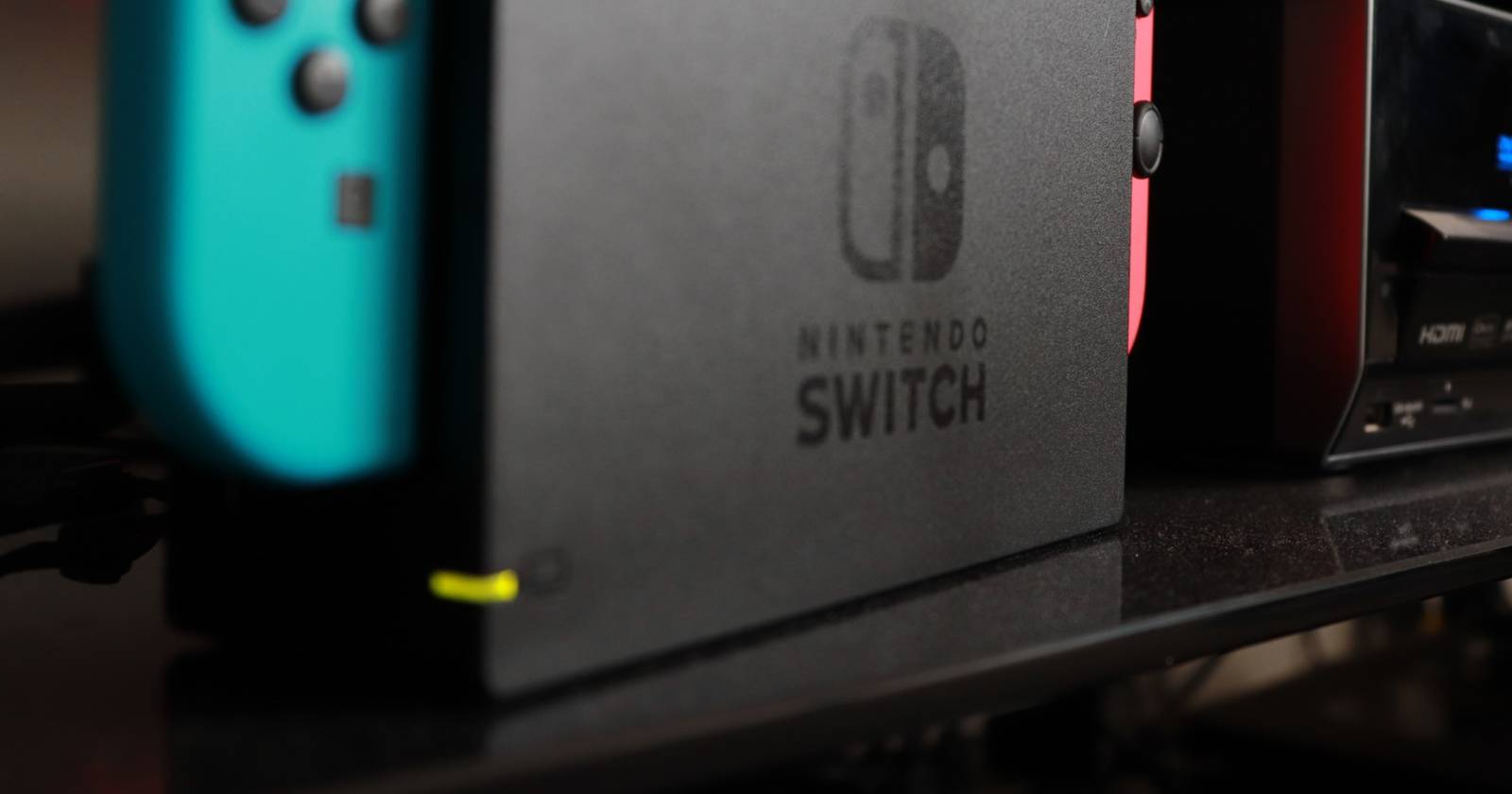

Что такое HDMI‑CEC и зачем он нужен
HDMI‑CEC (Consumer Electronics Control) — это стандарт, позволяющий устройствам, подключённым по HDMI, обмениваться простыми командами: включение/выключение, переключение входа и т. п. На Switch это проявляется так:
- при установке консоли в док телевизор автоматически переключается на вход Switch;
- при включении Switch через док телевизор тоже может включиться;
- при выключении телевизора Switch может перейти в спящий режим.
Эти функции экономят действия и упрощают управление, но иногда мешают — например, когда вы кладёте Switch в док только для зарядки, а телевизор переключается на игровой вход. Или когда выключение ТВ прерывает загрузку игры или обновление.
Когда стоит отключать HDMI‑CEC на Switch
Важно отключать синхронизацию питания в случаях:
- вы используете телевизор одновременно для просмотра контента и зарядки Switch;
- консоль регулярно скачивает крупные обновления и не должна спать при выключении ТВ;
- у вас несколько источников HDMI и телевизор неправильно переключается;
- вы хотите независимое управление телевизором и консолью.
Примечание: если вы хотите сохранить некоторые функции HDMI‑CEC (например, включение ТВ при запуске консоли), но убрать другие, это нужно настраивать в меню телевизора, если производитель предоставляет тонкую настройку CEC.
Пошаговая инструкция: как отключить, чтобы Switch не выключался вместе с телевизором
- На главном экране Nintendo Switch выберите значок шестерёнки — «Настройки системы».
- В левой колонке прокрутите вниз и выберите «Настройки ТВ».
- Найдите опцию «Совпадение состояния питания ТВ» (Match TV Power State).
- Отключите эту опцию.
После этого Switch перестанет реагировать на команды питания от телевизора: консоль не будет уходить в спящий режим при выключении ТВ, и включение/установка в док не будет автоматически включать телевизор.
Альтернативные подходы
- Выключить HDMI‑CEC на стороне телевизора. У большинства производителей функция имеет собственное имя (Anynet+ у Samsung, Bravia Sync у Sony, Simplink у LG, VIERA Link у Panasonic). Если не хотите трогать Switch, найдите параметр CEC в настройках ТВ и отключите его.
- Использовать внешний HDMI‑switch или AV‑ресивер без CEC-цепочки: некоторые переключатели или ресиверы позволяют полностью изолировать сигналы CEC между портами.
- Отключать питание док-станции при зарядке (не самое удобное, но эффективно для полного разграничения поведения ТВ и консоли).
Когда отключение не помогает — возможные причины
- Телевизор и ресивер/торпеда между ТВ и доком пересылают команды CEC независимо. Проверьте цепочку HDMI: CEC может проходить через ресивер.
- Некоторые телевизоры имеют «умные» режимы энергосбережения, которые взаимодействуют с HDMI‑устройствами нестандартно. Попробуйте искать опции «HDMI‑контроль», «Включение устройства» или «Автовключение» в настройках ТВ.
- Старые или редкие модели ТВ/ресиверов могут иметь неправильную реализацию CEC — выключение функции может быть в другом меню или называться иначе.
Мини‑методология проверки изменений
- Отключите «Совпадение состояния питания ТВ» на Switch.
- Поставьте консоль в док при включённом телевизоре — убедитесь, что вход не переключается.
- Включите/выключите телевизор — проверьте, остаётся ли консоль активной.
- Попробуйте загрузить крупное обновление или игру и выключите телевизор; убедитесь, что загрузка не прерывается.
Критерии приёмки:
- при установке в док телевизор не должен переключаться на вход Switch;
- при выключении ТВ Switch остаётся в прежнем состоянии и не уходит в спящий режим автоматически.
Чек‑лист для разных ролей
Для обычного пользователя:
- Отключите «Совпадение состояния питания ТВ»; проверьте поведение.
- Если проблема остаётся — проверьте настройки CEC на телевизоре.
Для родителей/опекунов:
- Отключите автоматическое включение ТВ, чтобы дети не отвлекались от просмотра.
- Убедитесь, что загрузки и обновления проходят по расписанию, когда телевизор включён.
Для AV‑инсталлятора/техспециалиста:
- Проверьте всю HDMI‑цепочку (ресивер, HDMI‑switch, приставки).
- При необходимости используйте HDMI‑развязывающий адаптер или ресивер с отключаемым CEC.
Краткий глоссарий (1 строка)
- HDMI‑CEC — управление бытовой электроникой по HDMI (обмен командами питания и управления).
- Док (dock) — подставка для Nintendo Switch, обеспечивающая подключение к ТВ.
- Спящий режим (sleep) — состояние пониженного энергопотребления, при котором игра приостанавливается.
Советы и нюансы по производителям телевизоров
- LG: функция называется Simplink; ищите HDMI‑CEC или Simplink в разделе «Подключения».
- Samsung: ищите Anynet+ или HDMI‑CEC в настройках системы/входов.
- Sony: ищите Bravia Sync или HDMI‑Control.
- Panasonic: ищите VIERA Link/HDAVI Control.
Если не находите параметр, введите в поисковике: «<модель телевизора> HDMI‑CEC» — производители и форумы обычно дают точную подсказку.
Короткая инструкция для социальных сетей (100–200 слов)
Если телевизор автоматически переключается на Nintendo Switch или консоль уходит в спящий режим вместе с телевизором, отключите синхронизацию питания в настройках Switch. Откройте «Настройки системы» → «Настройки ТВ» и выключите «Совпадение состояния питания ТВ». Альтернатива — отключить HDMI‑CEC на самом телевизоре (Anynet+, Simplink, Bravia Sync и т. п.). Это сохранит независимость управления ТВ и консоли и предотвратит прерывания загрузок.
Быстрая сводка
- HDMI‑CEC упрощает управление, но иногда мешает.
- На Switch опция называется «Совпадение состояния питания ТВ». Отключение — в «Настройках ТВ».
- Можно также отключить CEC на телевизоре или использовать оборудование, разрывающее цепочку CEC.
Важно: не все телевизоры и ресиверы реализуют CEC одинаково. Если простое отключение на одной из сторон не помогло, проверьте всю HDMI‑цепочку и меню производителя.
Резюме
Отключение «Совпадения состояния питания ТВ» на Nintendo Switch — самый быстрый способ сделать работу консоли независимой от телевизора. Если вы хотите более тонкую настройку, исследуйте параметры HDMI‑CEC в меню вашего телевизора или используйте промежуточное AV‑оборудование.

Похожие материалы

Несколько аккаунтов Skype: Multi Skype Launcher

Журнал для работы: повысить продуктивность

Персональные звуки уведомлений на Android

Скачивание шоу Hulu для офлайн‑просмотра

Microsoft Start: персонализированная новостная лента
