
Как не дать Mac заснуть — простые способы и советы

macOS разработана с акцентом на энергосбережение. По умолчанию ваш Mac автоматически переходит в спящий режим, чтобы продлить время работы от аккумулятора и снизить энергопотребление. Но бывают задачи, при которых вы не хотите, чтобы компьютер засыпал: скачивание больших файлов, рендеринг видео, длительные презентации или удалённая проверка процессов.
Эта инструкция шаг за шагом объяснит, как отключить или временно предотвратить переход Mac в спящий режим. Приведены системные способы, команды Terminal, рекомендации по приложениям и практические сценарии.
Когда и почему Mac уходит в спящий режим
Кратко: macOS уходит в спящий режим, когда устройство неактивно в течение заданного времени. Это экономит заряд и уменьшает износ компонентов. Система может также принудительно перейти в сон при низком уровне заряда, перегреве или указаниях управления устройствами в корпоративной среде (MDM).
Важно: некоторые факторы не позволяют полностью предотвратить сон — например, критически низкий заряд батареи или политики безопасности в корпоративных профилях.
Быстрый способ в macOS Ventura: Настройки Экран и Блокировка
В macOS Ventura параметры управления питанием перенесены в «Системные настройки» (System Settings). Следуйте этому алгоритму:
- Откройте “Системные настройки”.
- В левой колонке выберите “Блокировка экрана”.
- В выпадающем меню рядом с надписью «Выключать дисплей при питании от батареи, если неактивен» выберите “Никогда”.
- Аналогично для «При подключённом адаптере питания» выберите “Никогда”.
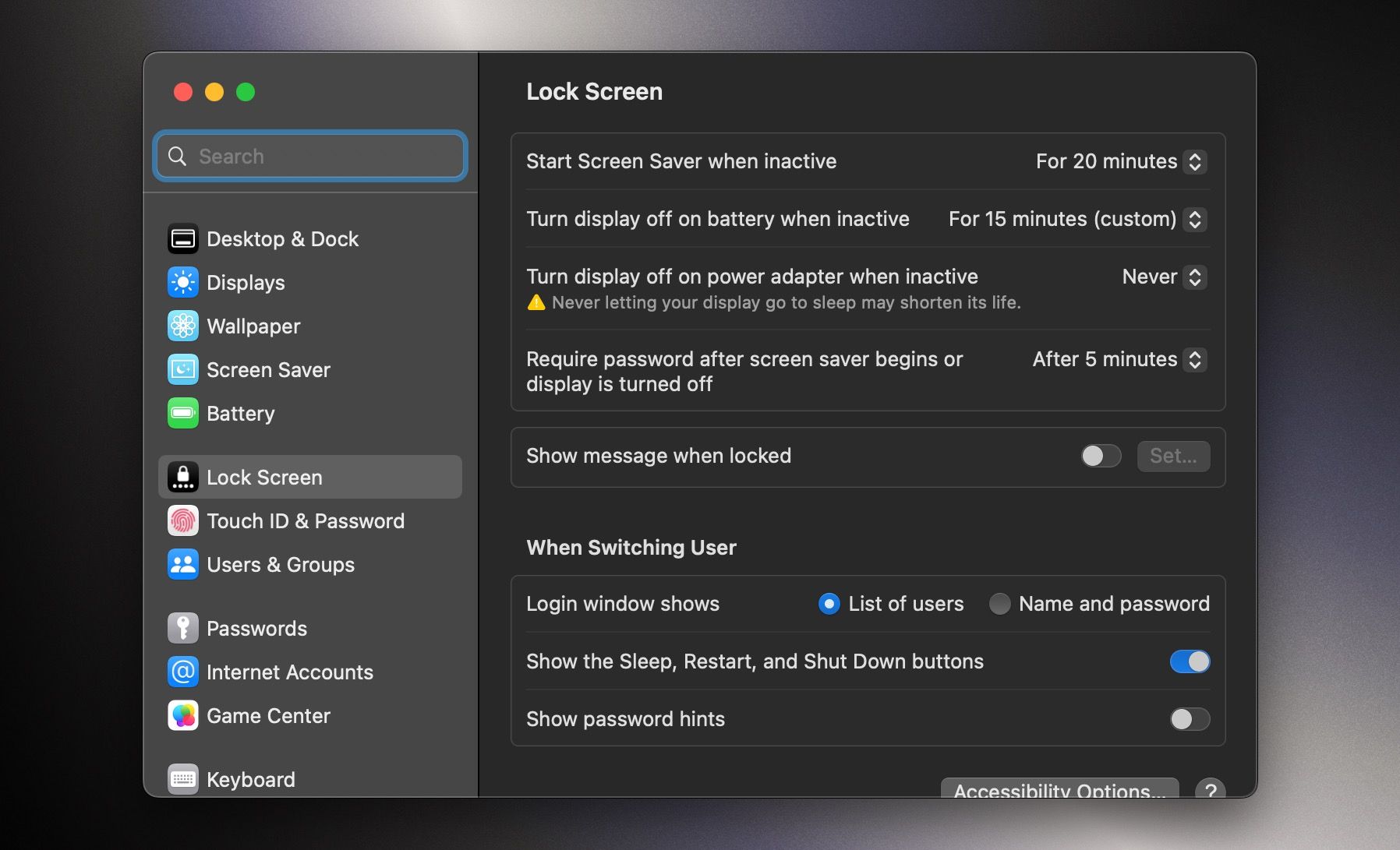
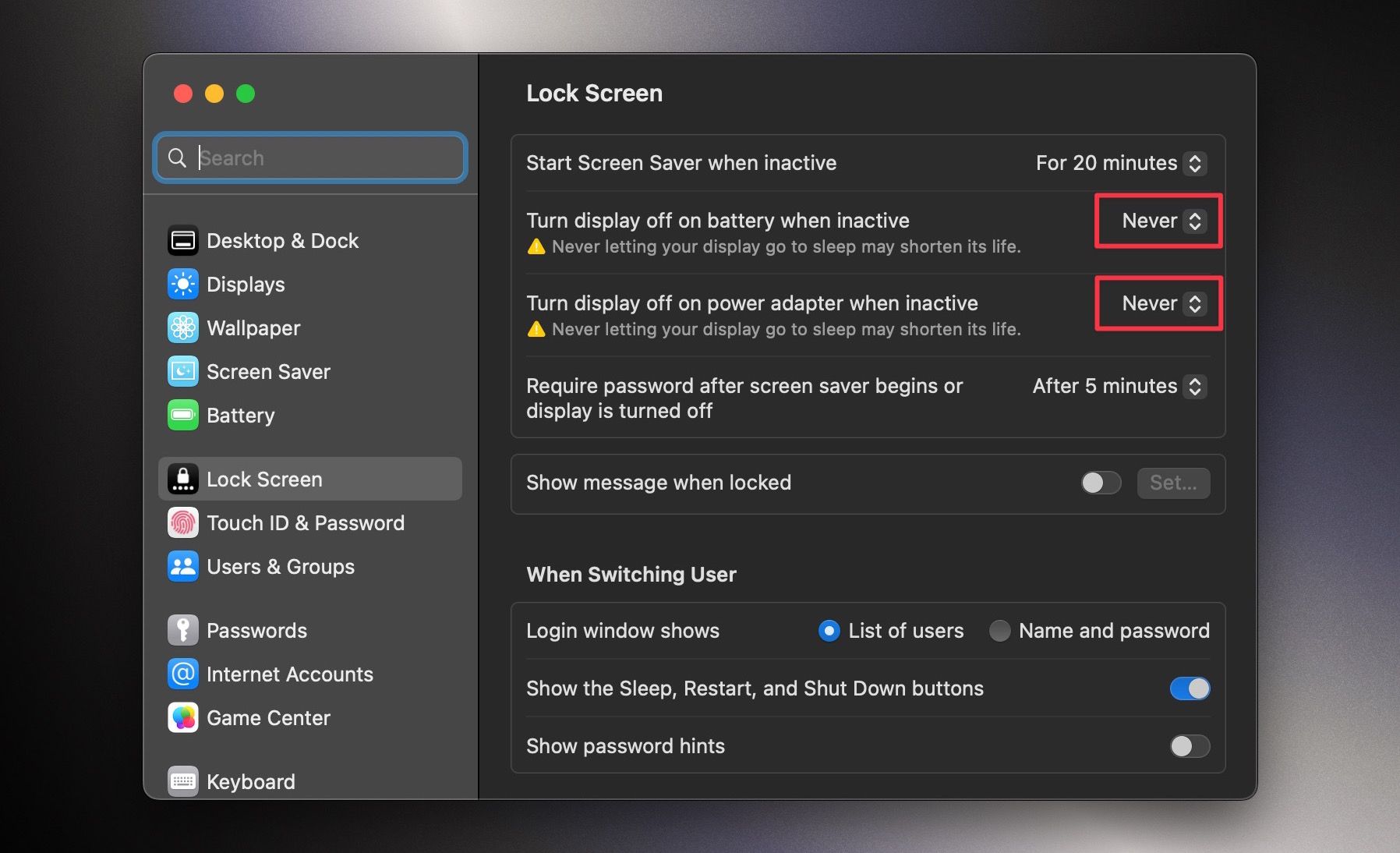
Эти настройки отключат автоматический переход в спящий режим экрана. Если вы хотите, чтобы машина вообще не засыпала, проверьте также другие опции питания и параметры сторонних приложений.
Временно не давать Mac уснуть через Terminal
Terminal полезен для временных сессий без сна. Команда caffeinate остаётся простым и безопасным способом.
Откройте Terminal и введите:
caffeinate -d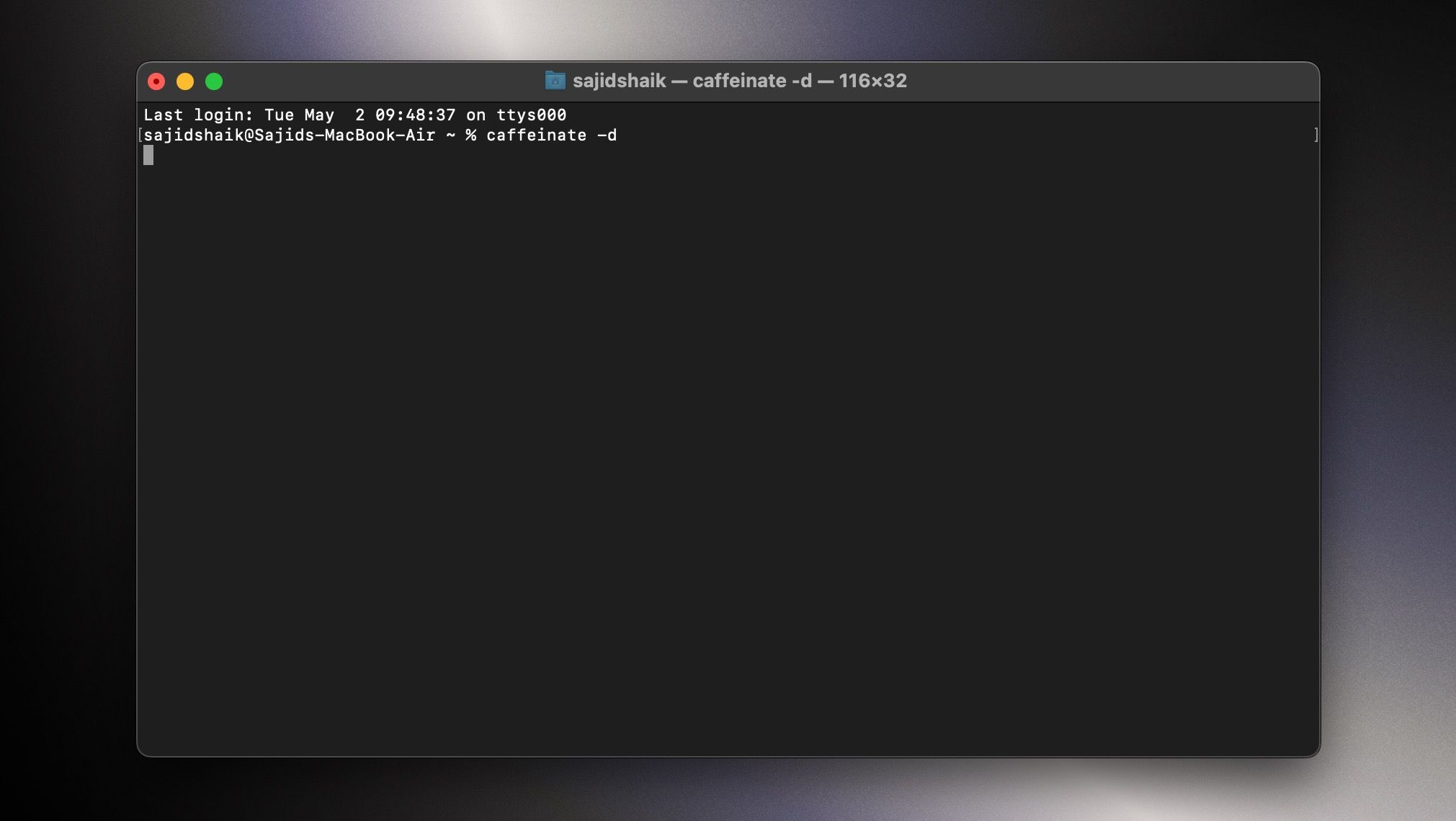
Пояснение: caffeinate с ключом -d удерживает дисплей включённым. Сессия действует, пока открыт текущий терминал или процесс caffeinate не завершён. Полезные варианты:
- caffeinate -i — предотвращает сон системы (игнорирует периоды простоя).
- caffeinate -t 3600 — не давать спать в течение заданного числа секунд (3600 с = 1 час).
- caffeinate -d -i -t 7200 — комбинированный режим для дисплея и системы на 2 часа.
Если нужна автоматизация, добавьте команду в скрипт или автоматизацию через Shortcuts.
Постоянные и продвинутые настройки через pmset
Для продвинутых сценариев macOS предоставляет утилиту pmset. Она управляет поведением сна на уровне системы.
Показать текущие настройки:
pmset -gУстановить политику никогда не переходить в спящий режим (все режимы):
sudo pmset -a sleep 0Установить время отключения дисплея (в минутах):
sudo pmset -a displaysleep 30Пояснения:
- -a означает «для всех источников питания» (battery, charger, UPS).
- Команды через sudo изменяют системные настройки — нужна административная учётная запись.
Важно: используйте pmset аккуратно. Постоянная отмена сна может снизить срок службы батареи и увеличить тепловыделение.
Проверка причин, почему Mac не держит сон
Если Mac продолжает засыпать несмотря на настройки, выполните диагностику:
- Запустите: pmset -g assertions — команда покажет, какие процессы держат или отменяют переход в сон.
- Проверьте системные профили конфигурации (MDM). Администратор может навязать политики сна.
- Посмотрите «Экономия энергии» и «Батарея» в Системных настройках.
- Оцените уровень заряда — при критическом уровне macOS может отключить удержание сна.
Приложения, которые помогают удержать Mac включённым
Ниже — перевод и расширенные комментарии к популярным приложениям, упомянутым выше. Все изображения сохраняют исходные пути и теперь имеют русские описания ALT.
1. KeepingYouAwake
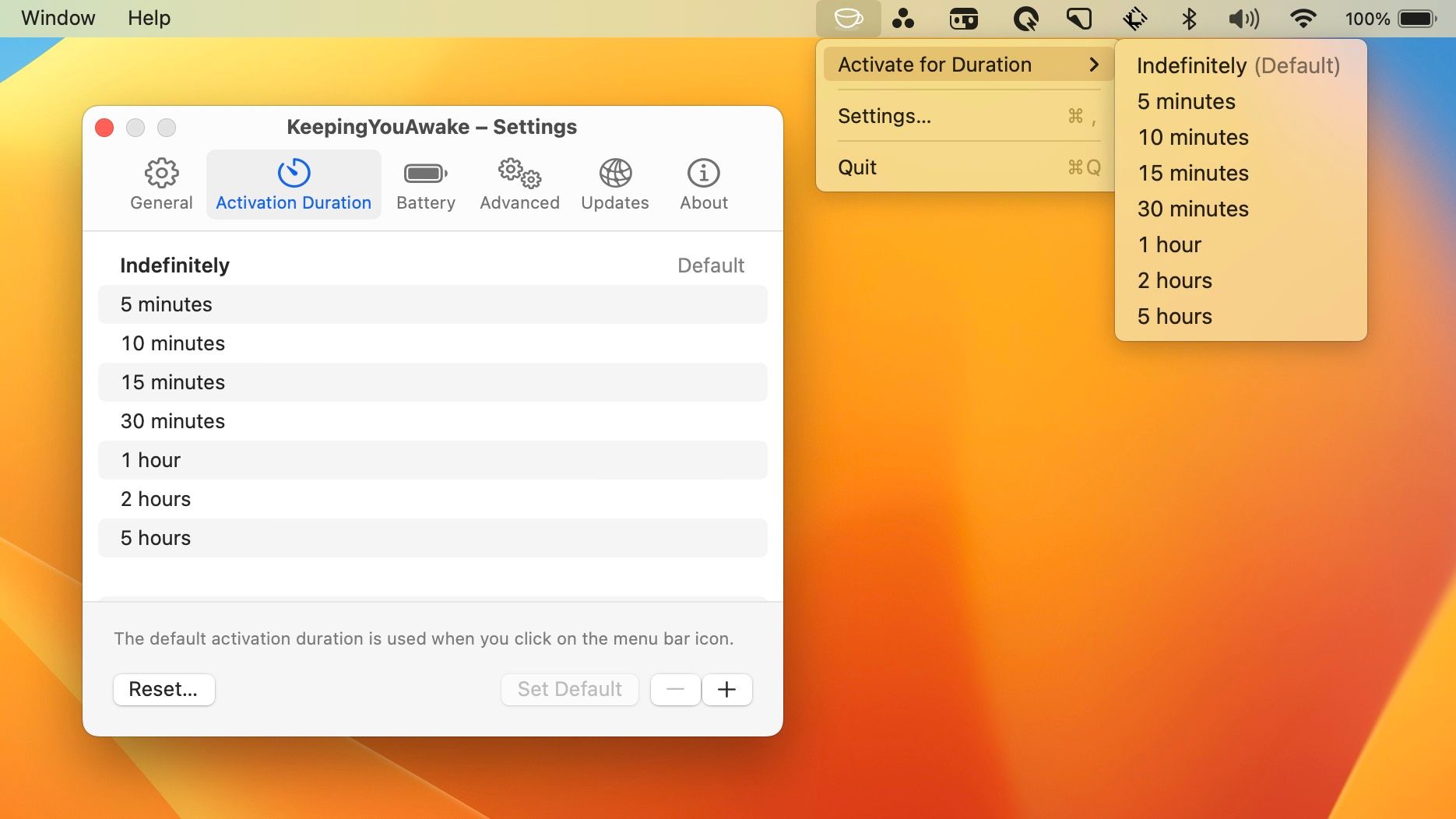
KeepingYouAwake — простая программа в строке меню на базе caffeinate. Она позволяет быстро выбрать предустановленные периоды (5, 10, 15, 30 минут и т. д.) либо бесконечный режим.
Преимущества:
- Очень лёгкая и прозрачная логика работы.
- Подходит тем, кто любит минимализм в строке меню.
- Можно настроить автоматическое отключение при низком заряде.
Ограничения:
- Ограниченная функциональность по сравнению с более «умными» утилитами.
Скачать: KeepingYouAwake (бесплатно)
2. Lungo
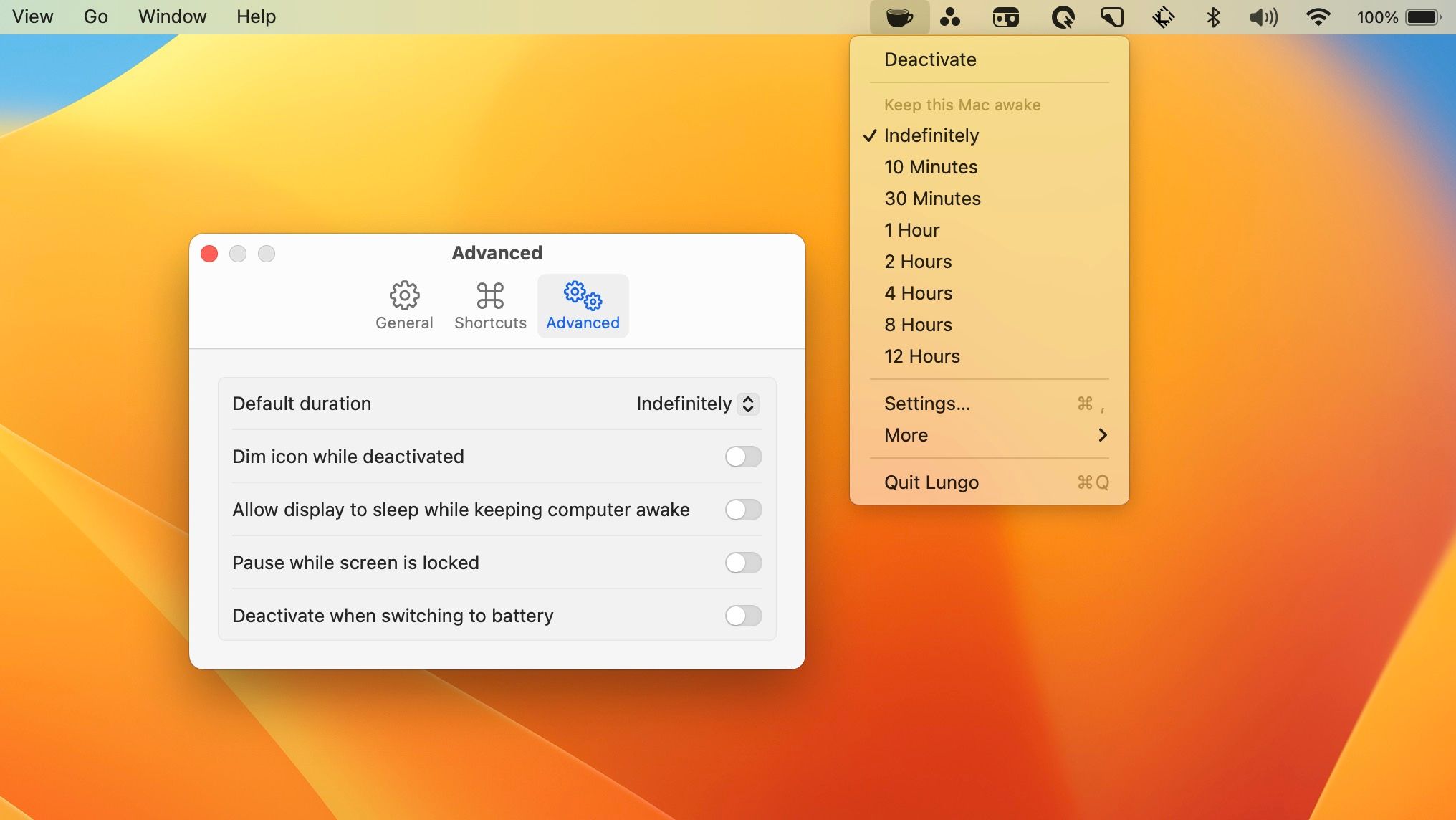
Lungo — современное меню-бар приложение с поддержкой темной темы. Оно позволяет управлять через URL-схемы, shell-скрипты и Shortcuts.
Примеры команд для активации:
open --background 'lungo:activate?minutes=10'open --background 'lungo:activate?hours=1&minutes=30'Преимущества:
- Интеграция с Shortcuts и автоматизация.
- Поддержка URL-схем и скриптов для запуска из любых рабочих процессов.
Ограничения:
- Платное приложение, требует одноразовой покупки.
Скачать: Lungo ($2.99)
3. Sleep Control Centre
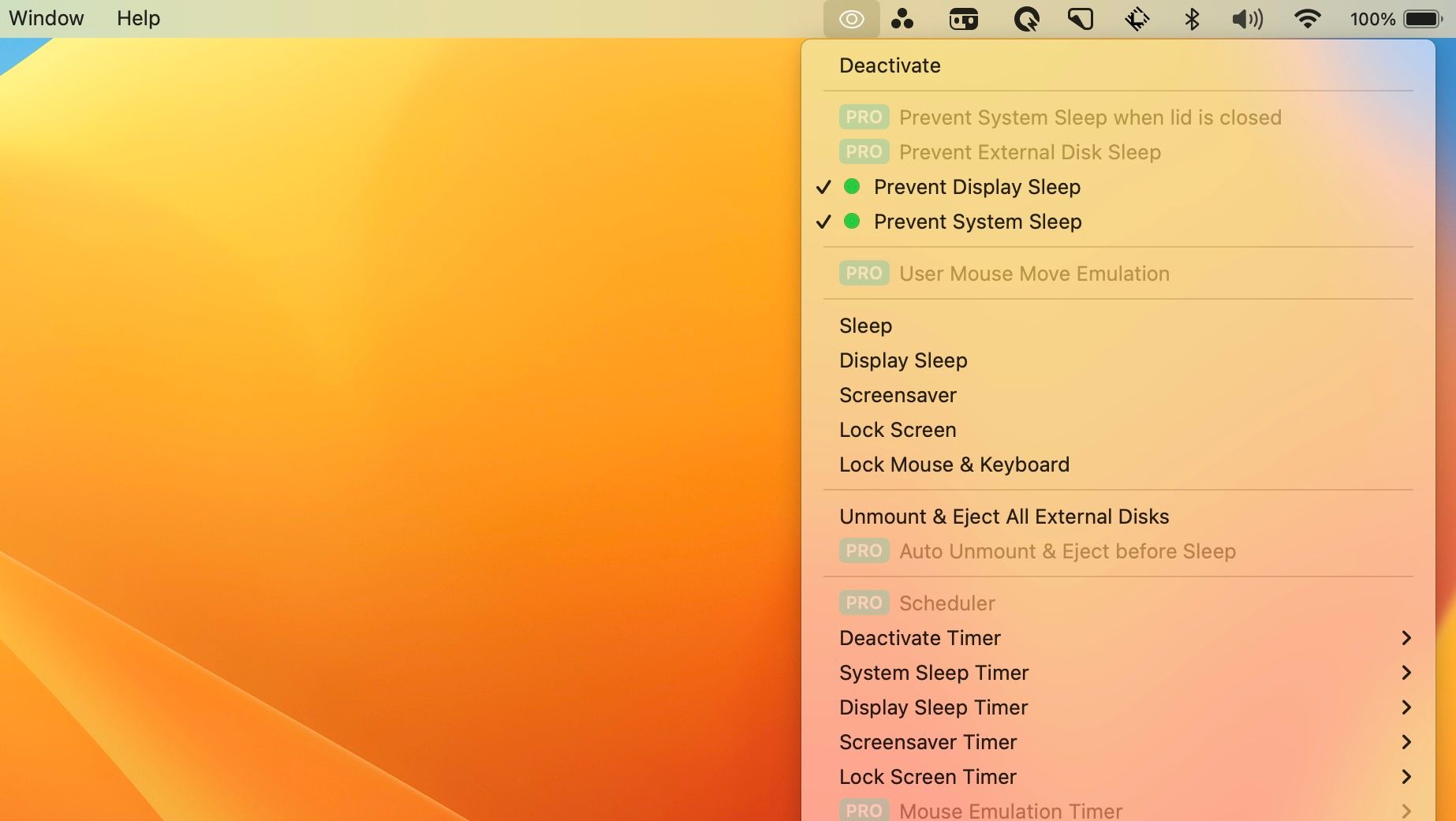
Sleep Control Centre даёт тонкие настройки: управление по событиям, таймерам, условиям — например, не засыпать при подключённом внешнем диске или при подключении питания.
Преимущества:
- Очень детальная настройка условий и исключений.
- Можно настроить работу при закрытой крышке (clamshell) в определённых условиях.
Ограничения:
- Интерфейс может показаться сложным.
- Множество параметров требует времени на изучение.
Скачать: Sleep Control Centre ($7.99, есть trial)
4. Amphetamine
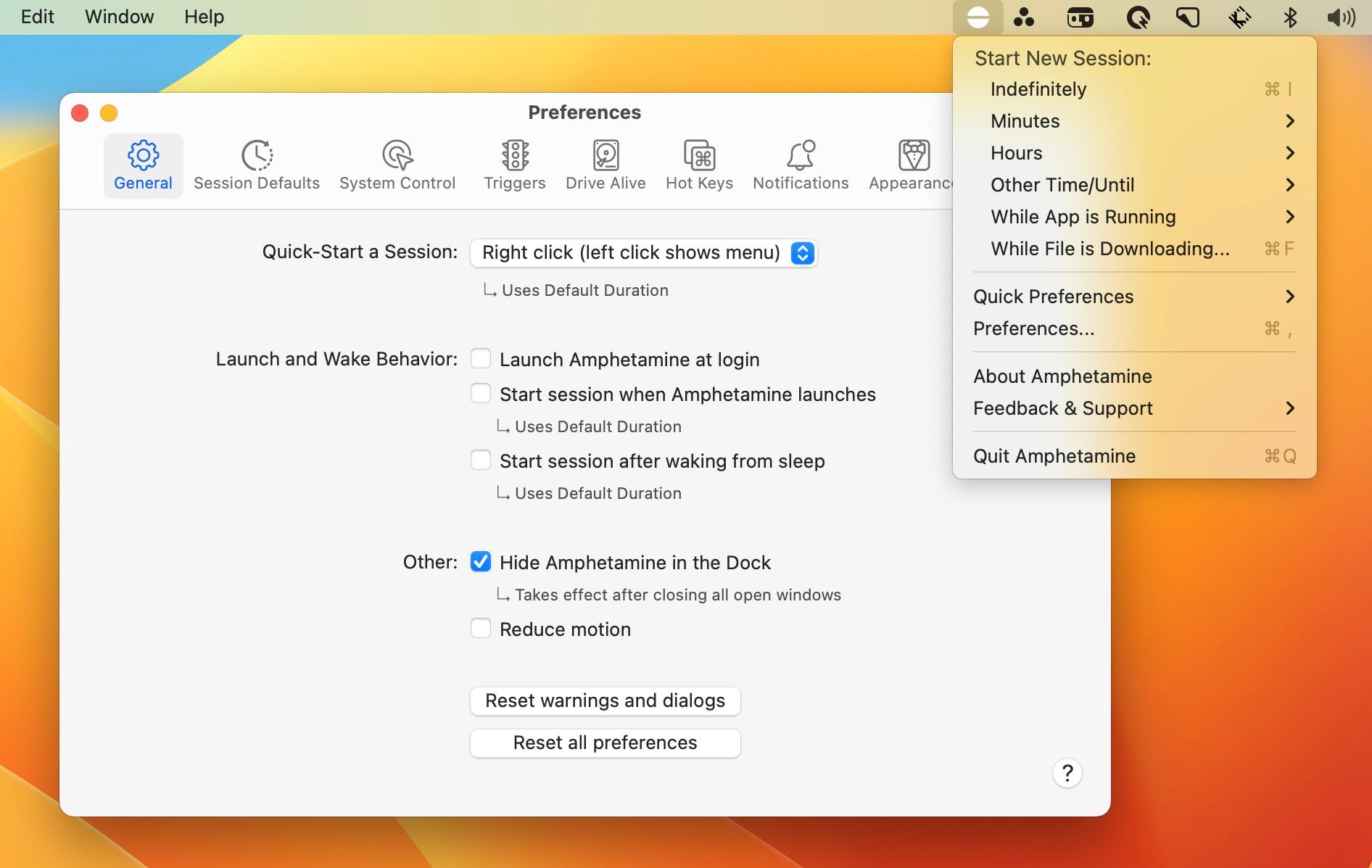
Amphetamine использует концепцию «сессий». Вы выбираете длительность или условие (например, активность конкретного приложения). Есть расширение Amphetamine Enhancer для доступа к списку процессов вне песочницы App Store.
Преимущества:
- Гибкие триггеры и интеграция с системными событиями.
- Подходит как для разовых сессий, так и для длительной работы.
Ограничения:
- Дополнительные функции могут потребовать установки вспомогательных модулей.
Скачать: Amphetamine (бесплатно)
Что делать, если ничего не помогает
Несколько проверенных шагов, если Mac всё равно уходит в спящий режим:
- Перезагрузите Mac — иногда изменения настроек применяются только после перезагрузки.
- Проверьте наличие профилей конфигурации: Системные настройки → Конфиденциальность и безопасность → Профили.
- Посмотрите системный журнал: Console.app — ищите записи о sleep, wake, power.
- Временное решение: запустите caffeinate в фоне или используйте одно из меню-бар приложений.
- Для корпоративных машин обратитесь к IT-администратору — MDM может блокировать изменения.
Важно: если система принудительно уходит в сон из-за перегрева или аппаратной проблемы, программные методы не помогут. В этом случае обратитесь в сервис.
Чек-листы для разных ролей
Для презентации (вы докладываете):
- Установите в «Блокировка экрана» значение Никогда.
- Включите KeepingYouAwake или Amphetamine в режиме Indefinitely.
- Подготовьте запасной кабель питания.
- Проверьте зеркалирование экрана заранее.
Для загрузки/рендеринга/бэкапа:
- Запустите caffeinate -i -t <время> или используйте Amphetamine с триггером на активный процесс.
- Убедитесь в наличии стабильного питания.
- Отключите спящий режим через pmset только при необходимости.
Для разработчика/сервера на ноутбуке:
- Используйте pmset для постоянных правил или caffeinate в автоматизированных скриптах.
- Проверьте pmset -g assertions для проблемных процессов.
- Настройте автоматический запуск выбранного приложения при старте системы.
Критерии приёмки
Чтобы убедиться, что настройка сработала, выполните следующие проверки:
- Экран и система не переходят в спящий режим в течение заданного интервала теста (например, 30 минут).
- pmset -g показывает ожидаемые значения (sleep 0 или displaysleep 0).
- pmset -g assertions не содержит конфликтующих удержаний, мешающих выбранной политике.
- При закрытой крышке (если этого требует сценарий) — устройство ведёт себя как ожидается (clamshell).
Ментальные модели и когда это не работает
Ментальная модель: есть три уровня контроля сна — пользовательский интерфейс (Системные настройки), системный уровень (pmset) и программный/процессный уровень (caffeinate, приложения). Если изменения в интерфейсе не действуют, двигайтесь вниз по уровням: UI → pmset → assertions → логи системы.
Когда методы не работают:
- Корпоративный MDM запрещает изменения.
- Аппаратная проблема (перегрев, неисправность датчиков).
- Критическое состояние батареи блокирует удержание сна.
Пример playbook: быстрое сохранение сессии перед презентацией
- Подключите питание.
- Установите «Блокировка экрана» → Никогда.
- Запустите KeepingYouAwake или Amphetamine в режиме Indefinitely.
- Отключите автоматическую блокировку паролем (если нужно) в «Блокировка экрана» на время демонстрации.
- После — верните прежние параметры.
FAQ
Как временно не давать спать только дисплею?
Используйте caffeinate -d или в Системных настройках выберите отдельные параметры выключения дисплея.
Можно ли полностью запретить сон при закрытой крышке?
macOS по умолчанию переводит ноутбук в сон при закрытии крышки. В некоторых сценариях (clamshell) устройство остаётся активным при подключённом внешнем мониторе и питании. Для принудительного поведения нужны сторонние утилиты и внешние устройства. Учтите риски перегрева.
Опасно ли отключать спящий режим навсегда?
Постоянное отключение сна может увеличить энергопотребление, повысить теплоотдачу и сократить срок службы батареи. Для ноутбуков лучше использовать временные сессии.
Итоги
- Для разовой задачи используйте caffeinate или легкую утилиту в строке меню.
- Для постоянного изменения применяйте pmset с осторожностью.
- Если настройки не работают — проверьте MDM, системные логи и уровень заряда.
Короткая сводка по выбору: для простых нужд — KeepingYouAwake; для автоматизации — Lungo; для сложных правил — Sleep Control Centre или Amphetamine.
Дополнительные ресурсы и команды приведены выше. Если нужно, могу подготовить готовый скрипт для автоматического удержания сна в зависимости от ваших задач.

Похожие материалы

Несколько аккаунтов Skype: Multi Skype Launcher

Журнал для работы: повысить продуктивность

Персональные звуки уведомлений на Android

Скачивание шоу Hulu для офлайн‑просмотра

Microsoft Start: персонализированная новостная лента
