
Как отключить «Клик по обоям — показать рабочий стол» в macOS Sonoma

Краткое объяснение функции
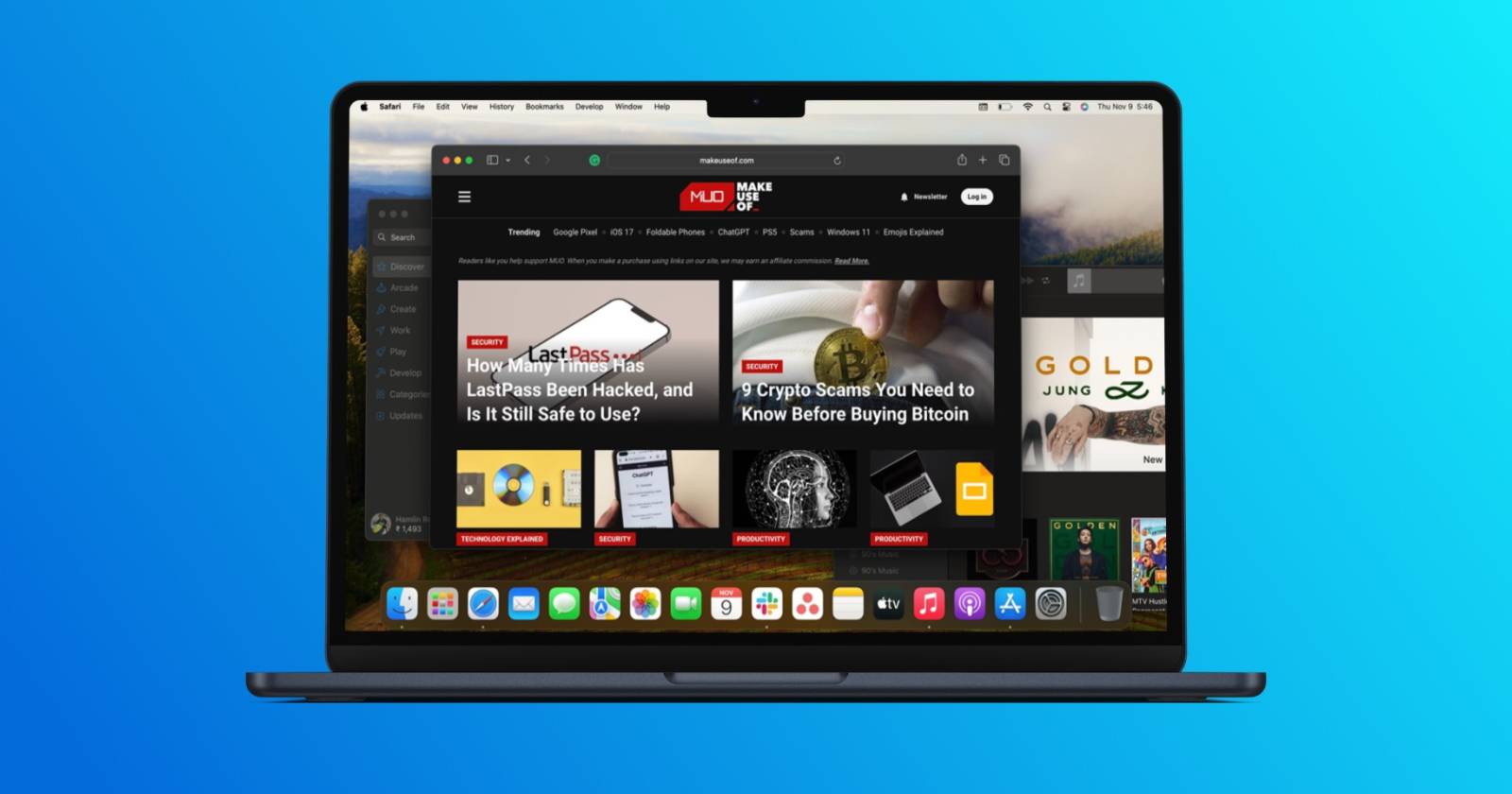
В macOS Sonoma добавили удобную, но спорную опцию: если вы кликнёте по пустому месту на рабочем столе (по обоям), система временно скрывает все окна и показывает только иконки, виджеты и статику рабочего стола. Это ускоряет доступ к файлам и виджетам, но может мешать при случайных кликах.
Определение: Stage Manager — режим организации окон macOS, помогающий фокусироваться на одном наборе задач. Если вы не используете Stage Manager часто, поведение клика по обоям может казаться неожиданным.
Почему окна исчезают при клике по обоям
Apple включила эту опцию в обновлении Sonoma и по умолчанию оставила её включённой. Цель — облегчить доступ к элементам рабочего стола без использования сочетаний клавиш. Но при интенсивной работе с несколькими окнами случайный клик по обоям может прервать поток и скрыть всё на экране.
Важно: все скрытые окна возвращаются в те же позиции при повторном клике по рабочему столу. Ничего не теряется — только меняется видимость.
Как отключить «Клик по обоям — показать рабочий стол» в macOS (пошагово)
- Нажмите на логотип Apple в левом верхнем углу строки меню.
- Выберите «Системные настройки».
- В списке слева откройте «Рабочий стол и Dock».
- Прокрутите до раздела «Рабочий стол и Stage Manager».
- Найдите параметр «Клик по обоям — показать рабочий стол» и в выпадающем меню выберите «Только в Stage Manager».
После этого простой клик по обоям больше не будет сворачивать все окна — функция сработает только если активирован Stage Manager.
Альтернативные способы быстро показать рабочий стол
- Сочетание клавиш: по умолчанию можно настроить «Показать рабочий стол» через Mission Control или назначить свою горячую клавишу в Системных настройках → Клавиатура.
- Жесты трекпада: многие пользователи используют пятерный пальцевый развод (зависит от конфигурации трекпада) или горячие углы.
- Stage Manager: оставьте опцию включённой и переключайтесь в Stage Manager, когда нужен быстрый доступ к рабочему столу.
Когда имеет смысл отключить эту опцию
- Если часто случайно кликаете на рабочем столе и теряете контекст работы.
- Если вы используете внешние приложения с красочными обоями и кликаете по ним для кастомизации.
- Для пользователей с несколькими мониторами, где клик по одному рабочему столу влияет на все окна.
Мини‑методика принятия решения (быстро)
- Оцените, как часто вы используете рабочий стол напрямую (файлы/виджеты).
- Если чаще — оставьте включённым. Если реже — отключите.
- Попробуйте режим «Только в Stage Manager» неделю и верните при необходимости.
Чеклист для разных ролей
Для обычного пользователя
- Отключил опцию и проверил поведение при случайном клике.
- Настроил альтернативный способ доступа к рабочему столу (горячая клавиша или жест).
Для power-пользователя
- Оценил влияние на многомониторные сценарии.
- Настроил горячие углы и сочетания клавиш через Системные настройки → Клавиатура.
Для IT-администратора
- Сообщил пользователям о смене поведения после обновления до Sonoma.
- Подготовил инструкцию для внутренних порталов и возможный rollback-план.
Решение проблем и рекомендации
- Если окна всё ещё исчезают после изменения параметра: перезапустите macOS или выйдите и войдите в учётную запись.
- Если воспроизводится только на одном мониторе — проверьте настройки расположения мониторов и Mission Control.
- Если не уверены, сделайте скринкаст поведения до и после изменения настройки — это поможет объяснить эффект коллегам.
Быстрый план возврата к прежнему состоянию
- Откройте Системные настройки → Рабочий стол и Dock.
- В разделе «Рабочий стол и Stage Manager» верните «Клик по обоям — показать рабочий стол» в положение «Всегда» (или «Всегда показывать», в зависимости от локализации).
- Проверьте на практике и откатите при необходимости.
Тонкости локализации и советы
- В русской локали macOS некоторые названия могут отличаться: «System Settings» будет «Системные настройки», «Desktop & Dock» — «Рабочий стол и Dock» или «Рабочий стол и Док». Если не находите опции, используйте строку поиска в Системных настройках.
- Если вы работаете на русском языке и видите английские названия, ориентируйтесь по иконкам и позициям в меню.
Краткое сводное руководство (SOP)
- Нажать Apple → Системные настройки.
- Открыть «Рабочий стол и Dock».
- В разделе «Рабочий стол и Stage Manager» изменить поведение «Клик по обоям» на «Только в Stage Manager».
- Проверить и при необходимости перезапустить сессию.
FAQ
Как быстро вернуть всё обратно, если окна исчезли?
Просто кликните по рабочему столу ещё раз — окна вернутся в прежние позиции.
Можно ли назначить другую комбинацию клавиш для показа рабочего стола?
Да. Откройте Системные настройки → Клавиатура и настройте сочетание в Mission Control или через другие параметры горячих клавиш.
Влияет ли эта настройка на все пользователи на одном Mac?
Нет. Настройка обычно привязана к учётной записи пользователя. Администратор может задать политики через MDM для массовых установок.
Итог
Apple добавила удобную опцию в macOS Sonoma: клик по обоям показывает рабочий стол. Если это мешает — проще всего изменить параметр в Системных настройках → Рабочий стол и Dock. Рекомендуется попробовать режим «Только в Stage Manager» прежде чем полностью отключать, чтобы сохранить доступ к быстрым действиям, но избежать случайных сворачивания.
Ключевые советы: используйте горячие клавиши для показа рабочего стола, попробуйте Stage Manager и настройте поведение под свой рабочий процесс.

Похожие материалы

Несколько аккаунтов Skype: Multi Skype Launcher

Журнал для работы: повысить продуктивность

Персональные звуки уведомлений на Android

Скачивание шоу Hulu для офлайн‑просмотра

Microsoft Start: персонализированная новостная лента
