
Почему ваш Mac греется и как это исправить

Важное: если Mac горячий, но вентиляторы не крутятся — немедленно выключите устройство и сдайте в ремонт, иначе возможен необратимый ущерб.
Быстрая навигация
- Как понять, что Mac перегревается
- Обеспечьте нормальную циркуляцию воздуха
- Следите за «прожорливым» ПО
- GPU тоже может греться
- Вентиляторы постоянно шумят — сбросьте SMC
- Удаление пыли и чистка корпуса
- Mac горячий, но тихий — что делать
- Почему Mac греется: краткая диагностика
- Практическое руководство: чек-листы, методики и план действий
Как понять, что Mac перегревается
Признаки перегрева Mac просты, но важно правильно их интерпретировать:
- Корпус явно тёплый или горячий на ощупь (особенно снизу у MacBook).
- Вентиляторы громко или длительно работают при обычных задачах.
- Система тормозит, зависает или подтормаживает из‑за троттлинга (снижения частот процессора).
- Наблюдаются визуальные артефакты, спонтанные перезагрузки или «зависание» в графических приложениях — возможный признак перегрева GPU.
- Нестандартная тишина при сильном нагреве — вентиляторы могут не вращаться из‑за отказа.
Важно: шумящие вентиляторы — часто нормальная реакция на повышенную нагрузку. Критической ситуацией является сочетание сильного нагрева и отсутствия охлаждения.
Обеспечьте нормальную циркуляцию воздуха
Почему это важно:
Вентиляционные отверстия — «лёгкие» ноутбука. Если они перекрыты, поток холодного воздуха не поступает, и тепло не отводится. Особенно это критично для ноутбуков, когда вы используете их на мягких поверхностях.
Практические советы:
- Размещайте MacBook на твёрдой, ровной поверхности: стол, доска для ноутбука, большая книга. Избегайте использования на кровати, диване, коленях с мягким покрытием.
- Проверьте нижнюю часть и заднюю панель: там обычно находятся входы и выходы воздуха — не закрывайте их.
- При длительной работе в жаре подумайте о дополнительной пассивной поверхности — металлическая подставка помогает рассеивать тепло.
- Активные охладители (охлаждающие подставки) могут помочь при интенсивной графике или рендеринге; они требуют лишь порт USB для питания.
Подложка или мягкая поверхность блокируют воздухозаборники ноутбука и ухудшают охлаждение.
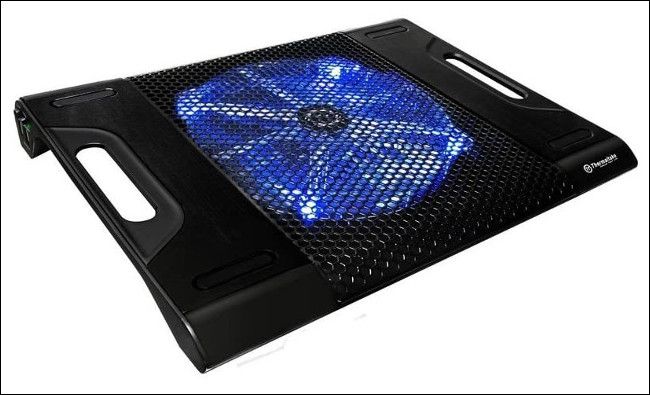
Охлаждающая подставка с интегрированными вентиляторами помогает отводить тепло от корпуса и поднимает ноутбук для лучшего потока воздуха.
Совет по локализации рабочего места: в тёплое время года старайтесь работать в кондиционируемом помещении или в тени. Высокая температура окружающей среды напрямую повышает рабочую температуру компонентов.
Следите за «прожорливым» ПО
Определение: «Прожорливые» программы — приложения, которые длительное время занимаются интенсивными вычислениями (рендеринг видео, большая компиляция, тяжелые веб‑страницы с WebGL, игры, параллельные вычисления).
Почему это важно:
ЦПУ (CPU) и ГПУ (GPU) генерируют тепло во время вычислений. Чем выше нагрузка, тем быстрее нагревается корпус, тем быстрее включаются вентиляторы и тем выше вероятность троттлинга.
Как найти и устранить проблемное приложение:
- Откройте Мониторинг системы (Activity Monitor) через Spotlight или в Приложения > Утилиты.
- Перейдите на вкладку «CPU» и отсортируйте по столбцу «% CPU» в порядке убывания.
- Если процесс занимает непропорционально много CPU и при этом не отвечает, отметьте его. Процессы, помеченные как «Не отвечает», могли упасть и застрять.
- Выделите процесс и нажмите кнопку «X» в левом верхнем углу окна, чтобы завершить процесс.
Предупреждение: завершайте процессы аккуратно. Не закрывайте системные процессы и фоновые сервисы, если не уверены в последствиях. Если сомневаетесь — сначала перезагрузите Mac.
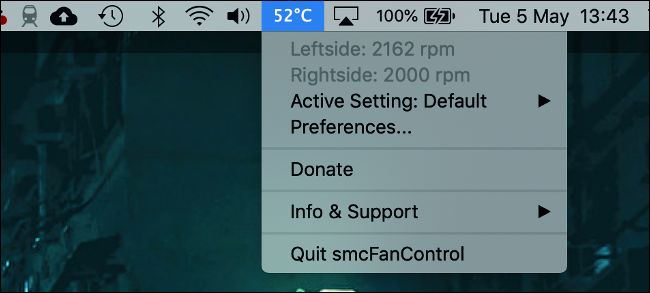
Небольшие приложения для мониторинга температур и использования вентиляторов помогают понять, какие компоненты греются.
Практические правила:
- Закрывайте тяжелые приложения, когда они не нужны.
- Для графики и игр используйте внешние решения (eGPU) только если это нужно и если теплообмен позволяет.
- Выбирайте более лёгкие альтернативы — если Photoshop «убивает» систему, попробуйте Affinity Photo или Pixelmator для не‑профессиональных задач.
GPU тоже может быть виновником
Роль GPU: обработка графики, 3D, WebGL, аппаратное ускорение в браузерах и вёрстке. На некоторых Mac есть выделенная видеокарта; в других используется интегрированное решение, которое всё равно выделяет тепло.
Симптомы GPU‑проблемы:
- Графические артефакты, искажения цветов, мигающие текстуры.
- Рестарты при запуске тяжёлых 3D‑приложений.
- Замедление или зависание в графически интенсивных задачах.
Что можно сделать:
- Ограничьте время работы тяжёлой графики (рендеринг, игровые сессии).
- Установите ограничения частоты кадров в играх или приложениях рендеринга.
- Обновите драйверы и macOS — иногда обновления содержат оптимизации для энергопотребления.
- При подозрении на аппаратную неисправность пройдите аппаратную диагностику или обратитесь в сервис.
Вентиляторы постоянно шумят — сбросьте SMC
Что такое SMC: контроллер управления системой (System Management Controller) отвечает за энергопотребление, управление батареей, датчиками и работу вентиляторов.
Когда применять: если вентиляторы шумят постоянно, даже при небольших нагрузках и прохладном корпусе.
Важно: инструкции по сбросу SMC зависят от модели Mac и версии процессора (Intel против Apple silicon). Для новых Mac с процессорами Apple (M1/M2 и новее) сброс SMC не требуется — многие управления выполнены прямо в чипе. Для Intel‑Mac следуйте официальной инструкции Apple Support или руководствам iFixit для вашего конкретного устройства.
Рекомендуемая последовательность действий:
- Сохраните все документы и перезагрузите Mac — иногда это решает проблему.
- Если перезагрузка не помогает, найдите официальную инструкцию Apple Support — в ней указаны шаги для вашей модели.
- Если вы не уверены в модели или шаги не помогли, обратитесь в авторизованный сервисный центр.
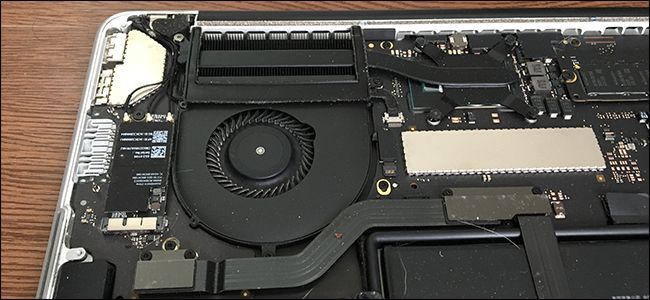
Вентиляторы и датчики температуры находятся внутри корпуса; их обслуживание лучше доверять специалистам, если вы не уверены в своих навыках.
Удаление пыли и чистка корпуса
Почему это важно:
Пыль скапливается на лопастях вентиляторов, на радиаторах и в каналах охлаждения. Это снижает эффективность отвода тепла со временем, и устройство начинает работать горячее при тех же задачах.
Что можно сделать самостоятельно:
- Выключите Mac и отсоедините все кабели.
- Используйте сжатый воздух (баллончик) для выдува пыли через вентиляционные отверстия, не встряхивая баллон и не направляя сопло слишком близко к компонентам.
- На стационарных iMac и Mac Pro — при отсутствии опыта лучше следовать инструкциям iFixit или обращаться в сервис.
Предупреждение по безопасности:
- Статическое электричество опасно для электроники — используйте антистатический браслет или регулярно касайтесь заземлённой металлической поверхности.
- Не используйте пылесос внутри корпуса — поток может повредить лопасти вентиляторов или вытянуть мелкие детали.
iFixit предоставляет подробные пошаговые руководства для многих моделей: если вы решились на открытие корпуса, следуйте конкретной инструкции для вашей ревизии Mac.

Чистка внутри корпуса требует аккуратности: пыль на радиаторе снижает теплообмен и повышает рабочую температуру.
Mac горячий и тихий — срочные действия
Если Mac горячий на ощупь, а вентиляторы либо совсем не шумят, либо выглядят как неработающие, выполните следующие шаги:
- Немедленно сохраните работу и выключите Mac — длительная эксплуатация без охлаждения может привести к повреждению компонентов.
- Не пытайтесь «надавить» или разобрать устройство на жаре без знаний — лучше обратиться в сервис.
- Доставьте Mac в авторизованный сервисный центр или к квалифицированному специалисту для диагностики и ремонта.
Последствия продолжительной работы без охлаждения: деградация процессора и графического чипа, повреждение локальных плат и шлейфов, потенциальная потеря данных из‑за внезапных перезагрузок.
Почему Mac греется: краткая диагностика
Основные причины повышенного нагрева:
- Высокая нагрузка на CPU или GPU (рендеринг, кодирование, тяжелые сайты).
- Блокирование вентиляции (мебель, ткани).
- Накопление пыли внутри корпуса.
- Сбой управления вентилятором (SMC) или аппаратная поломка вентилятора.
- Высокая температура окружающей среды.
Методика проверки (быстрая):
- Оцените ситуацию: горячий корпус + шум вентилятора = нагрузка; горячий корпус + тишина = авария.
- Откройте Мониторинг системы — найдите процессы с высоким потреблением CPU/GPU.
- Проверьте вентиляционные отверстия и очистите внешние поверхности.
- Если после базовых действий проблема не уходит — делайте аппаратную диагностику.
Практическое руководство — чек-листы и сценарии
Ниже — набор готовых чек-листов и сценариев действий в зависимости от ситуации.
Критерии приёмки (после выполнения действий):
- Температура корпуса безопасная при обычной нагрузке (не обжигает при касании).
- Вентиляторы работают адекватно нагрузке: шум повышается при нагрузке и снижается в покое.
- Нет постоянных перезагрузок, графических артефактов или сильного троттлинга.
Чек-лист для пользователя (быстро):
- Перенёс ноутбук на твёрдую, ровную поверхность.
- Закрыл ненужные приложения и вкладки в браузере.
- Перезагрузил систему.
- Проверил Мониторинг системы на процессы с высоким % CPU.
- Очистил видимые вентиляционные отверстия от пыли.
- Если вентиляторы не работают — выключил устройство и обратился в сервис.
Чек-лист для продвинутого пользователя или администратора:
- Проверил журналы системы на ошибки питания и температурных датчиков.
- Запустил аппаратную диагностику Apple Diagnostics (удерживая D при старте на Intel‑Mac).
- Отключил внешние устройства одно за другим для исключения стороннего нагрева.
- Убедился, что macOS и прошивка актуальны.
Чек-лист для техников/сервиса:
- Осмотрел физическое состояние вентиляторов, лопастей и радиаторов.
- Измерил температуру датчиков в BIOS/мониторинге.
- Проверил питание вентиляторов и целостность кабелей.
- Провёл глубокую чистку корпуса от пыли и заменил термоинтерфейс при необходимости.
- Протестировал устройство под нагрузкой и зафиксировал результаты.
Мини‑методология для принятия решения «Ремонт или замена»:
- Если вентиляторы физически исправны, но температура выше нормы — меняйте термоинтерфейс и очищайте радиаторы.
- Если вентиляторы не работают или SMC не управляет ими — диагностика платы питания и замена SMC/контроллера.
- Если плата или GPU повреждены — обсудите стоимость ремонта vs. стоимость замены устройства.
Диагностическое дерево (Mermaid)
flowchart TD
  A[Mac горячий] --> B{Вентиляторы шумят?}
  B -- Да --> C{Высокая нагрузка?}
  B -- Нет --> D[Выключить и отнести в сервис]
  C -- Да --> E[Проверить процессы в Мониторинге]
  C -- Нет --> F[Проверить пыль и вентиляцию]
  E --> G{Процесс утилизирует CPU/GPU?}
  G -- Да --> H[Закрыть/перезапустить приложение]
  G -- Нет --> I[Проверить аппаратную диагностику]
  F --> J[Очистить корпус и проверить термопасту]
  J --> I
  I --> K[Если не решено — сервис]
Когда меры не помогают: варианты отказа и альтернативные подходы
Контрпример: иногда пользователи списывают постоянный шум вентиляторов на нагрузку, в то время как причина — механическая проблема (изношенные подшипники). В таких случаях очистка и закрытие приложений не помогут — нужен аппаратный ремонт.
Альтернативные подходы:
- Использовать профиль энергосбережения или низкое энергопотребление в системных настройках для снижения тепловыделения.
- Ограничивать частоту процессора через сторонние утилиты только если вы понимаете последствия (риск нестабильности).
- При интенсивной графике — рассмотреть использование удалённого рендеринга/облачных сервисов.
Риск‑матрица и меры смягчения
- Низкий риск: лёгкая температура и шум вентилятора — действие: мониторинг.
- Средний риск: постоянный сильный шум, ощутимое замедление — действие: очистка, закрытие приложений, перезагрузка.
- Высокий риск: горячий корпус + вентиляторы не работают или графические артефакты — действие: выключить и обратиться в сервис.
Мини‑SOP: быстрый план действий при сильном нагреве
- Сохраните работу и корректно завершите программы.
- Перенесите ноутбук на твердую поверхность и закройте ненужные приложения.
- Откройте Мониторинг системы и завершите очевидно зависшие процессы.
- Если вентиляторы молчат и Mac горячий — немедленно выключите и обратитесь в сервис.
- Если Mac шумит, но остаётся горячим — проведите внешнюю очистку корпуса, проверьте обновления системы и выполните аппаратную диагностику.
Где искать помощь и дополнительные ресурсы
- Официальная помощь Apple Support — введите «reset SMC» и модель вашего Mac.
- Руководства iFixit — пошаговые инструкции по разборке и чистке моделей.
- Форумы и сообщества — Reddit, Stack Exchange и локальные форумы Apple‑пользователей.
Краткое резюме
- Небольшой нагрев и шум вентиляторов обычно нормальны при нагрузке; горячий и тихий Mac — аварийная ситуация.
- Начните с простых шагов: перенос на твердый стол, закрытие приложений, проверка Мониторинга системы.
- Очищайте вентиляцию регулярно и следите за обновлениями ПО.
- При признаках аппаратной неисправности (вентиляторы не работают, графические артефакты) выключайте устройство и идите в сервис.
Итоговые рекомендации: регулярное обслуживание и внимательное отношение к рабочему месту продлевают срок службы Mac и снижают риск поломок.

Похожие материалы

Несколько аккаунтов Skype: Multi Skype Launcher

Журнал для работы: повысить продуктивность

Персональные звуки уведомлений на Android

Скачивание шоу Hulu для офлайн‑просмотра

Microsoft Start: персонализированная новостная лента
