
Как установить лимит зарядки батареи на ноутбуках с Windows 11
Быстрые ссылки
Setting Charge Limits on Lenovo Laptops
Setting Charge Limits on HP Laptops
Setting Charge Limits on Asus Laptops
Setting Charge Limits on Acer Laptops
Setting Charge Limits on Dell Laptops
Setting Charge Limits on MSI Laptops
Краткое определение
Лимит зарядки — это настройка, которая останавливает пополнение батареи после достижения заданного процента (обычно 80%). Цель — снизить время батареи в высоком напряжении, что замедляет химическое старение.
Важно: если вам нужен 100% заряд для длительной работы без сети (путешествие, презентация), временно отключите ограничение — большинство утилит позволяет это сделать.
Почему это помогает
- Батареи на базе лития стареют быстрее при длительном нахождении на 100% заряда и высокой температуре.
- Ограничение заряда уменьшает среднее напряжение, что сокращает скорость деградации.
- Практика полезна для ноутбуков с постоянным подключением к сети (стационарная рабочая станция, офисный ноутбук).
Примечание: это не магия — ограничение продлевает срок службы, но не делает батарею вечной.
Важно: некоторые старые модели и недорогие ноутбуки могут не поддерживать программный лимит — в этом случае следите за привычками зарядки.
Быстрая проверка поддержки устройства
- Посмотрите предустановленные утилиты (Lenovo Vantage, MyAsus, Dell Power Manager, Acer Care Center, MSI Dragon Center).
- Если утилиты нет — проверьте сайт производителя и BIOS/UEFI.
- Если и там нет опции — расценивайте как неподдерживаемое и используйте внешние решения или привычки.
Универсальное руководство по безопасной настройке
- Сделайте резервную копию важных данных перед изменением BIOS/UEFI.
- Обновите фирменные утилиты и BIOS до последней версии — иногда функция добавляется в обновлениях.
- При работе с BIOS используйте подключённый к сети адаптер питания и следуйте инструкциям производителя.
Установка лимита зарядки на ноутбуках Lenovo
Почти все ноутбуки Lenovo с Windows 11 имеют предустановленное приложение Lenovo Vantage.
Lenovo Vantage не только оптимизирует производительность и безопасность, но и включает функцию ограничения зарядки.
Как включить:
- Откройте приложение Lenovo Vantage (через Пуск или Поиск). Если отсутствует — загрузите из Microsoft Store.
- Перейдите на вкладку Device (Устройство).
- Выберите System Tools (Системные инструменты) и нажмите Power (Питание).
- Найдите переключатель Conservation mode (Режим сохранения) и включите его.
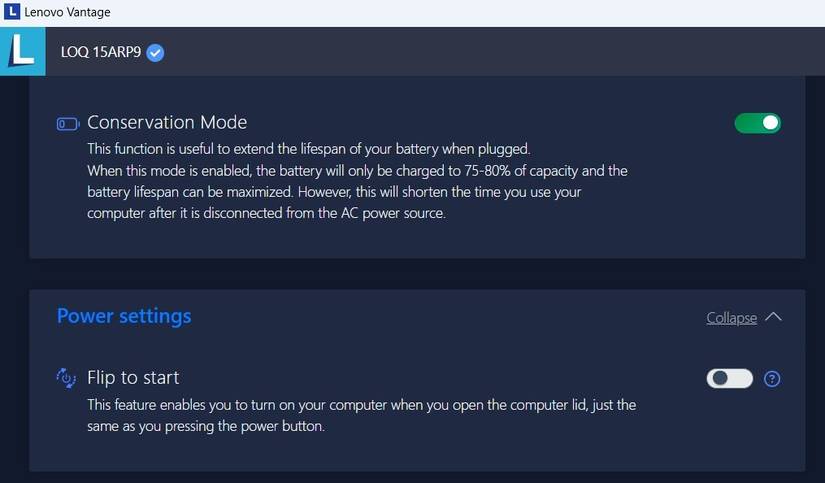
Что даст включение: ноутбук будет ограничивать заряд до ~75–80%. На панели задач рядом с иконкой батареи может появиться маленькое сердечко — индикатор включённого умного режима.
Советы по Lenovo:
- Если интерфейс приложения отличается — поищите раздел Device > Power в старых версиях.
- Для корпоративных устройств возможна групповая настройка через IT инструменты и образ системы.
Установка лимита зарядки на ноутбуках HP
Установка лимита на HP часто выполняется через BIOS/UEFI и доступна преимущественно на бизнес-сериях (ProBook, EliteBook и т. п.).
Как включить (общий алгоритм):
- Выключите ноутбук и подключите адаптер питания.
- Включите ноутбук и во время загрузки нажимайте F10 для входа в HP BIOS Setup Utility.
- В меню BIOS перейдите в вкладку Configuration или Advanced.
- Найдите опцию Adaptive Battery Optimizer и установите в положение Enabled.
- На некоторых моделях перейдите в Power Management Options > Battery Health Manager и выберите Maximize my battery health.
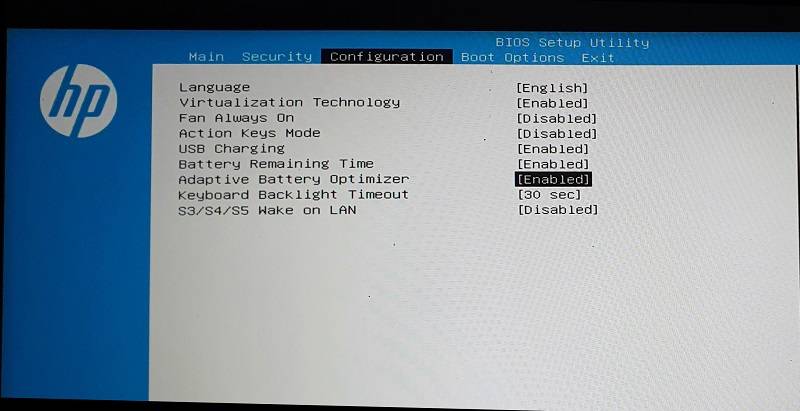
Примечания для HP:
- Названия пунктов BIOS могут отличаться в зависимости от модели и версии прошивки.
- Если опции нет — проверьте обновление BIOS на сайте HP.
- Для пользователей домашнего сегмента функция может отсутствовать.
Установка лимита зарядки на ноутбуках Asus
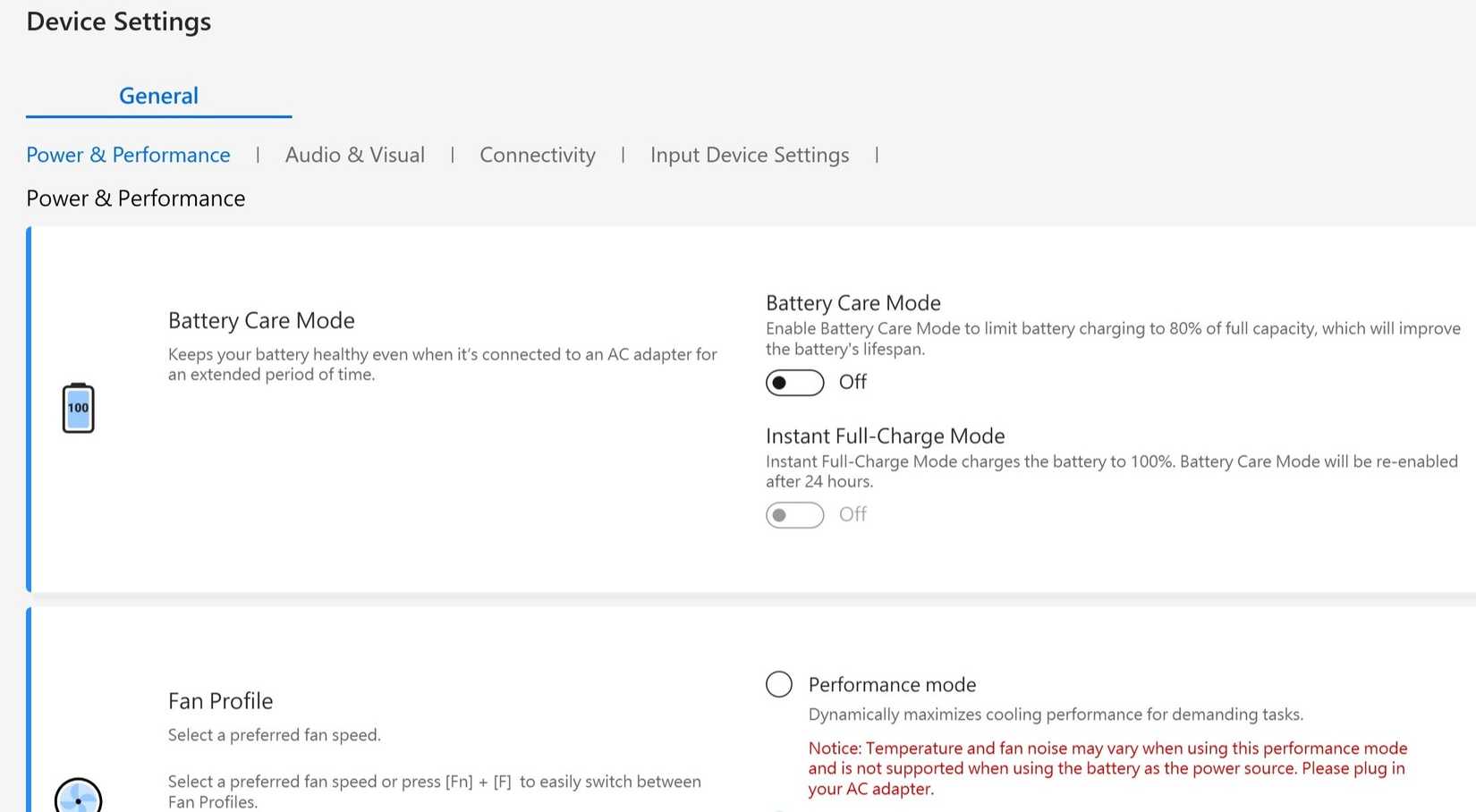
Asus предоставляет функцию в приложении MyAsus — она обычно предустановлена или доступна в Microsoft Store.
Как включить:
- Откройте MyAsus. Если удаляли — скачайте из Microsoft Store.
- Перейдите в раздел Device Settings (Параметры устройства) в левой панели.
- В блоке Power & Performance включите переключатель Battery Care Mode.
Особенности Asus:
- Есть режим Instant Full-Charge Mode: временно разрешает заряд до 100% на 24 часа (удобно перед поездкой). Через 24 часа лимит вернётся к 80% автоматически.
- Некоторые модели могут предоставлять настройку порога через утилиту Armory Crate.
Установка лимита зарядки на ноутбуках Acer
Acer использует приложение Acer Care Center для управления здоровьем батареи.
Как включить:
- Запустите Acer Care Center. Если отсутствует — скачайте с сайта поддержки Acer.
- Откройте раздел Checkup.
- Нажмите стрелку рядом с Battery health.
- Включите переключатель Battery Charge Limit.
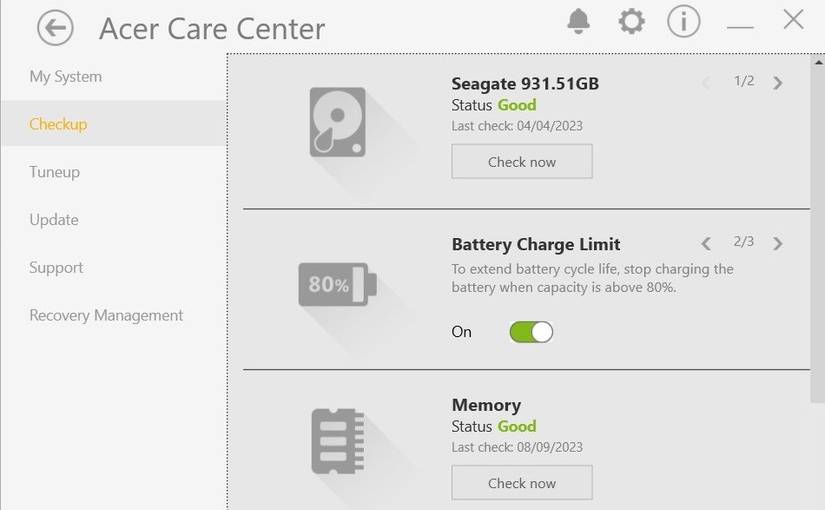
Примечания для Acer:
- Если опции нет — модель не поддерживает ограничение.
- Некоторым моделям нужен установленный драйвер управления батареей от Acer.
Установка лимита зарядки на ноутбуках Dell
Dell предоставляет утилиту Dell Power Manager, через которую можно выбирать режимы питания и задавать пользовательские пороги.
Как включить:
- Установите Dell Power Manager из Microsoft Store, если он отсутствует.
- Откройте приложение и перейдите на вкладку Battery Information.
- Нажмите Settings справа.
- Выберите режим Primarily AC Use и подтвердите OK.
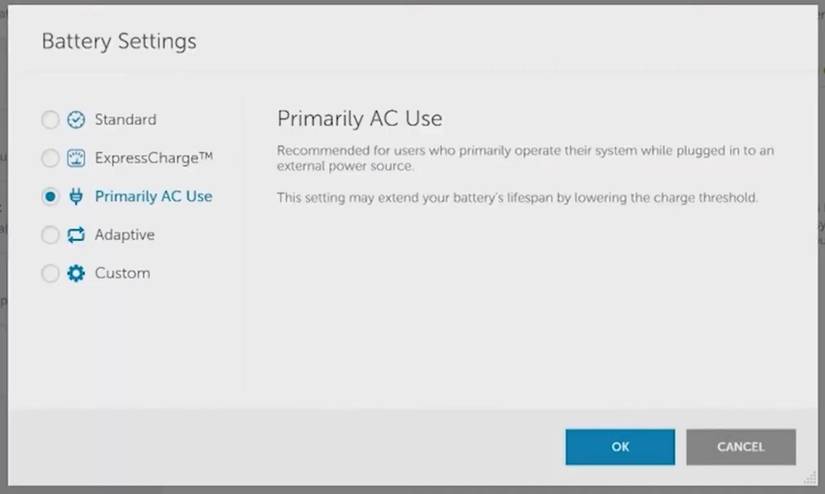
Дополнительно:
- Можно выбрать Custom и задать порог вручную с помощью ползунка.
- Режимы могут называться по-разному в зависимости от модели (например, Adaptive, Standard, Custom).
Установка лимита зарядки на ноутбуках MSI
MSI предлагает Dragon Center (или MSI Center на новых моделях) с модулем Battery Master.
Как включить:
- Установите и откройте Dragon Center (или MSI Center) с сайта поддержки MSI.
- Нажмите на значок «ящика с инструментами» (Toolbox) и выберите Battery Master.
- В разделе Battery Health Option выберите режим Balanced.
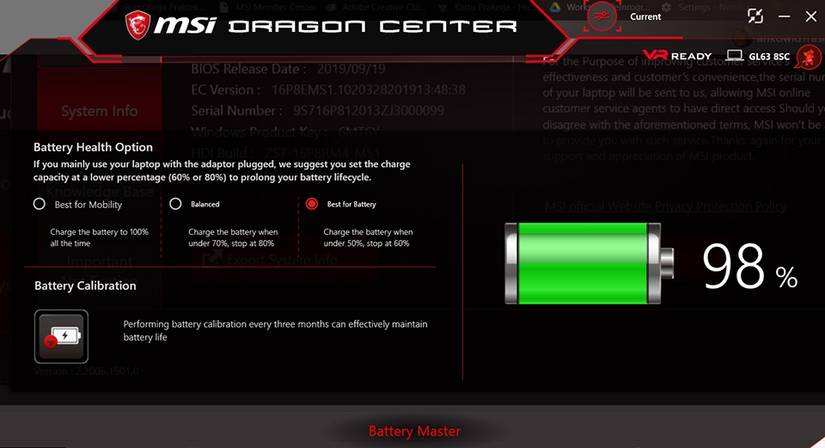
Режимы MSI:
- Balanced: стоп зарядки ~80%, возобновление зарядки при падении ниже ~70%.
- Best for Battery: удерживает ~60%, возобновляет ниже ~50% — для максимального продления ресурса.
Что делать, если ваш ноутбук не поддерживает лимит зарядки
- Используйте приложения третьих сторон, которые уведомляют вас при достижении заданного процента (например, утилиты для мониторинга батареи). Эти программы не всегда умеют останавливать заряд, но помогут вовремя отключить питание.
- Придерживайтесь практики: держите заряд между ~20% и 80%, избегайте длительного пребывания при 100%.
- Для настольного использования отключайте ноутбук от сети, когда батарея достигла желаемого уровня.
Риски и предостережения
- Неправильная прошивка BIOS или обновление может привести к проблемам; обновляйте BIOS только при необходимости.
- Временное отключение ограничителя для получения 100% заряда — нормальная практика. Возвращайте режим сохранения как можно скорее.
- Некоторые корпоративные политики ИТ могут запрещать изменение настроек — согласуйте с IT отделом.
Таблица совместимости — быстрый обзор
| Производитель | Утилита / место настройки | Типичной поддерживающей линейки | Примечание |
|---|---|---|---|
| Lenovo | Lenovo Vantage | ThinkPad, Yoga, IdeaPad (многие модели) | Режим Conservation Mode (~75–80%) |
| HP | BIOS / Battery Health Manager | ProBook, EliteBook, ZBook | Часто в бизнес-линиях; в домашних моделях может отсутствовать |
| Asus | MyAsus / Armory Crate | ZenBook, VivoBook, ROG (зависит от модели) | Battery Care Mode и Instant Full-Charge |
| Acer | Acer Care Center | Swift, Aspire, Spin (некоторые модели) | Опция Battery Charge Limit присутствует не везде |
| Dell | Dell Power Manager | XPS, Latitude, Precision | Можно выбрать Primarily AC или Custom |
| MSI | Dragon Center / MSI Center | Creator, Prestige, Gaming | Режимы Balanced / Best for Battery |
SOP: Быстрая инструкция для ИТ-администраторов при массовом развёртывании
- Проверить список моделей в инвентаре и сопоставить с таблицей совместимости.
- Централизовано обновить фирменные утилиты и драйверы через пакетный дистрибутив.
- Тестировать настройки на 1–2 референсных устройствах каждой модели.
- Документировать выбранные пороги (например, 80% для офисных машин, 60% для демонстрационных стендов).
- Раскатать изменения через систем управления (SCCM, Intune) с пошаговой инструкцией для пользователей.
- Следить за отзывами пользователей и метриками отказов батарей в течение 3–6 месяцев.
Decision flow — нужно ли включать лимит зарядки?
flowchart TD
  A[Ноутбук подключается к сети долгое время?] -->|Да| B{Это ваш основной рабочий ноутбук?}
  A -->|Нет| Z[Ограничение не обязательно]
  B -->|Да| C[Поддерживает ли модель фирменную утилиту или BIOS?]
  B -->|Нет| Z
  C -->|Да| D[Включите лимит 75–80%]
  C -->|Нет| E[Используйте уведомления или правила зарядки]
  D --> F[Мониторьте состояние батареи и температуру]
  E --> F
  F --> G[Пересмотрите через 6–12 месяцев]
Ролевые чек-листы
Пользователь-компьютер:
- Убедитесь, что приложение производителя установлено и обновлено.
- Включите режим сохранения/ограничение заряда.
- При необходимости временно отключайте ограничение для поездок.
ИТ-администратор:
- Сверьте модели и доступность функций.
- Подготовьте пакеты обновлений для утилит/BIOS.
- Разверните настройки централизованно и документируйте.
Пользователь-энтузиаст:
- Изучите дополнительные режимы (например, 60% для долгого хранения).
- Настройте уведомления и скрипты для автоматизации при отсутствии нативной функции.
Критерии приёмки
- Функция ограничения активирована и удерживает заряд на заявленном уровне (например, 80%).
- Для временной зарядки до 100% есть понятный и безопасный способ её включения/отключения.
- На устройствах с централизованным управлением изменения задокументированы и протестированы на референсных машинах.
Тестовые сценарии и приемочные критерии
- Функция включена через фирменную утилиту и заряд останавливается около заданного процента (±2%).
- Временное отключение лимита позволяет зарядить батарею до 100% и автоматически возвращает лимит (если предусмотрено).
- После обновления утилиты или BIOS настройки сохраняются.
- Устройства без поддержки уведомляют пользователя о неподдерживаемой функции и предлагают альтернативы.
Короткие советы и эвристики
- Если ноутбук постоянно подключён — включите лимит.
- Для мобильных рабочих устройств, где критична полная ёмкость, держите лимит выключенным до нужной поездки.
- При хранении батареи на длительный срок держите заряд около 40–60%.
Часто задаваемые вопросы
Поддерживает ли Windows 11 собственный общий лимит зарядки?
Нет, в Windows 11 нет встроенной универсальной опции управления порогом зарядки; управление обычно реализовано производителем через утилиту или BIOS.
Вредно ли часто держать ноутбук на 100%?
Длительное нахождение батареи при 100% и высокой температуре ускоряет химическое старение. Ограничение заряда сокращает этот эффект.
Что делать, если в утилите нет нужной опции?
Проверьте обновления утилиты и BIOS, обратитесь в техподдержку производителя или примените сторонние уведомления/ручное управление.
Сводка
- Ограничение зарядки до ~80% — простой и эффективный способ продлить ресурс литий-ионной батареи.
- Большинство производителей реализуют эту функцию через собственные утилиты или BIOS/UEFI.
- Если нативной функции нет, используйте уведомления и измените поведение зарядки вручную.
Ключевые действия: проверьте производителя, обновите утилиты, активируйте режим сохранения батареи и документируйте изменения в корпоративной среде.

Похожие материалы

Несколько аккаунтов Skype: Multi Skype Launcher

Журнал для работы: повысить продуктивность

Персональные звуки уведомлений на Android

Скачивание шоу Hulu для офлайн‑просмотра

Microsoft Start: персонализированная новостная лента
