
Как запретить детям делать покупки на iPhone

К чему направлена эта инструкция
- Основная цель: предотвратить нежелательные или случайные покупки на iPhone ребёнка или в вашей семье.
- Кому полезно: родителям, опекунам, администраторам семейных устройств.
Важно: инструкция учитывает стандартные системные средства iOS. Если устройство использует корпоративные или MDM-профили, порядок может отличаться.
Основные варианты защиты
- Требовать пароль для каждой покупки.
- Полностью запрещать покупки внутри приложений.
- Настроить «Запрос на покупку» через «Семейный доступ» для детских аккаунтов.
1. Включить требование пароля при покупках внутри приложений
Действие: полезно, если вы сами пользуетесь устройством, но не хотите, чтобы кто-то (например, ребёнок) оплачивал покупки без пароля.
Шаги:
- Откройте «Настройки» → «Экранное время».
- Выберите «Ограничения контента и конфиденциальности» и включите переключатель.
- Введите код «Экранного времени» (если ещё не установлен — создайте код, не сообщайте его детям).
- Перейдите в «Покупки в iTunes и App Store».
- В разделе «Требовать пароль» выберите «Всегда требовать».
Совет: не храните пароль в общедоступных заметках или в связке ключей, доступной другим.
2. Полностью отключить покупки внутри приложений
Действие: подходит, если вы уверены, что ни вы, ни ребёнок не будут покупать платный контент на устройстве.
Шаги:
- Откройте «Настройки» → «Экранное время» → «Ограничения контента и конфиденциальности» → «Покупки в iTunes и App Store».
- Выберите «Покупки внутри программ» и установите «Не разрешать».
- Подтвердите изменение, введя код «Экранного времени».
Поведение: при попытке покупки приложение покажет ошибку и указание изменить настройки устройства. Это предотвращает и случайные, и умышленные траты.
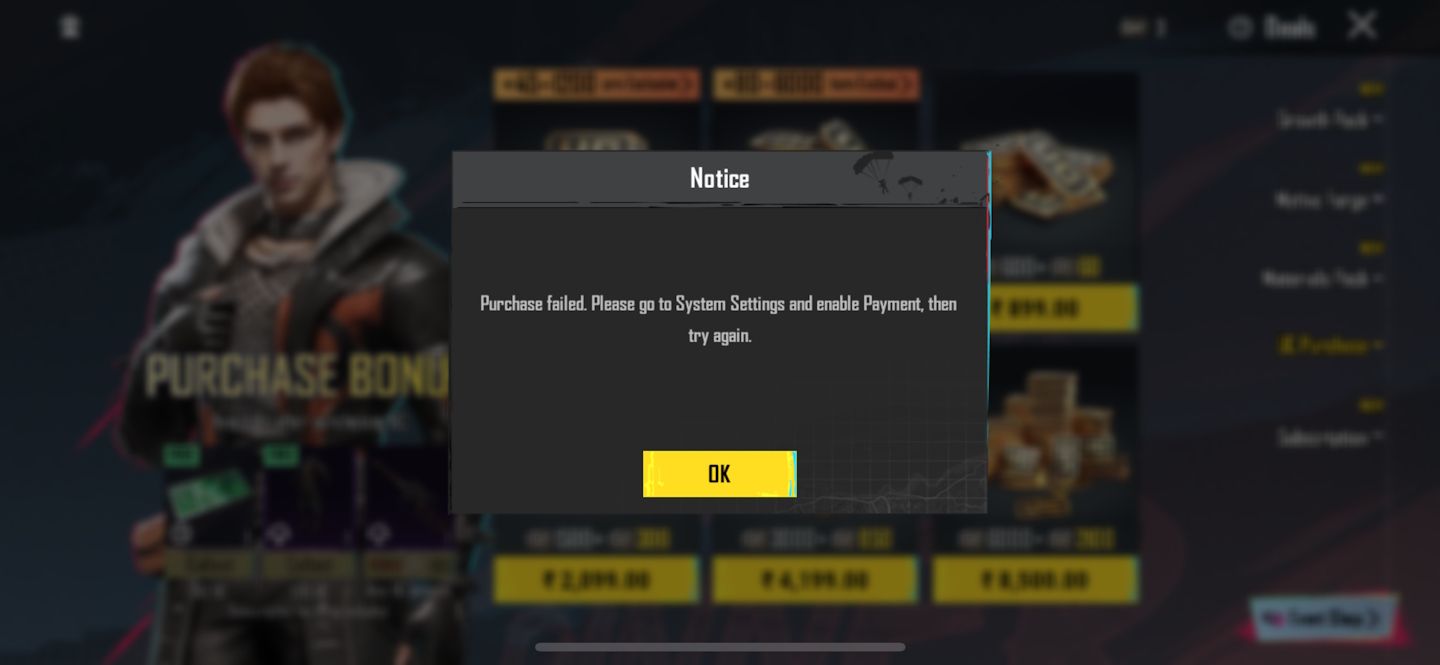
3. Настроить «Запрос на покупку» через «Семейный доступ» для отдельных детских аккаунтов
Когда ребёнок использует собственный iPhone, настройки «Экранного времени» на вашем устройстве не помогут — лучше добавить ребёнка в семейную группу и включить «Запрос на покупку».
Шаги по настройке семейного доступа и «Запроса на покупку»:
- На вашем iPhone откройте «Настройки» → нажмите своё имя → «Семья».
- Нажмите «Пригласить участника» и выберите контакт ребёнка; отправьте приглашение.
- На устройстве ребёнка откройте сообщение-приглашение и нажмите «Принять», затем «Вступить в семью».
- На вашем устройстве в «Семья» выберите баннер ребёнка → включите «Запрос на покупку» → «Включить».
Как это работает: при попытке покупки ребёнок видит окно «Запросить разрешение». Вы получаете уведомление и можете одобрить или отклонить запрос прямо с вашего устройства.
Когда какой метод выбрать — краткая модель принятия решения
- Устройство ребёнка отсутствует (он пользуется вашим iPhone): включайте «Всегда требовать» или «Не разрешать» через «Экранное время».
- У ребёнка собственный iPhone: используйте «Семейный доступ» + «Запрос на покупку».
- Нужно полное спокойствие без исключений: блокируйте покупки внутри приложений.
Практический план (SOP) — быстрое руководство для родителей
- Убедитесь, что на всех родительских устройствах настроен Apple ID и включён «Семейный доступ».
- На своём iPhone включите «Экранное время» и задайте код.
- Если используете общее устройство — в «Покупках в iTunes и App Store» установите «Всегда требовать» или «Не разрешать».
- Для детских устройств добавьте их в «Семью» и включите «Запрос на покупку».
- Храните платёжные данные в связке ключей, но не давайте устройство детям без присмотра.
Важно: код «Экранного времени» должен отличаться от кода блокировки экрана. Если ребёнок знает оба кода, защита не сработает.
Чек-лист перед передачей устройства ребёнку
- Установлен код «Экранного времени» и известен только родителю.
- Покупки внутри приложений отключены или требуют пароля.
- Для устройств ребёнка включён «Запрос на покупку» в «Семье».
- Сохранены контакты для быстрой связи при запросах на покупку.
- Удалены сохранённые платёжные данные или отключён автозаполнение при оплате, если нужно.
Ролевые обязанности (кто что делает)
- Родитель: настраивает «Экранное время», принимает или отклоняет запросы, следит за уведомлениями о покупках.
- Ребёнок: знает правила использования платных функций и что нужно просить разрешение.
- Взрослый-администратор (если несколько взрослых в «Семье»): следит за платежной информацией и пересматривает настройки по мере взросления ребёнка.
Трудности и способы их решения
- Ребёнок узнал код «Экранного времени»: смените код и проверьте все устройства «Семьи».
- Покупки продолжаются несмотря на блокировку: проверьте, нет ли обособленных профилей, корпоративных MDM-профилей или альтернативных магазинов (для джейлбрейкнутых устройств) — в таких случаях стандартные ограничения не работают.
- Не приходит уведомление «Запрос на покупку»: проверьте подключение к интернету, включены ли уведомления для App Store и iCloud, и что вы вошли в тот же Apple ID, который указан как родитель.
Критерии приёмки (как понять, что всё настроено верно)
- Попытка покупки на устройстве с выключенными покупками приводит к ошибке и сообщению о настройках.
- При покупке на детском устройстве появляется окно «Запросить разрешение», а родитель получает уведомление с возможностью одобрить или отклонить.
- Никто, кроме родителя, не знает кода «Экранного времени».
Примеры исключений и когда методы не работают
- Устройство с взломанным iOS (jailbreak): системные ограничения могут быть обойдены.
- Для приложений и магазинов вне App Store (если они установлены) стандартный контролль Apple не применим.
- Если у ребёнка есть доступ к платёжным данным вне Apple ID (например, сохранённые логины в браузере), покупки возможны.
Мини-методология: как поддерживать контроль в течение времени
- Пересматривайте настройки каждые 3 месяца.
- Обновляйте код «Экранного времени» минимум раз в год.
- Обсуждайте с ребёнком правила и объясняйте, почему важен контроль расходов.
- По мере взросления ребёнка адаптируйте уровни доступа.
Быстрая инструкция по устранению неполадок
- Убедитесь в последней версии iOS.
- Проверьте, что вы вошли в правильный Apple ID (родительский аккаунт должен быть организатором «Семьи»).
- Перезагрузите устройства и повторите попытку принять приглашение «Семьи».
- Если проблема с кодом «Экранного времени», используйте процедуру восстановления пароля Apple ID (если код был забыт и нужна его смена).
Решение в виде диаграммы (Mermaid)
flowchart TD
  A[Хотите запретить покупки?] --> B{Устройство одно или у ребёнка своё}
  B -- Общее устройство --> C[Настроить «Экранное время» → «Покупки» → «Всегда требовать' или 'Не разрешать']
  B -- У ребёнка своё --> D[Настроить «Семейный доступ» → Пригласить ребёнка → Включить 'Запрос на покупку']
  C --> E[Проверить код «Экранного времени»]
  D --> F[Проверить уведомления и согласование запросов]
  E --> G[Готово]
  F --> G
Советы по безопасности платёжных данных
- Не передавайте устройство с сохранёнными картами без присмотра.
- Рассмотрите вариант использования виртуальных карт или карт с ограниченным лимитом для покупок в приложениях.
- Регулярно проверяйте выписки и уведомления банка о транзакциях.
Краткое резюме
- Включите «Всегда требовать» или «Не разрешать» покупки через «Экранное время», если ребёнок пользуется вашим iPhone.
- Для собственных устройств ребёнка используйте «Семейный доступ» и «Запрос на покупку».
- Храните код «Экранного времени» в секрете и регулярно обновляйте настройки безопасности.
Важно: самый надёжный способ — сочетание технических ограничений и правил поведения. Объясните ребёнку, почему покупки требуют разрешения, и установите понятные границы.

Похожие материалы

Несколько аккаунтов Skype: Multi Skype Launcher

Журнал для работы: повысить продуктивность

Персональные звуки уведомлений на Android

Скачивание шоу Hulu для офлайн‑просмотра

Microsoft Start: персонализированная новостная лента
