
Как отключить историю местоположений на iPhone
Зачем это нужно
По умолчанию iPhone сохраняет историю посещённых мест, если включены службы геолокации. Функция «Значимые места» помогает предоставлять подсказки Siri и напоминания, но сохраняет список часто посещаемых мест на устройстве. Если вы не хотите, чтобы телефон вел такой журнал — его можно отключить и очистить данные.
Что такое Значимые места
Кратко: «Значимые места» — это список мест, которые iPhone считает важными для вас (дом, работа, часто посещаемые магазины). Телефон анализирует ваши перемещения и делает выводы о привычках, чтобы улучшать подсказки и автоматизацию.
Важно: данные хранятся на устройстве и шифруются, но вы можете предпочесть не хранить их вообще.
Пошаговая инструкция
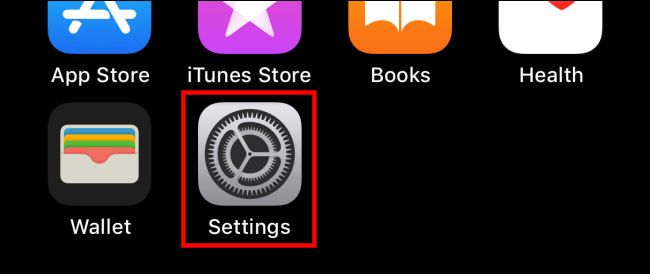
- Откройте приложение «Настройки» на iPhone.
- В «Настройках» выберите «Конфиденциальность».
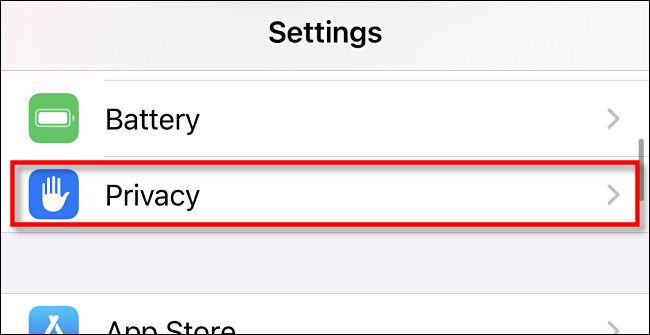
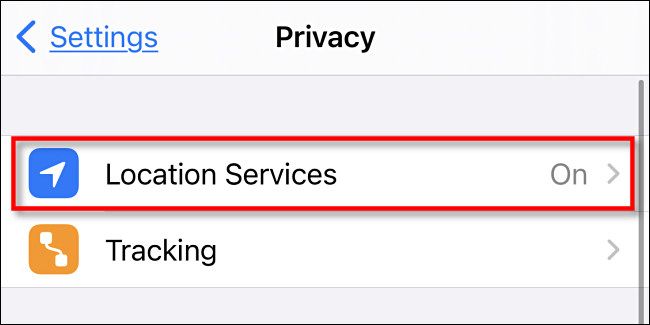
- Нажмите «Службы геолокации».
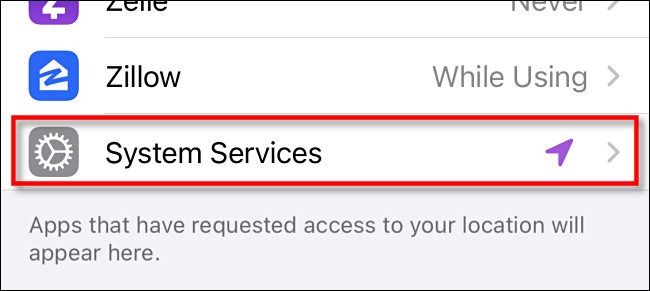
- Прокрутите вниз и откройте «Системные службы».
- Найдите «Значимые места» и откройте его.
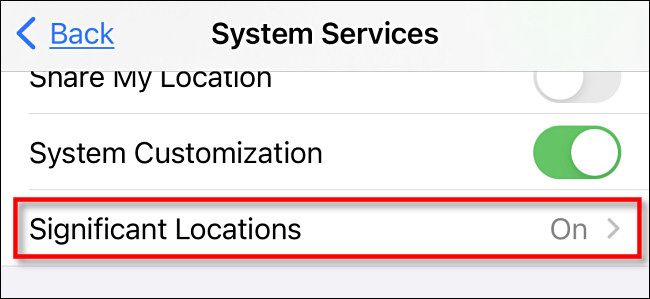
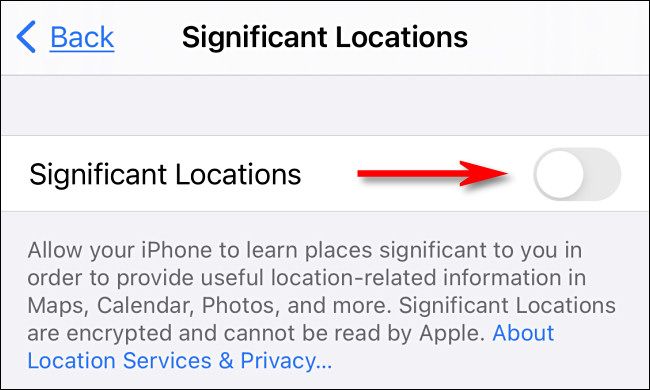
- Отключите переключатель «Значимые места».
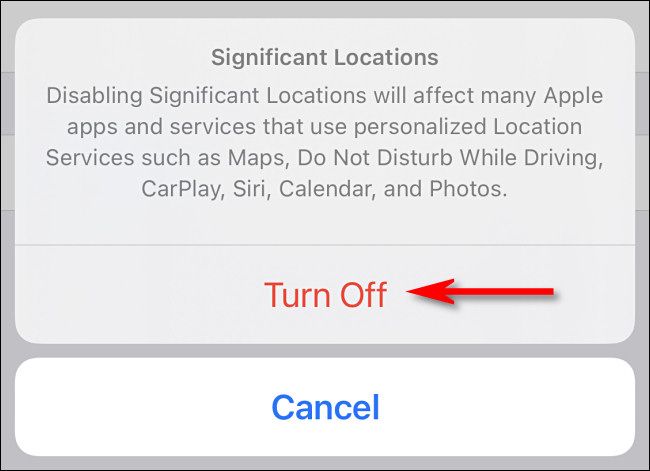
- Когда появится предупреждение, подтвердите — нажмите «Выключить».
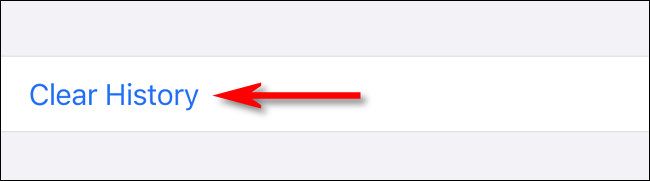
- На той же странице можно прокрутить вниз и нажать «Очистить историю», чтобы удалить уже накопленные данные.
После этого iPhone перестанет добавлять новые записи в журнал значимых мест. Вы по‑прежнему сможете пользоваться картами и навигацией — просто некоторые персонализированные подсказки перестанут работать.
Когда это не поможет
- Мобильный оператор может по‑прежнему определять ваше приближённое местоположение по вышкам сотовой связи.
- Некоторые сторонние приложения могут иметь собственный сбор геоданных (если вы дали им разрешение).
- Если вы используете синхронизацию с iCloud для других сервисов, часть данных может оставаться в связанных службах (хотя «Значимые места» хранятся локально).
Альтернативы и дополнительные настройки
- Полностью отключить «Службы геолокации» в «Настройках» → «Службы геолокации». Это прекращает доступ всех приложений к месту, но ломает навигацию и геозависимые функции.
- Оставить службы геолокации, но отключить доступ для отдельных приложений: в «Службах геолокации» выберите приложение и установите «Никогда» или «При использовании приложения».
- Отключить историю маршрутов в сторонних приложениях: проверьте Google Maps, Яндекс.Карты и т. п., у них есть собственные логи активности.
Чеклист: что сделать прямо сейчас
- Отключить «Значимые места».
- Нажать «Очистить историю».
- Проверить разрешения геолокации для приложений.
- При необходимости отключить «Службы геолокации» полностью.
Критерии приёмки
- Переключатель «Значимые места» выключен.
- История значимых мест очищена.
- Приложения, которым вы не доверяете, не имеют доступа к локации.
Советы по безопасности и приватности
- Если важна анонимность, избегайте авторизации в публичных сетях и отключайте автоматическую передачу геоданных в постах и фото.
- Обновляйте iOS — обновления часто содержат исправления для системных служб и безопасности.
- Подумайте о работе с VPN и дополнительных инструментах для защиты приватности, но помните: VPN не скрывает данные, которые приложение отправляет вместе с геометкой.
Важно: отключение «Значимых мест» снижает уровень персонализации функций, но не влияет на работу базовой сети вашего оператора.
Короткое резюме
Отключение и очистка «Значимых мест» — быстрый способ прекратить локальное хранение привычных мест на iPhone. Проверьте разрешения приложений и при необходимости отключите службы геолокации полностью, если нужна строгая конфиденциальность.
Примечание: инструкция актуальна для iOS и iPadOS; названия пунктов меню локализованы для русскоязычной версии системы.

Похожие материалы

Несколько аккаунтов Skype: Multi Skype Launcher

Журнал для работы: повысить продуктивность

Персональные звуки уведомлений на Android

Скачивание шоу Hulu для офлайн‑просмотра

Microsoft Start: персонализированная новостная лента
