
Как отключить автоулучшение фото на iPhone и избежать переобработки
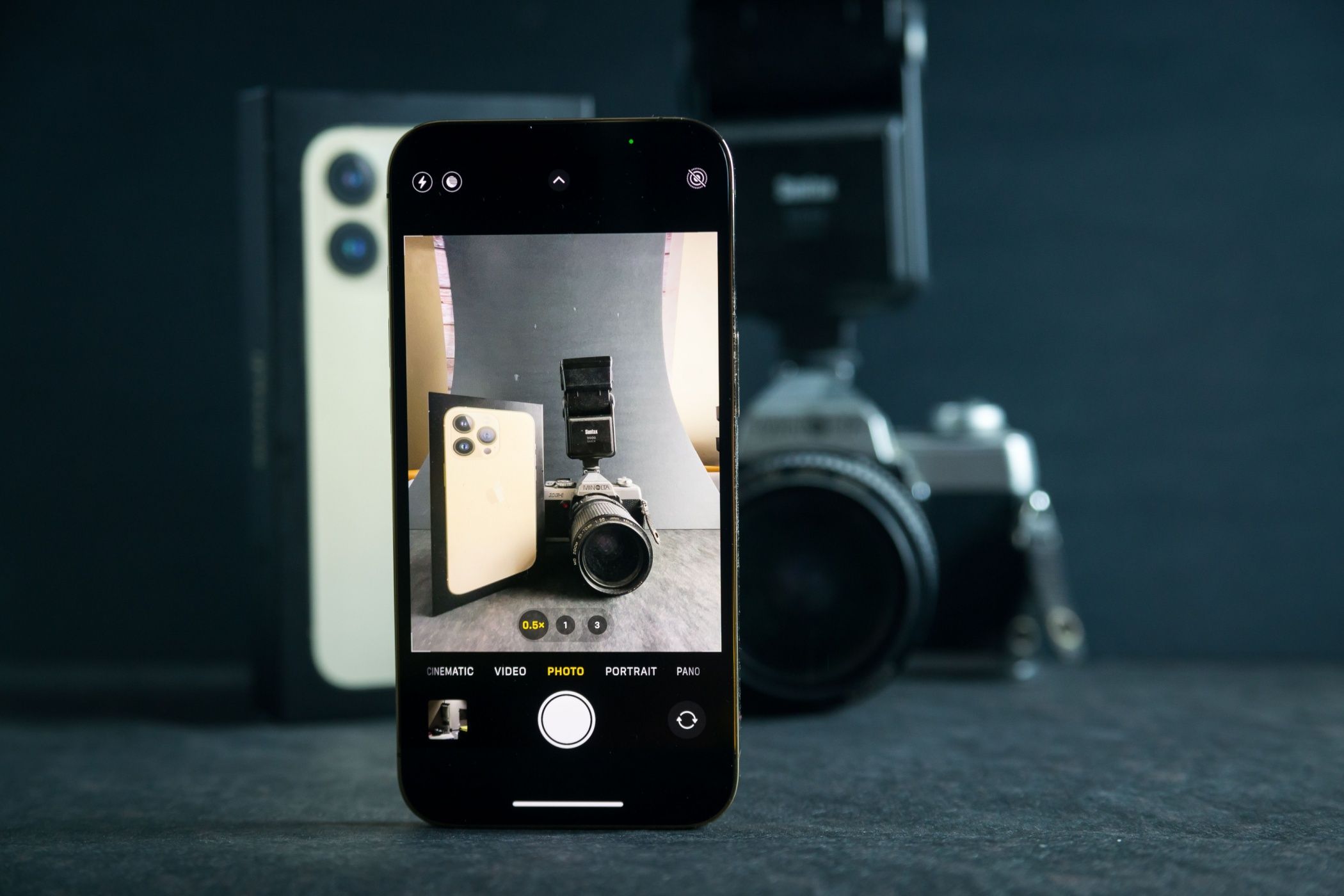
Почему iPhone обрабатывает фото и в чём проблема
Apple использует набор вычислительных фотографических технологий (Deep Fusion, Smart HDR, Night Mode и другие), чтобы автоматически улучшать снимки: подбирать экспозицию, повышать детализацию, снижать шум и корректировать цвета. В большинстве ситуаций это даёт более «готовый» снимок. Однако автообработка иногда приводит к:
- неестественно насыщенным цветам и переосвещённым областям;
- чрезмерной резкости и артефактам на текстурах;
- потере оригинального динамизма сцены (нельзя вернуть исходный кадр после применения эффектов в некоторых режимах).
Важно: Deep Fusion как технология встроена и не имеет отдельного выключателя в стандартном приложении «Камера». Тем не менее есть обходные пути, описанные ниже.
Краткая стратегия: какие методы выбирать
- Если у вас iPhone 12 Pro или новее — снимайте в Apple ProRAW для максимального контроля. Это лучший способ избежать нежелательной финальной обработки.
- Если ProRAW недоступен — попробуйте отключить Smart HDR и Night Mode, снимать в Live Photos или использовать серийную съёмку/приоритет быстрой съёмки.
- Для полного контроля используйте стороннее приложение камеры, которое сохраняет «сырые» файлы или минимально обрабатывает снимки.
Отключение Smart HDR
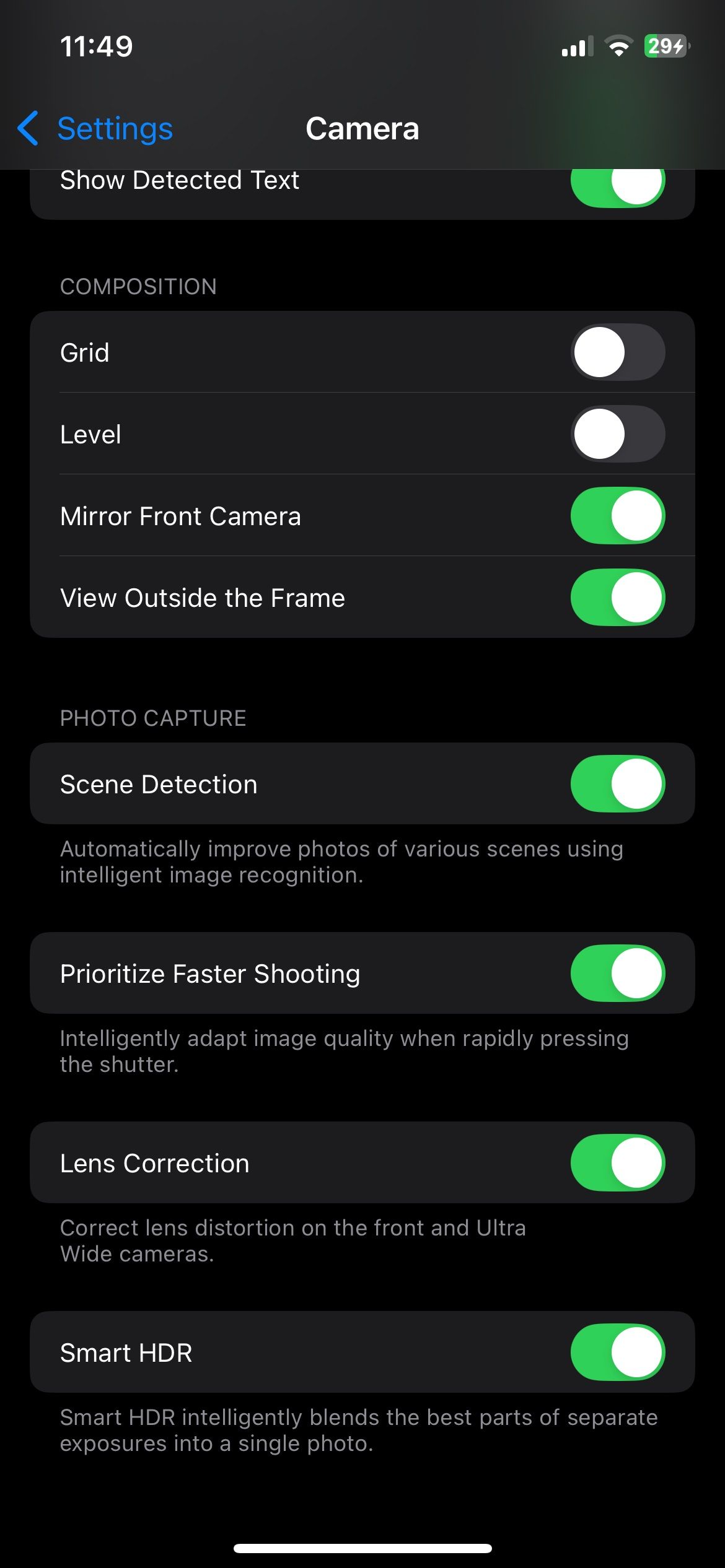
Smart HDR объединяет несколько экспозиций для сохранения деталей в светах и тенях. На некоторых сценах его алгоритмы могут давать избыточную контрастность и цвет. Отключение Smart HDR часто возвращает более естественный результат.
Пошагово:
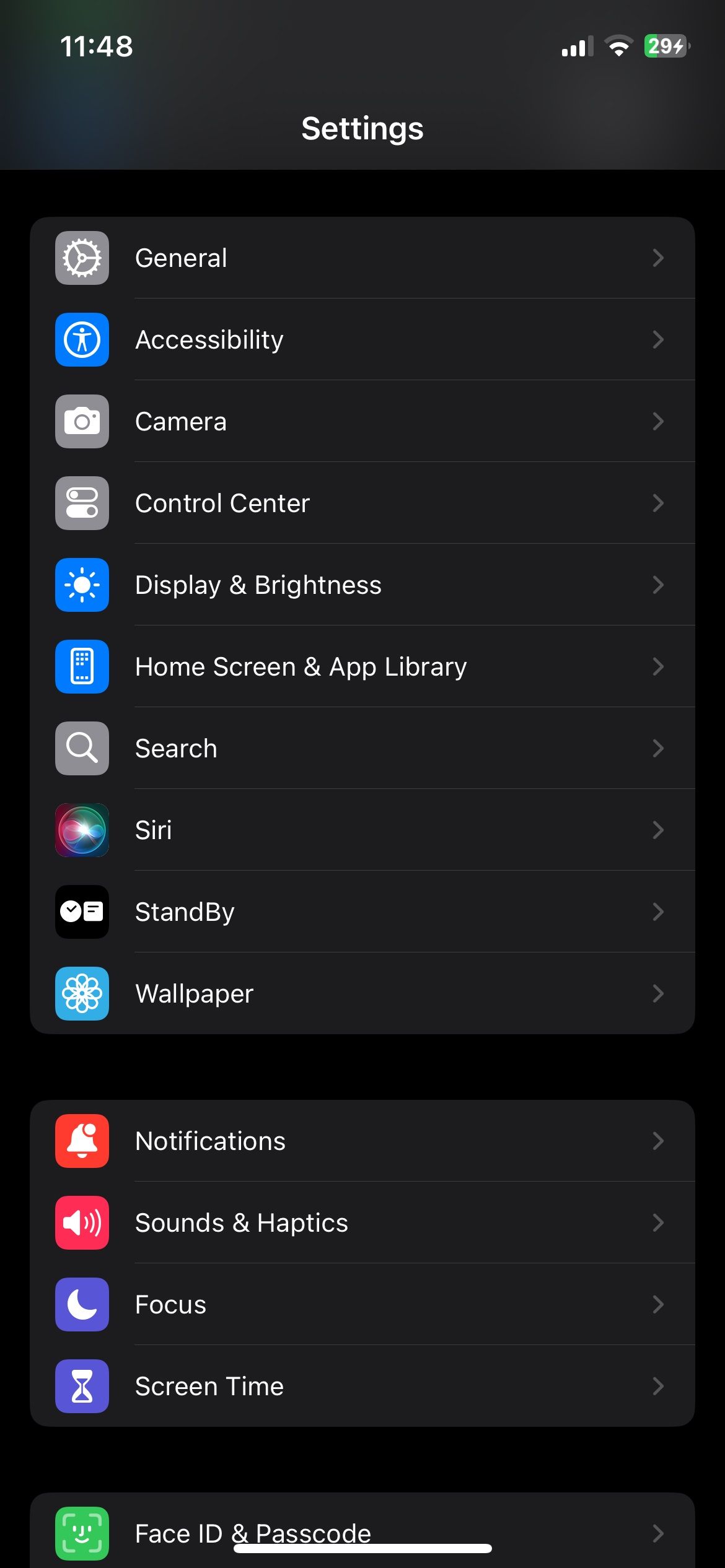
- Откройте приложение Настройки на iPhone.
- Перейдите в Камера.
- Найдите переключатель Smart HDR и выключите его.
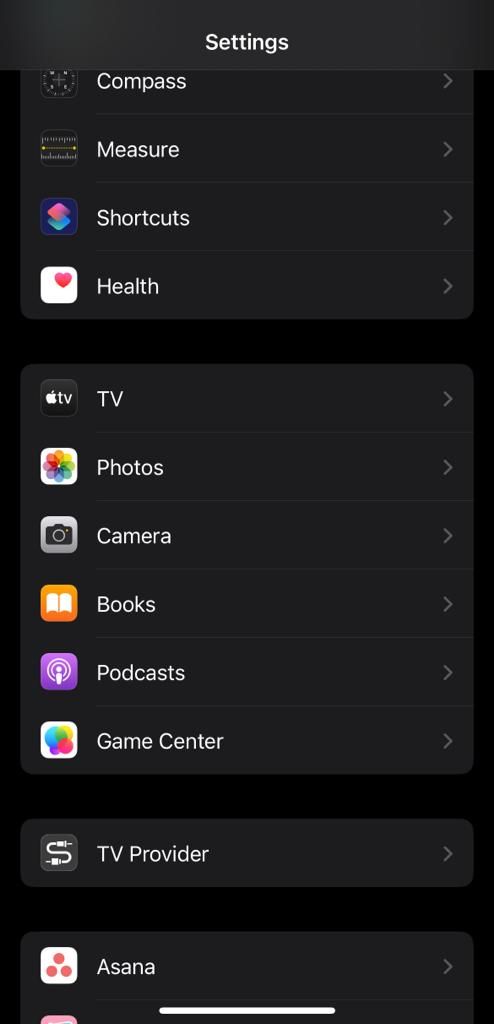
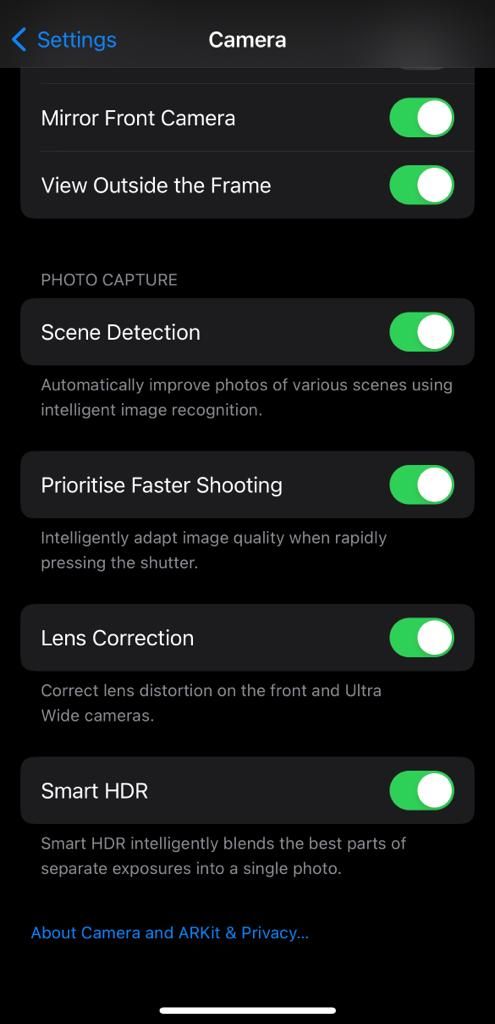
Важно: на некоторых моделях Apple может заменить формулировки (например, «Авто‑HDR»). Ищите похожие опции в разделе Камера.
Съёмка в RAW (Apple ProRAW)
ProRAW хранит больше данных сенсора и оставляет обработку вам. Это даёт максимально гибкую базу для корректировок в постобработке.
Как включить ProRAW:
- Откройте Настройки > Камера > Форматы.
- Включите переключатель рядом с Apple ProRAW.
- В приложении Камера нажмите кнопку RAW в правом верхнем углу, чтобы активировать режим.
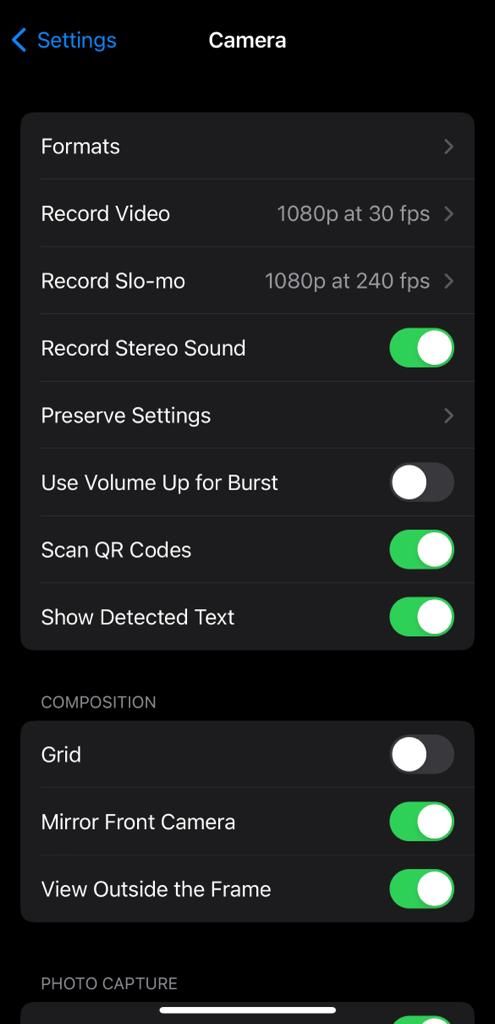
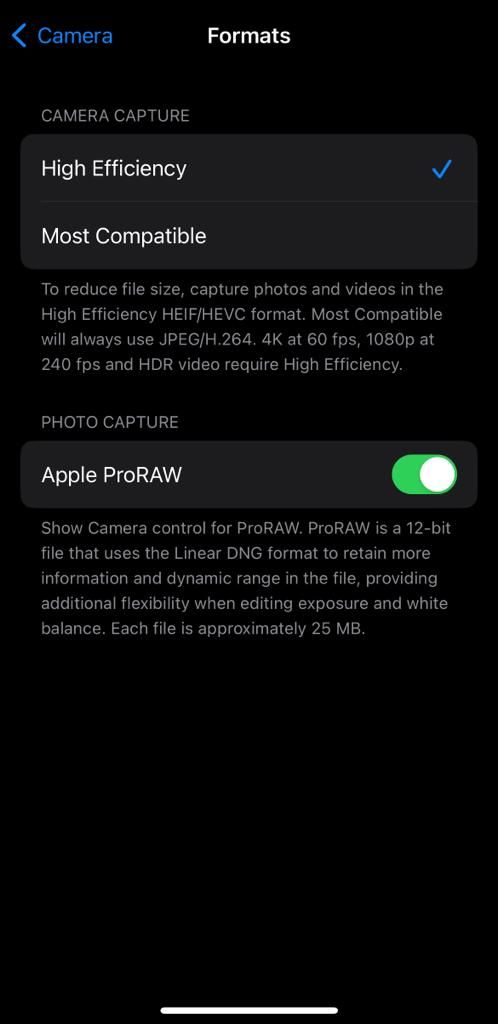
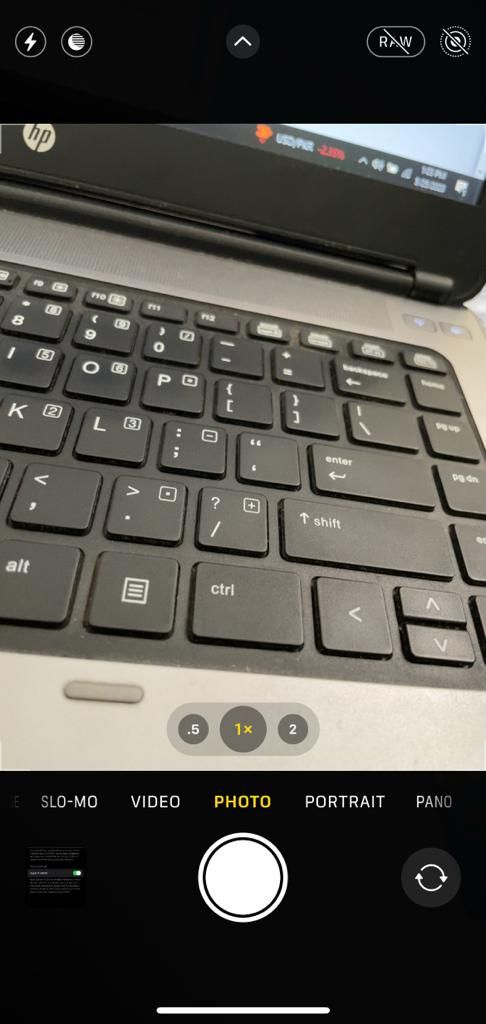
Минусы ProRAW: файлы большие (каждый файл может занимать десятки мегабайт), потребуется место на диске и навыки редактирования. Apple ProRAW доступен на iPhone 12 Pro и более новых Pro‑моделях.
Отключение Night Mode
Ночной режим автоматически включается при низкой освещённости и может привести к чрезмерной резкости и шумоподавлению. Попробуйте выключить Night Mode при съёмке в слабоосвещённых сценах, чтобы проверить, улучшится ли естественность.
В камере: нажмите кнопку Night Mode (рядом с кнопкой вспышки) и переключите её в положение Off.
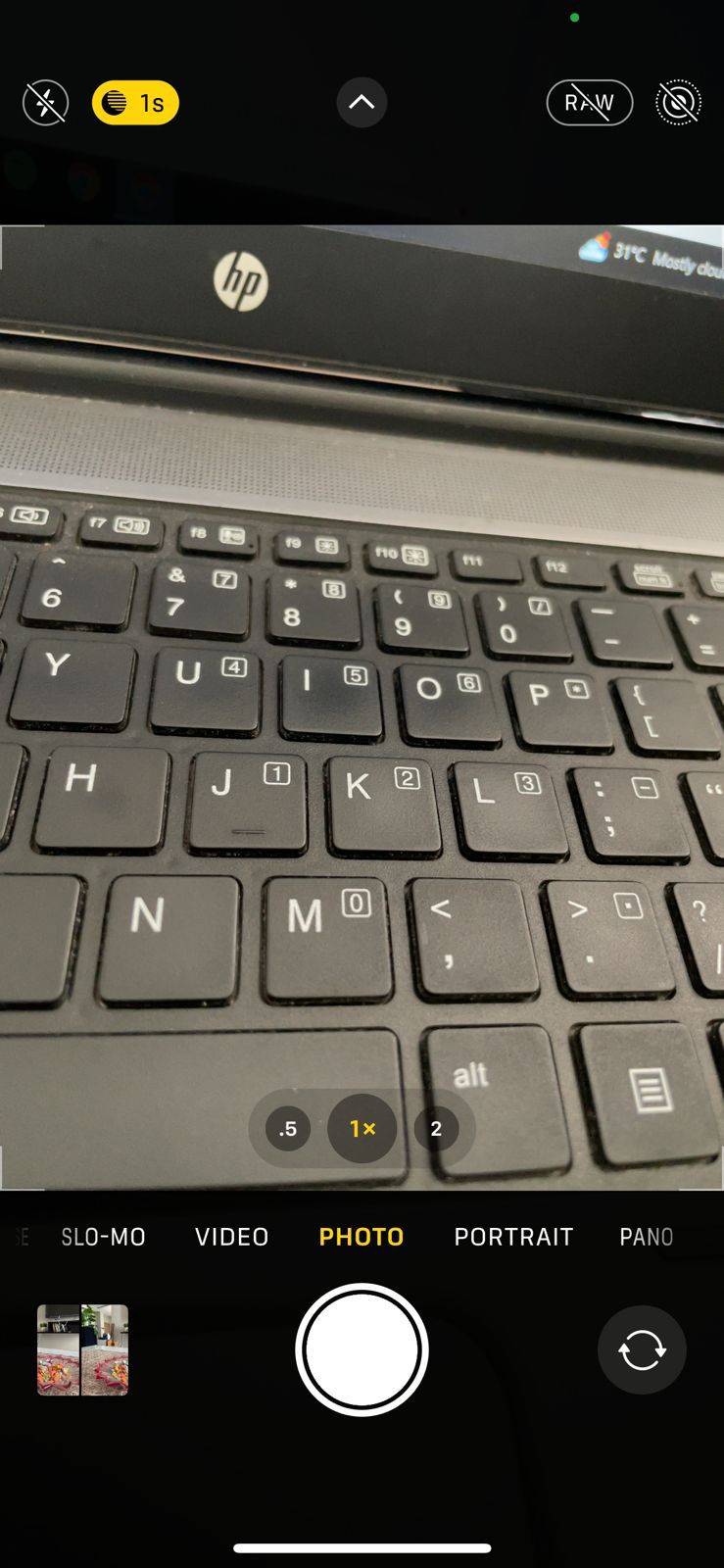
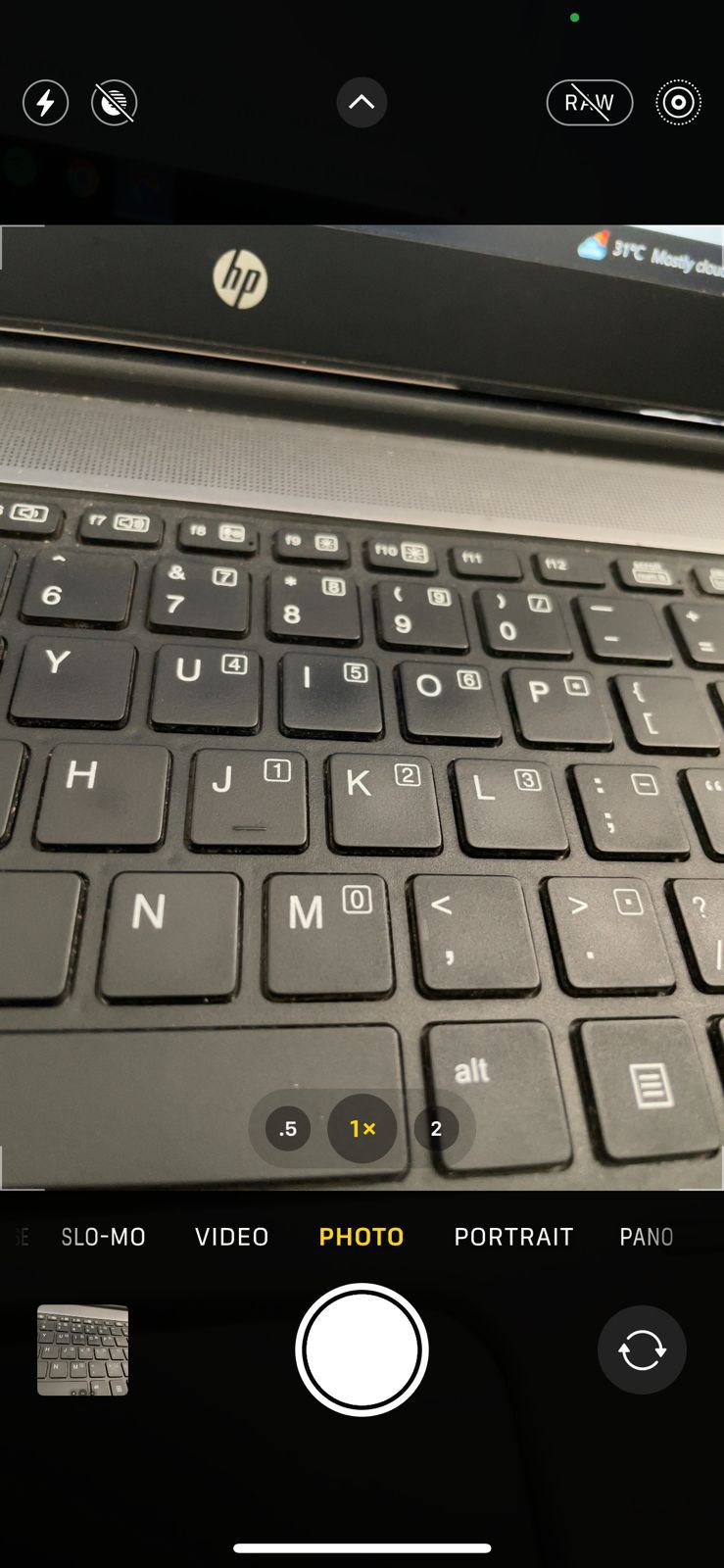
Совет: иногда лучше сделать короткую выдержку с высокой ISO, а затем убрать шум в редакторе, чем доверять автоматике Night Mode.
Серийная съёмка (Burst Mode)
Серийные кадры уменьшают степень агрессивной постобработки: камера делает много снимков, а затем вы выбираете самый естественный.
Как пользоваться:
- Откройте Камера.
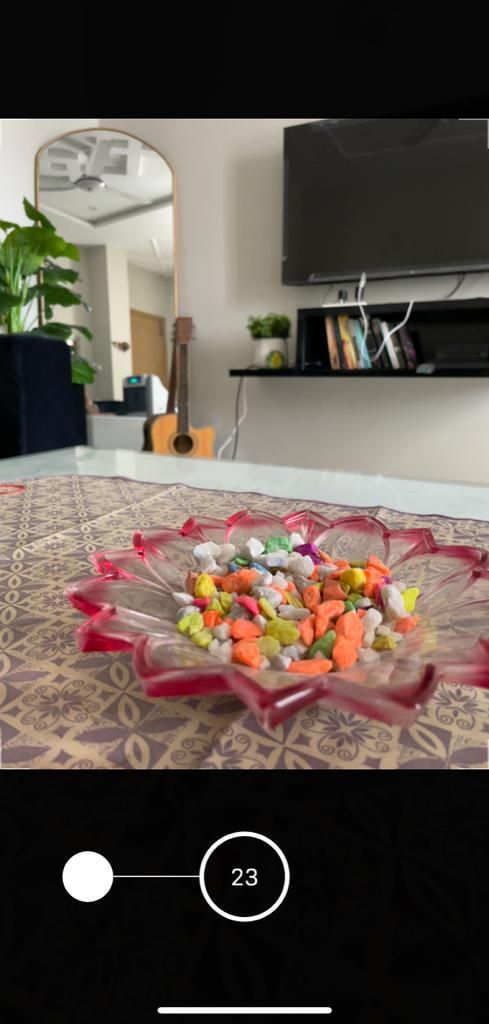
- Перетащите кнопку спуска затвора влево и удерживайте пока не понадобится.
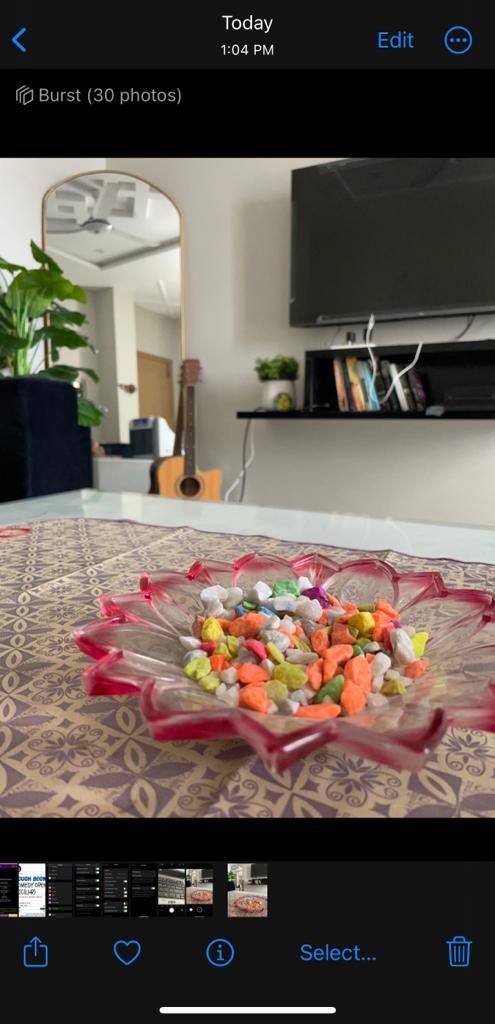
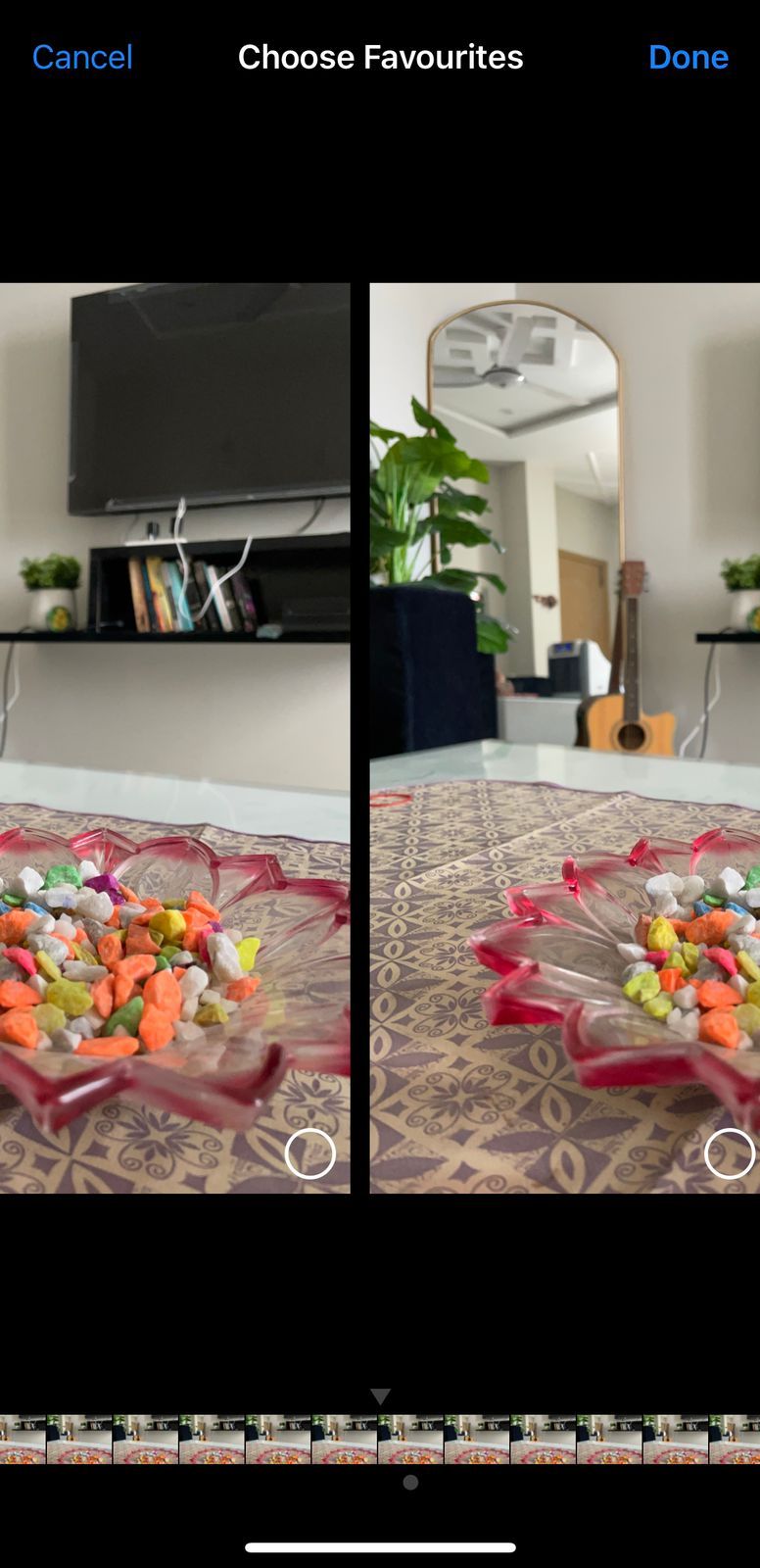
- Сделайте 5–10 кадров и выберите лучший в приложении Фото (опция Burst).
Приоритизация быстрой съёмки
Опция «Приоритизировать быструю съёмку» заставляет камеру отдавать предпочтение скорости кадровому потоку, снижая глубину алгоритмической обработки. Это удобный компромисс между качеством и контролем, если не хочется выбирать вручную из серийных кадров.
Настройка: Настройки > Камера → включите Приоритизировать быструю съёмку.
Live Photos — доступ к оригиналу
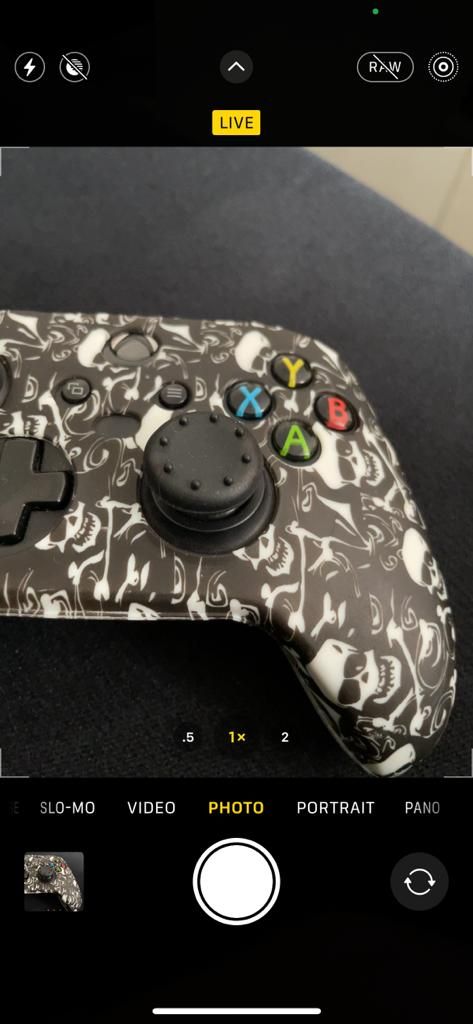
Live Photos сохраняет короткое видео вокруг кадра. Автоулучшение не затрагивает исходные мгновения Live Photo: можно выбрать любой кадр внутри Live Photo и сделать его ключевым (Make Key Photo), сохранив «необработанный» фрейм.
Как сохранить оригинал из Live Photo:
- Включите Live Photo в верхнем правом углу камеры.
- Сделайте снимок.
- В Фото откройте снимок, нажмите Править, затем инструмент Live и выберите кадр → Сделать ключевым фото.
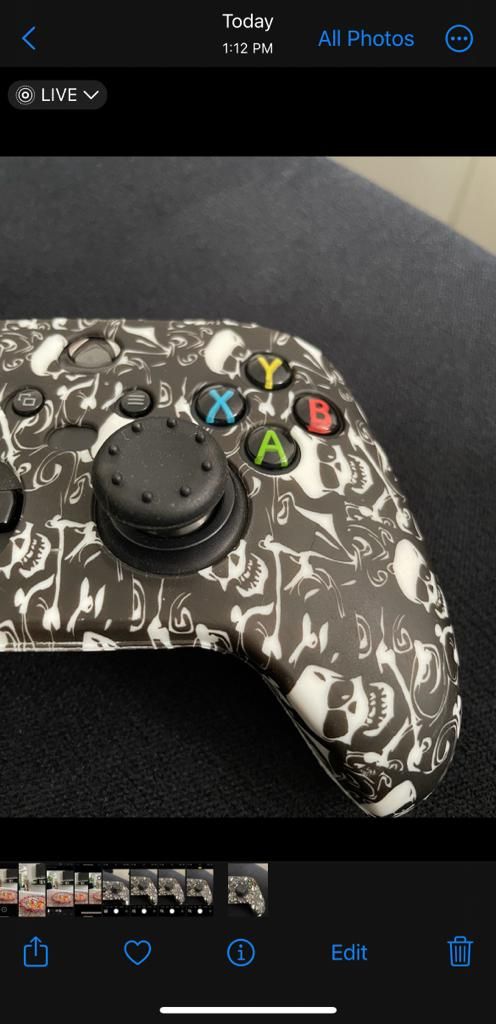
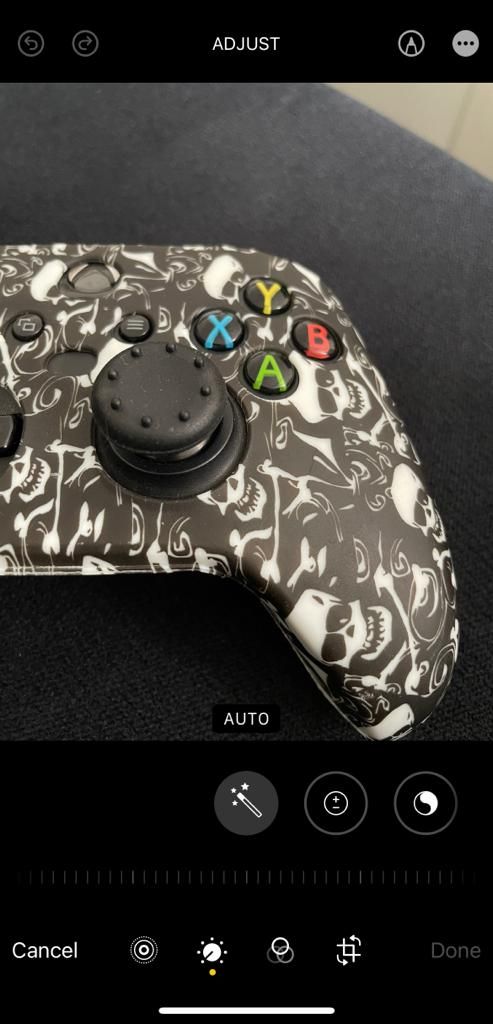
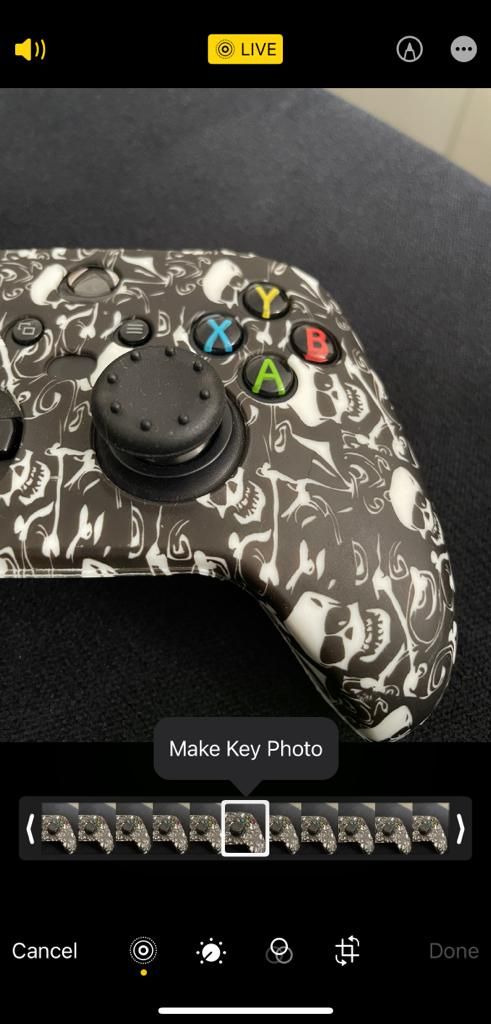
Полезно, если нужно сохранить натуральный кадр без последующих правок алгоритмов.
Сторонние приложения камеры
Если родная камера продолжает «портить» кадры, используйте альтернативы: Halide (платное, профессиональные настройки, RAW), ProCamera, Lightroom Camera или даже камеры в социальных приложениях (Snapchat, Instagram), которые иногда применяют минимум постобработки. Сторонние приложения часто дают ручные настройки экспозиции, баланса белого и ISO и могут сохранять DNG/RAW.
Совет: перед покупкой проверьте, какие форматы сохраняет приложение (DNG/RAW/HEIC/JPEG) и как оно работает с вашим iPhone.
Ментальные модели и приёмы съёмки
- Модель «Контроль входа» — чем больше вы контролируете экспозицию, баланс белого и выдержку при съёмке, тем меньше потребуется автоматического исправления.
- Правило «ISO → выдержка → диафрагма» — сначала задаём минимально возможное ISO, чтобы снизить шум, затем управляем выдержкой и диафрагмой.
- Принцип «сначала Live/RAW, затем оценка» — если не уверены, снимайте в Live или RAW, чтобы иметь запасной «необработанный» вариант.
Таблица совместимости функций (ориентировочно)
| Функция | Минимальные модели | Примечания |
|---|---|---|
| Smart HDR | iPhone XS и новее | В некоторых моделях называется Авто‑HDR |
| Apple ProRAW | iPhone 12 Pro и новее (Pro‑модели) | Требует включения в Форматах |
| Night Mode | iPhone 11 и новее | Автоматически активируется в тёмных сценах |
| Live Photos | iPhone 6s и новее | Всегда доступно в камере |
Примечание: Apple периодически меняет поведение функций в обновлениях iOS — проверяйте текущие настройки после обновления системы.
Плейбук: SOP для съёмки натуральных фото на iPhone (коротко)
- Оцените сцену: если это низкая освещённость — проверьте Night Mode.
- Если нужен максимальный контроль и у вас Pro-модель — включите ProRAW.
- Если хотите избежать обработки, включите Live Photo или используйте Burst.
- Отключите Smart HDR (и Night Mode, если необходимо) в Настройках/Камере.
- Снимайте несколько кадров и выберите лучший вручную.
- При желании редактируйте в профессиональном редакторе (Lightroom, Capture One).
Ролевые чек-листы
Профессиональный фотограф:
- Всегда ProRAW при съёмке для коммерческих задач.
- Используйте внешний рекордер/фотоаксессуары и баланс белого вручную.
- Храните исходники и версии редактирования.
Любитель/контент-мейкер:
- Включите Live Photo для важного кадра.
- Используйте Burst для действий/спонтанных сцен.
- Отключите Smart HDR при повторяющихся проблемах с цветом.
Социальные сети / быстрые посты:
- Приоритет быстрой съёмки для меньшей обработки.
- Используйте приложение Instagram или Snapchat, если нужна «естественность» без ProRAW.
Критерии приёмки снимка (как понять, что вы добились цели)
- Цвета выглядят реалистично и не «пересвечены».
- Текстуры кожи и материалов без артефактов и странной резкости.
- Детали в светах и тенях передаются адекватно сцене.
- Есть необработанный исходник (Live Photo, ProRAW или серия кадров).
Мини-методология постобработки для «натурального» результата
- Используйте RAW‑редактор (Adobe Lightroom, Affinity Photo) при работе с ProRAW/DNG.
- Сначала исправьте экспозицию и градацию (выдержка, тени, света).
- Уменьшайте насыщенность и насыщенность по каналу осторожно (−5…−15 условных пунктов как старт).
- Локальная резкость: не применяйте глобальную чрезмерную резкость; используйте локальный шумодав и маски.
Когда эти методы не помогут (контрпример)
- Если вы снимаете в автоматическом режиме и сразу делитесь файлом через iCloud/Соцсети, которые повторно перекодируют изображение, вы можете потерять оригинал и контроль.
- На старых моделях без ProRAW и с ограниченными настройками аппаратной камеры добиться полного контроля может быть невозможно.
Алгоритм принятия решения (диаграмма)
flowchart TD
  A[Нужен натуральный снимок?] -->|Да| B{У вас Pro-модель?}
  B -- Да --> C[Включите Apple ProRAW]
  B -- Нет --> D{Низкая освещённость?}
  D -- Да --> E[Отключите Night Mode и снимайте Live/Burst]
  D -- Нет --> F[Отключите Smart HDR, снимайте Live или Burst]
  C --> G[Снимайте, проверяйте исходники]
  E --> G
  F --> G
  G --> H[Редактирование в RAW/выбор лучшего кадра]
Советы по экономии места при использовании ProRAW
- Делайте селекцию и удаляйте неудачные кадры сразу после съёмки.
- Используйте облачное хранилище для исходников (iCloud, Google Drive) и переносите оригиналы в архив.
- Снимайте ProRAW только для ключевых кадров, остальное — в HEIC/JPEG.
Безопасность и конфиденциальность
Сам iPhone сохраняет метаданные снимков (EXIF) — дата, координаты, устройство. Если вы делитесь изображением, проверьте экспортные настройки редактора и удаляйте метаданные при необходимости.
Частые вопросы
Можно ли полностью отключить Deep Fusion?
Нет: Deep Fusion интегрирован в обработку изображений и не имеет отдельного выключателя в приложении «Камера». Но перечисленные методы позволяют снизить эффект или обойти его.
Потеря оригинала после автоулучшения обратима?
Не всегда: в некоторых режимах оригинал доступен (Live Photo, ProRAW), а в стандартном одиночном HEIC/JPEG автоматические правки могут быть постоянными.
Какие приложения дают лучший контроль?
Halide, ProCamera, Lightroom Camera — они поддерживают ручные настройки и сохранение RAW/DNG.
Итог и рекомендации
- Если вам важна естественность: тестируйте Live Photo, Burst и приоритизацию быстрой съёмки прежде чем переходить к ProRAW.
- Если у вас Pro iPhone — используйте Apple ProRAW для максимального контроля.
- Помните о компромиссе: ProRAW даёт гибкость, но требует места и навыков обработки.
Важно: всегда проверяйте поведение функций после обновлений iOS — Apple может менять логику автообработки.

Похожие материалы

Несколько аккаунтов Skype: Multi Skype Launcher

Журнал для работы: повысить продуктивность

Персональные звуки уведомлений на Android

Скачивание шоу Hulu для офлайн‑просмотра

Microsoft Start: персонализированная новостная лента
