
HP и кейлоггер Conexant: как обнаружить и удалить
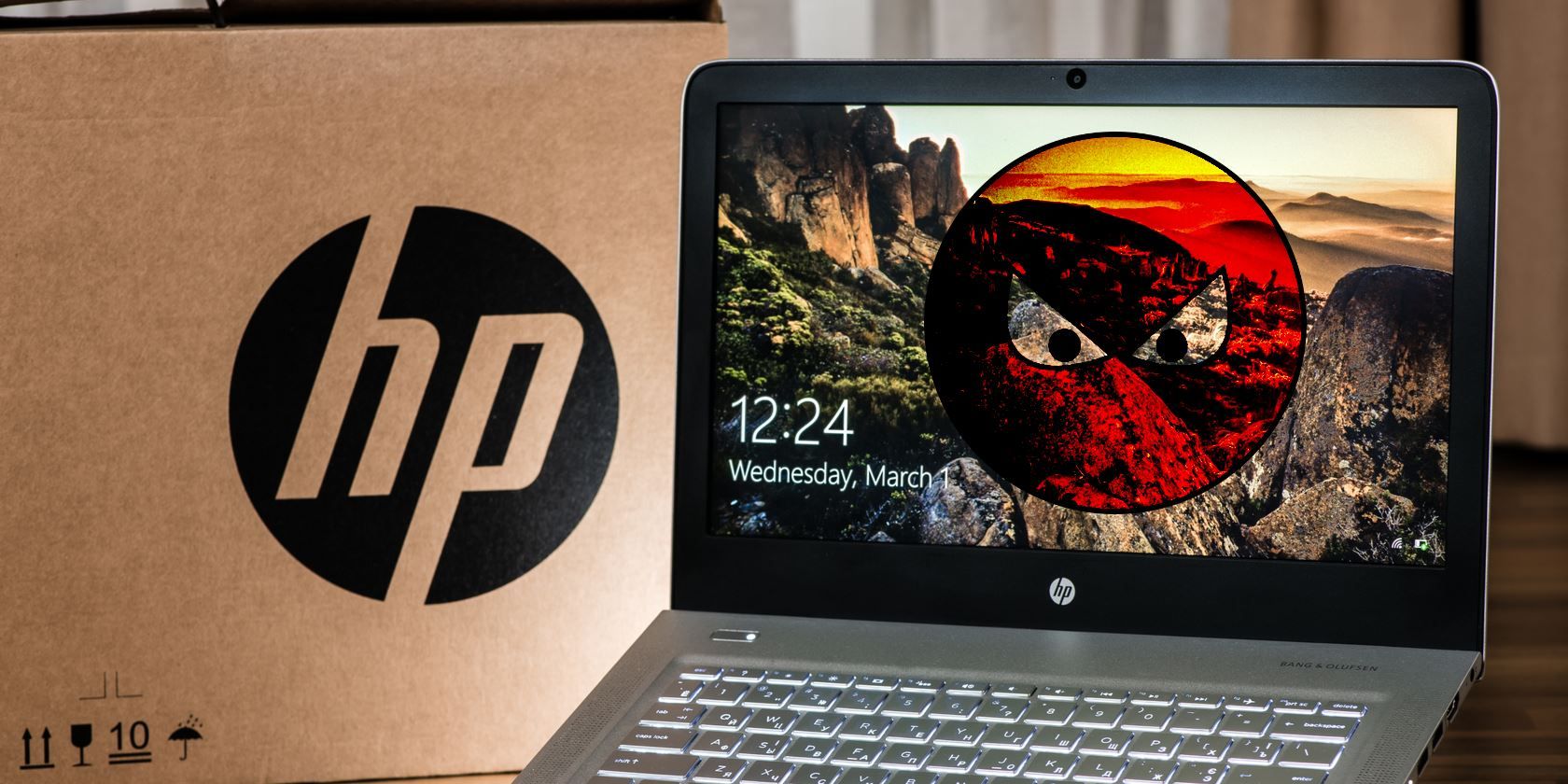
Important: проблема связана с локальным файлом журнала — драйвер не отправлял данные в интернет. Риск возникает при наличии физического доступа к компьютеру или доступа к резервным копиям.
О чём статья
Эта статья объясняет, как работал кейлоггер в аудиодрайвере Conexant на некоторых компьютерах HP, как проверить, затронут ли ваш ПК, и как безопасно устранить проблему. Также даются практические рекомендации по профилактике и план действий для пользователя и администратора.
Что произошло и почему это важно
Проблема скрывалась в аудиодрайвере Conexant, установленном на некоторых моделях HP (например, EliteBook, ProBook, ZBook и других моделях, поставляемых с этим драйвером). При разработке производитель добавил вспомогательный механизм для отладки — запись нажатий клавиш в текстовый файл. Этот механизм остался в релизе и оказался доступен на компьютерах пользователей.
Ключевые факты:
- Драйвер записывал нажатия клавиш в незашифрованный лог-файл.
- Файл обычно называется MicTray.log и находился в C:\Users\Public.
- Функция была предназначена для внутренней отладки и по ошибке попала в выпускаемую версию.
- Данные не передавались по сети драйвером, но могли быть доступны любому, кто получил доступ к файлам на диске или к резервным копиям.
Кто в зоне риска
- Владельцы ноутбуков HP, у которых установлен аудиодрайвер Conexant.
- Пользователи других ПК с установленным Conexant — проблема не ограничивается только устройствами HP.
- Любой, у кого есть физический доступ к машине или доступ к бекапам, где может храниться старый журнал.
Как проверить, затронут ли ваш компьютер
- Откройте Диспетчер устройств: введите Диспетчер устройств (или Device Manager) в меню «Пуск» и нажмите Enter.
- Разверните ветку «Аудиовходы и аудиовыходы» (Audio Inputs and Outputs).
- Ищите элемент с именем Conexant Audio или похожие записи.
- Проверьте наличие лог-файла: откройте Проводник и перейдите в C:\Users\Public. Ищите файл MicTray.log.
Если драйвера Conexant нет, вы в безопасности от этой конкретной проблемы. Если файл MicTray.log присутствует — продолжайте к разделу «Как удалить».
Как безопасно исправить проблему
HP выпустила обновления драйверов, которые удаляют функциональность логирования и удаляют лог-файл. Вот рекомендуемый порядок действий:
- Сделайте резервную копию важных данных (не копируйте системные файлы и не архивируйте папку Public с имеющимся MicTray.log).
- Обновите Windows через Windows Update: в меню «Пуск» введите Центр обновления Windows (Windows Update) и нажмите «Проверить обновления» (Check for updates).
- Установите HP Support Assistant и запустите проверку обновлений аппаратного обеспечения — он будет автоматически предлагать новые версии драйверов.
- При желании скачайте обновлённый аудиодрайвер вручную с сайта поддержки HP по модели вашего ноутбука.
Альтернативные варианты (если обновления недоступны):
- Переименовать или удалить исполняемый файл драйвера: C:\Windows\System32\MicTray.exe (32‑бит) или C:\Windows\System32\MicTray64.exe (64‑бит). Это может нарушить работу мультимедиа‑клавиш, поэтому предпочтительнее обновление драйвера.
После установки обновления проверьте, что файл MicTray.log удалён. Также проверьте историю резервных копий и удалите любые старые копии MicTray.log.
Note: переименование/удаление файла без установки патча — временная мера. Окончательное решение — установка официального патча, поскольку он удаляет функциональность корректно и безопасно.
Что делать, если вы обнаружили MicTray.log в резервных копиях
- Найдите все места, где хранится резервная копия (облако, внешние диски, сетевые накопители).
- Удалите файлы MicTray.log везде, где они есть.
- Если резервные копии шифруются и доступны только вам — риск снижен. Если резервные копии доступны третьим лицам — считайте возможным компрометирование паролей и учтите необходимость смены ключевых паролей.
Быстрый чек‑лист для пользователей (пошагово)
- Проверить наличие Conexant в Диспетчере устройств.
- Проверить C:\Users\Public на MicTray.log.
- Обновить Windows и/или установить HP Support Assistant.
- Скачивать и установить патч драйвера с сайта HP, если автоматическое обновление не предлагает его.
- Удалить MicTray.log из всех резервных копий.
- При подозрении на утечку — сменить пароли на критичных сервисах.
Контроль со стороны администратора ИТ‑отдела
Рекомендации для администраторов и техподдержки корпоративной сети:
- Сканируйте инвентарь на наличие Conexant Audio. Централизованные инструменты управления и CMDB упростят поиск.
- Выпустите политика удаления/обновления: примените патч на все пострадавшие машины через WSUS/SCCM или аналогичный механизм.
- Проверьте и очистите общие резервные хранилища и точки восстановления.
- Сообщите пользователям о возможном риске, предоставьте пошаговую инструкцию и сроки обновления.
Инцидент‑руководство для быстрого реагирования (runbook)
- Идентификация: автоматический скрипт ищет процессы/пакеты Conexant и файлы MicTray.log.
- contain: отключить от сети уязвимые машины при подозрении на физический доступ третьих лиц.
- Обновление: применить официальные патчи и перезагрузить системы.
- Очистка: удалить MicTray.log и проверить резервные копии.
- Проверка: запустить антивирусное сканирование и проверку целостности системы.
- Отчёт: уведомить руководство и пользователей, при необходимости сообщить регуляторам.
Тесты и критерии приёмки
Критерии приёмки (что должно быть подтверждено после исправления):
- В Диспетчере устройств драйвер Conexant обновлён до версии без логирования.
- Файл C:\Users\Public\MicTray.log больше не существует.
- Нету запущенных процессов MicTray.exe/MicTray64.exe, или они обновлены официальным пакетом.
- В резервных копиях отсутствуют старые копии MicTray.log.
- Произведён скан системой безопасности (антивирус/EDR) — отчет без обнаружений кейлоггеров.
Тесты:
- Поиск файлов с именем MicTray.log по всей сети и в облачном хранилище.
- Симуляция пользователя: нажать комбинации, проверить, не создаются ли новые логи.
- Проверка системы резервного копирования на наличие старых миграций.
Риск‑матрица и смягчения рисков
- Низкий риск: пользователи без Conexant драйвера или без физического доступа к устройству. Смягчение: обычные обновления и антивирус.
- Средний риск: пользователь с Conexant, файл обнаружен локально, но резервные копии защищены. Смягчение: удалить файл, обновить драйвер, сменить критичные пароли.
- Высокий риск: файл был в общедоступных бекапах или машина имела небезопасный физический доступ. Смягчение: комплексная смена паролей, уведомление пострадавших сервисов, аудит доступа.
Безопасность и профилактика: как защищаться от кейлоггеров в будущем
- Держите систему и драйверы в актуальном состоянии. Автоматические обновления уменьшают риск.
- Используйте надёжный антивирус и периодически запускайте сканирование Malwarebytes или аналогичного инструмента.
- Шифруйте резервные копии и локальные диски (BitLocker и др.). Если диск зашифрован и ключи хранятся строго, риск доступа к файлам снижается.
- Ограничьте физический доступ к рабочим станциям и храните устройства в защищённых помещениях.
- Применяйте политики управления изменениями: тестируйте драйверы и ПО перед массовым развёртыванием.
Когда патч невозможен — альтернативы
Если вы не можете установить официальные обновления (например, устаревшее оборудование или кастомная среда):
- Блокируйте исполняемый файл MicTray.exe/MicTray64.exe правами доступа: настройте разрешения NTFS, чтобы никто, кроме SYSTEM, не мог запускать файл.
- Разверните EDR‑решение, которое блокирует/оповещает о подозрительной записи в публичные каталоги.
Частые вопросы (короткие ответы)
Q: Драйвер отправлял данные через интернет? A: Нет; в этом случае данные записывались локально. Основной риск — физический доступ или доступ к резервным копиям.
Q: Нужно ли менять все пароли? A: Если вы обнаружили, что MicTray.log содержал чувствительные данные и эти копии могли попасть в чужие руки, рекомендуется сменить ключевые пароли (почта, банки, 2FA‑учётные записи).
Q: Действует ли это на настольные ПК? A: Да — если на ПК установлен драйвер Conexant, риск аналогичен.
Подпись: Окно HP Support Assistant на экране ноутбука
Подпись: Пример содержимого лог‑файла кейлоггера (символические данные)
Сравнение: этот случай vs. более опасные инциденты
- Superfish (Lenovo) — вмешательство в HTTPS и глобальный MITM. Более серьёзный, потому что затрагивал сетевое шифрование.
- Conexant кейлоггер — локальная запись на диск. Менее масштабно, но критично для приватности при доступе к файлам.
Короткий глоссарий
- Кейлоггер: программа, фиксирующая нажатия клавиш.
- MicTray.log: файл журнала, в который записывались нажатия в проблемном драйвере.
- Conexant: производитель аудиодрайверов.
- HP Support Assistant: утилита HP для автоматического обновления драйверов.
Итог и рекомендации
Подводя итог: если у вас ноутбук HP или ПК с драйвером Conexant, проверьте наличие файла C:\Users\Public\MicTray.log и статус драйвера. Установите официальные обновления от HP и очистите резервные копии. После устранения угрозы — продолжайте практики безопасности: обновления, антивирус, шифрование резервных копий и ограничение физического доступа.
Если вы нашли и удалили кейлоггер после чтения этой статьи — напишите о своём опыте администратору или в службу поддержки HP. Ваши шаги могут помочь другим пользователям понять риски и быстро реагировать.
Image Credit: Sviat Studio via Shutterstock.com

Похожие материалы

Несколько аккаунтов Skype: Multi Skype Launcher

Журнал для работы: повысить продуктивность

Персональные звуки уведомлений на Android

Скачивание шоу Hulu для офлайн‑просмотра

Microsoft Start: персонализированная новостная лента
