
Как остановить прослушивание Google Nest и защитить свою приватность
.jpg)
Краткое введение
Умные колонки Google Nest/Google Home оснащены микрофонами, которые постоянно «слушают» активационные слова вроде «Окей, Google» или «Эй, Google». При распознавании ключевой фразы устройство начинает передавать аудиопоток на серверы Google для распознавания и обработки. Это удобно, но вызывает вопросы по приватности: как долго сохраняются записи, кто имеет к ним доступ и какие настройки доступны пользователю.
Как используются данные вашего устройства
Когда вы обращаетесь к Google Ассистенту через колонку, короткие фрагменты аудио записываются и анализируются. Цели обработки обычно следующие:
- Распознавание речи и улучшение качества ассистента.
- Выполнение команд (включить музыку, таймер, умный дом).
- Персонализация ответов (история запросов, персональные результаты).
Важно: Google заявляет, что обработка направлена на улучшение сервиса, но часть данных может сохраняться в вашей учетной записи и использоваться для персонализации.
Насколько серьёзен риск для безопасности и приватности

Риск зависит от ваших ожиданий и сценария использования. Возможные проблемы:
- Непреднамеренные срабатывания и запись фрагментов разговоров.
- Хранение записей в облаке (по умолчанию Google может хранить активность до 18 месяцев, если не изменены настройки).
- Доступ к данным со стороны сервисов и интеграций, если вы дали разрешения.
Контрмеры и осознанное управление настройками существенно снижают риск.
Обязанности Google и юридический контекст
Google публикует политику конфиденциальности и условия использования. Общие моменты:
- Google собирает данные при использовании сервисов и указывает, что использует их для работы и улучшения сервисов.
- Компания утверждает, что персонально идентифицируемые данные (имена, почты) не будут случайно разглашены третьим лицам, но агрегированные или анонимизированные данные могут использоваться и передаваться партнёрам.
- Если в вашей юрисдикции действует GDPR или аналогичные законы, у вас есть права: доступ к данным, запрос удаления, ограничение обработки и переносимость.
Важно: юридические гарантии зависят от страны и от того, как вы настроили учётную запись и согласия.
Способы остановить прослушивание и снизить сбор данных

Ниже — подробный план действий, от простых до продвинутых.
1. Отключите микрофон (самое быстрое решение)
Физическое отключение микрофона гарантирует, что устройство не записывает голос. Минусы: ассистент перестаёт реагировать на голос.
Где искать кнопку:
- Google Nest Mini: маленький круглый переключатель Mic Off на задней части рядом с кабелем питания.
- Google Nest (экранные модели): кнопка Mute на задней панели дисплея сверху.
- Google Nest Max: аналогично — кнопка Mute на задней панели дисплея сверху.
Важно: при выключенном микрофоне устройство не будет принимать голосовые команды, но по‑прежнему может отправлять сетевые метаданные (если подключено к интернету).
2. Настройки приватности в приложении Google Home
Если вы хотите оставить голосовой доступ, но уменьшить хранение данных:
- Откройте приложение Google Home и коснитесь аватара своего аккаунта в правом верхнем углу.
- Выберите “Настройки Ассистента”.
- Перейдите в раздел “Ваши данные в Ассистенте”.
- Настройте параметр “Веб‑и‑приложения” (Web & App Activity) и автoудаление.
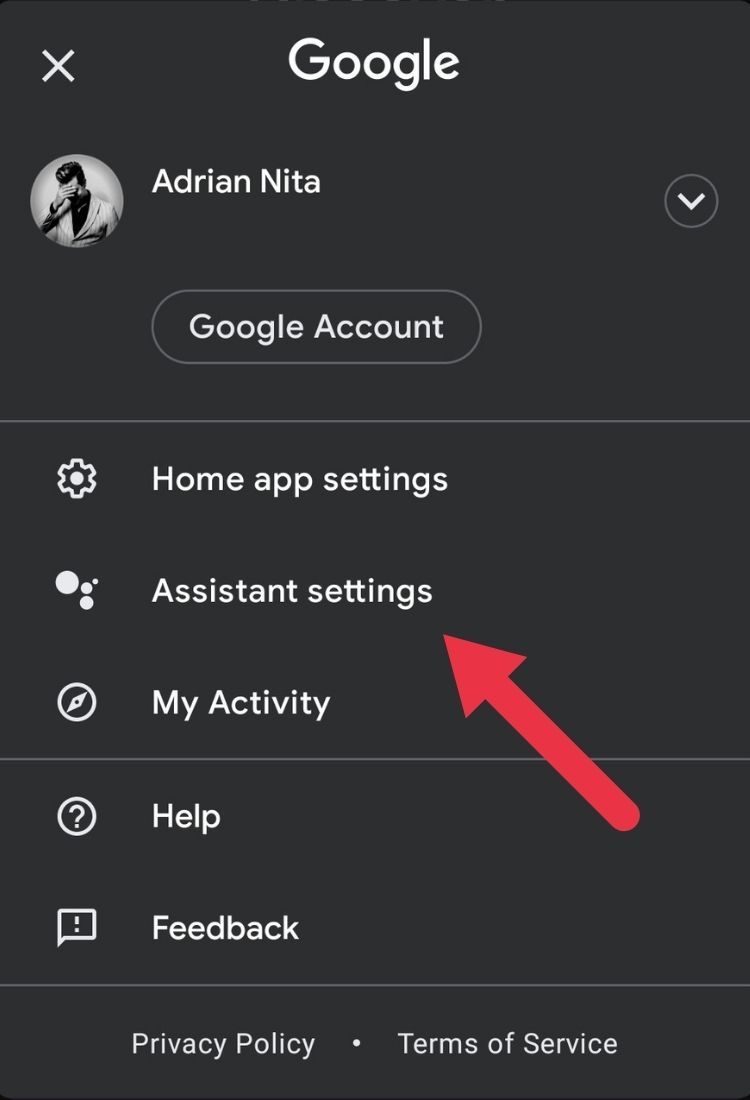
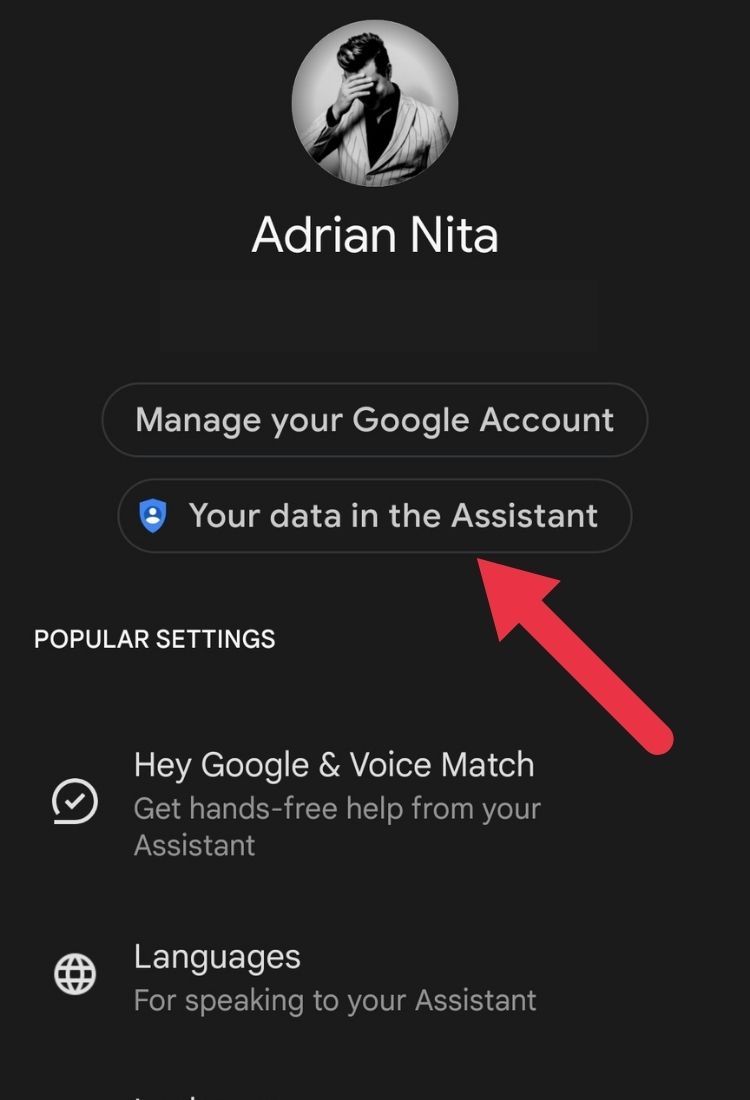
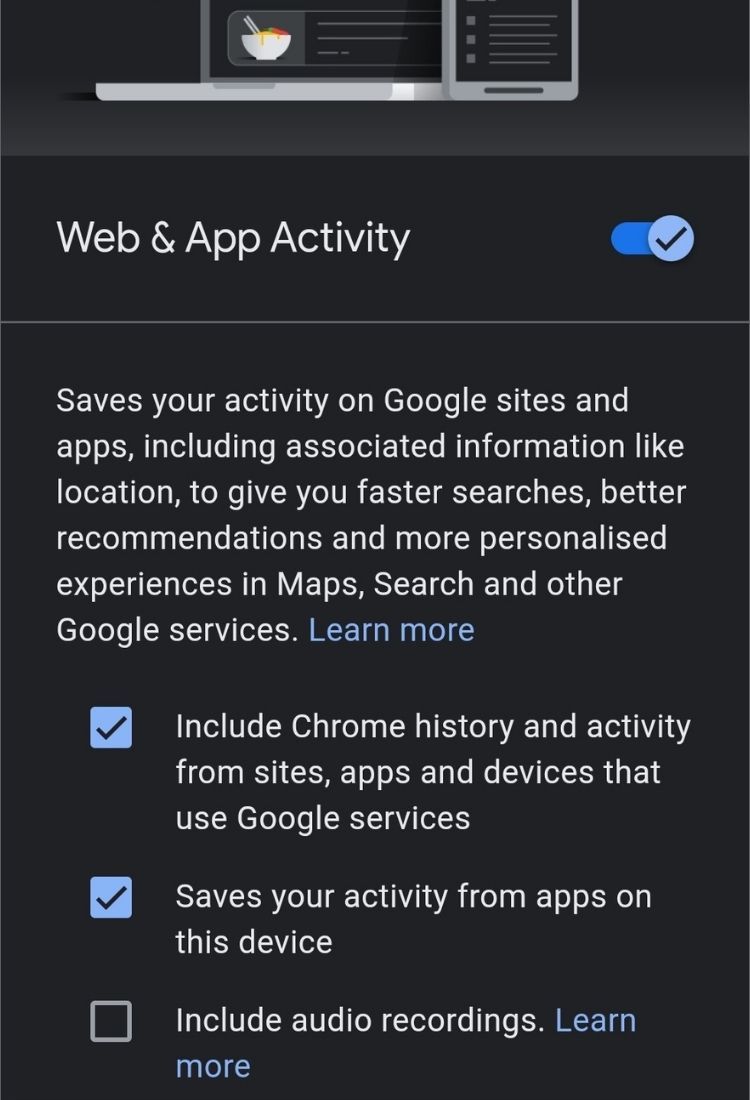
Пояснение: автоудаление позволяет удалять записи старше 3/18/36 месяцев или настроить интервал по вашему выбору.
3. Удаление истории и управление записями
Вы можете удалить конкретные записи или всю историю взаимодействий:
- В разделе “Ваши данные в Ассистенте” выберите управление активностью и удалите по дате или по запросу.
- Можно удалить историю команд, связанные устройства и голосовые записи.
Тонкость: удаление в интерфейсе обычно касается записей, привязанных к вашей учётной записи. Это не обязательно остановит сбор метаданных (например, использование сервисов).
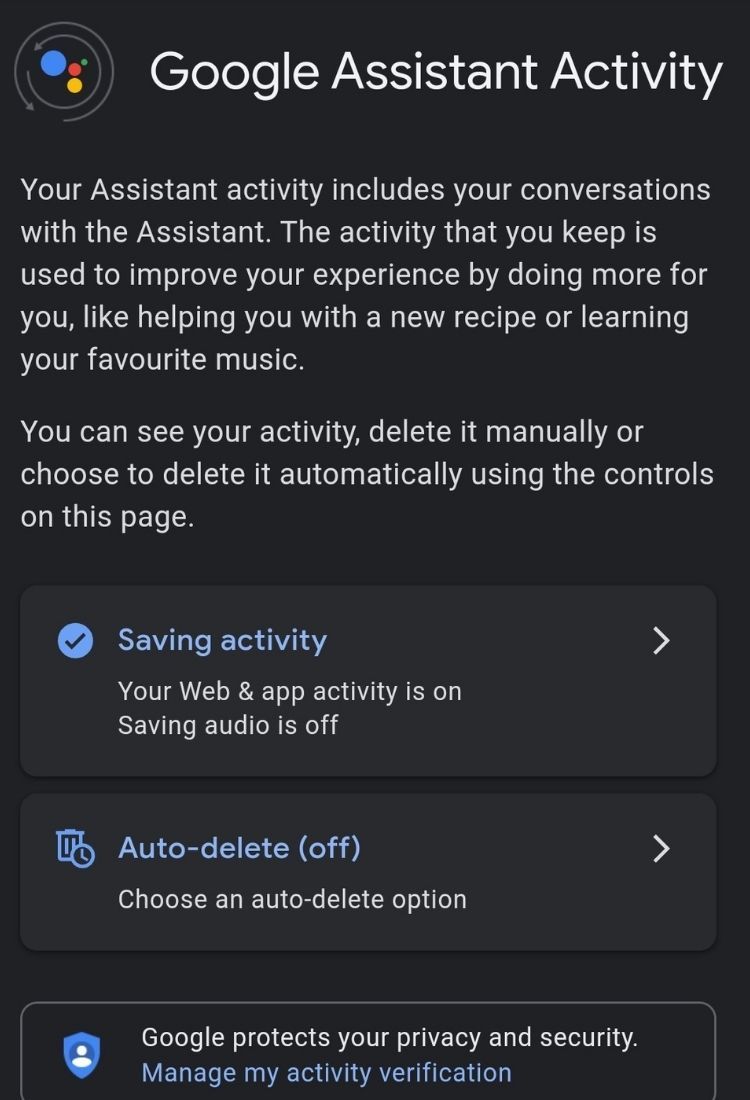
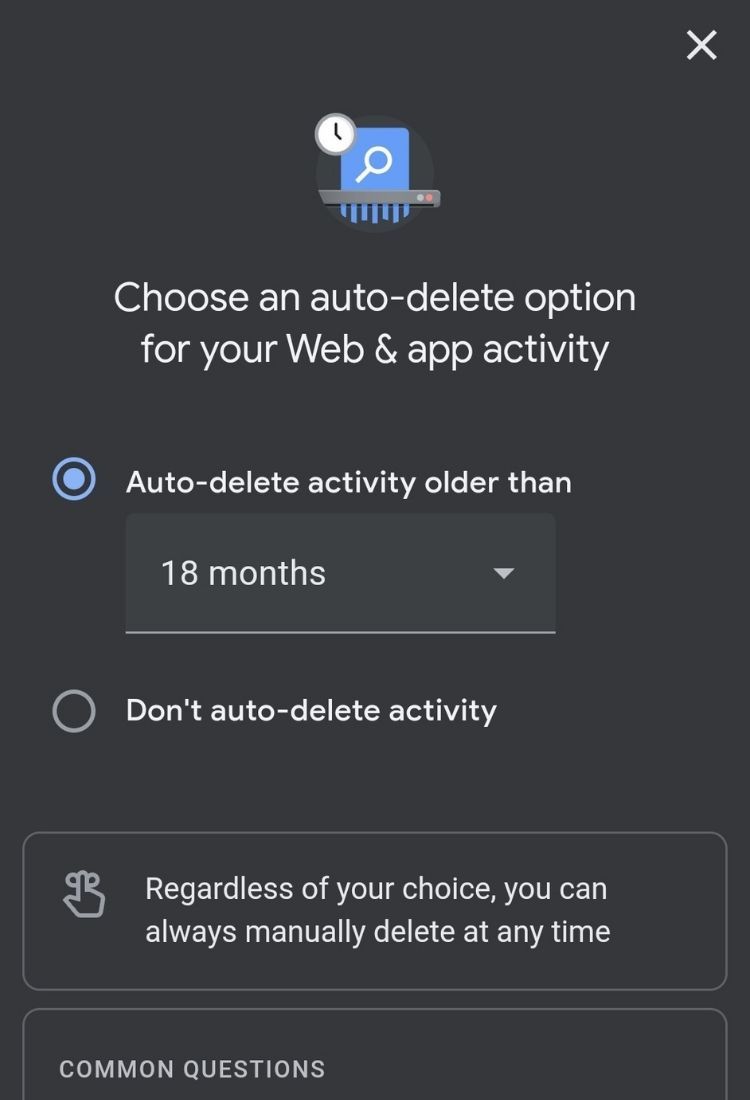
4. Настройка автоудаления данных
Автоудаление — удобный компромисс:
- Перейдите в Управление активностью Google → Автоудаление.
- Выберите срок хранения (например, 3 месяца).
Эффект: старые записи будут удаляться автоматически, что снижает риск долговременной привязки истории к вашей учетной записи.
5. Удаление устройства из аккаунта
Если вы больше не планируете пользоваться устройством, удалите его из Google Home: выберите устройство → “Удалить”. После этого устройство перестанет быть связано с вашим аккаунтом до повторного подключения.
6. Сетевые и аппаратные меры (продвинутые пользователи)
- Разделите сеть: поместите умные устройства в отдельную VLAN или гостевую сеть с ограниченным доступом в интернет.
- Блокировка доменов: в роутере или DNS (например, Pi-hole) блокируйте адреса, к которым обращается устройство, чтобы предотвратить отправку данных (учтите, что это нарушит функциональность устройства).
- Физическое отключение: временно отключайте питание, если хотите стопроцентной гарантии отсутствия передачи данных.
- Используйте сетевой мониторинг, чтобы смотреть, куда идут пакеты, и обнаруживать аномалии.
Важно: многие из этих мер снижают или полностью убивают функциональность ассистента.
Дополнительные советы и роль‑ориентированные чек‑листы
Ниже — короткие чек‑листы для разных пользователей.
Для обычного домашнего пользователя
- Отключите микрофон, если не используете голос.
- Включите автоудаление истории (3–18 месяцев).
- Удалите старые голосовые записи через настройки.
- Не давайте сторонним приложениям лишних разрешений.
Для продвинутого пользователя / энтузиаста
- Разделите устройства в отдельную VLAN или гостевую сеть.
- Настройте Pi‑hole или локальный DNS и следите за запросами.
- Отключайте питание ночью или когда устройство не нужно.
- Периодически проверяйте лог доступа и список подключённых приложений.
Для администратора сети или IT‑ответственного
- Документируйте, какие устройства связаны с корпоративной сетью.
- Применяйте политики сегментации трафика и контроль доменов.
- Обеспечьте инвентаризацию и периодический аудит подключённых устройств.
Мини‑методология аудита приватности устройства
- Идентифицируйте все умные устройства в доме или офисе.
- Проверьте связанные аккаунты и разрешения приложений.
- Оцените, какие функции вам критичны (голосовые команды, умный дом и т.д.).
- Настройте автоудаление и минимальные разрешения.
- Мониторьте сетевой трафик 1–2 недели и корректируйте блокировки.
- Проводите повторный аудит каждые 6–12 месяцев.
Модель принятия решения: что выбрать
Если хотите быстрое решение: отключите микрофон.
Если хотите сохранить удобство и минимизировать сбор: настройте автоудаление, удаляйте историю и ограничьте разрешения.
Если готовы инвестировать время в безопасность: сегментация сети и мониторинг.
flowchart TD
  A[Устройство активировано голосом?] -->|Нет| B[Оставить как есть]
  A -->|Да| C[Нужен голосовой ассистент всегда?]
  C -->|Нет| D[Отключить микрофон или питание]
  C -->|Да| E[Настроить автоудаление]
  E --> F{Хочешь сетевой контроль?}
  F -->|Да| G[Сегментировать сеть и мониторить трафик]
  F -->|Нет| H[Ограничить разрешения и удалять историю]
Критерии приёмки (как понять, что вы достигли желаемого уровня приватности)
- Микрофон отключён или голосовая активация настроена по вашему выбору.
- Автоудаление данных включено и работает по заданному графику.
- Учетные записи и сторонние приложения пересмотрены и имеют минимальные права.
- Сетевой трафик устройства контролируется (для продвинутых сценариев).
Тесты и критерии проверки
- Попробуйте произнести фразу, похожую на «Эй, Google», и убедитесь, что устройство не отвечает (при выключенном микрофоне).
- Проведите проверку активности в “Моих данных” и убедитесь, что записи удаляются по расписанию.
- Проверяйте логи роутера на предмет внешних подключений от устройства.
Безопасные практики и усиление мер
- Обновляйте прошивку устройств и приложение Google Home.
- Используйте сложные пароли для аккаунта Google и включите двухфакторную аутентификацию.
- Не подключайте устройство к общедоступным или ненадёжным сетям.
- Проверяйте список авторизованных устройств в аккаунте Google и регулярно удаляйте неизвестные.
Приватность и законы (заметка для пользователей в ЕС и других юрисдикциях)
Если вы живёте в регионе с GDPR или аналогичным законодательством, у вас есть права:
- Запрос доступа к данным, которые хранит Google.
- Запрос удаления личных данных.
- Ограничение или возражение против обработки данных.
Как запросить данные: используйте раздел “Данные и конфиденциальность” в аккаунте Google или формы поддержки Google.
Малые, но важные нюансы
- Отключение хранения голосовых записей не обязательно отключает сбор метаданных (например, время запроса, используемая команда без текста).
- Интеграции с третьими приложениями и сервисами могут иметь свои политики хранения данных.
- Некоторые функции (персональные ответы, голосовой профиль) требуют хранения небольших объёмов данных для корректной работы.
1‑строчный глоссарий
- Микрофон: аппаратный датчик звука, записывает аудиосигнал.
- Автоудаление: автоматическое удаление старых записей по заданному интервалу.
- VLAN: виртуальная локальная сеть для сегментации трафика.
- Метаданные: данные о сессии (время, длительность, тип запроса), не обязательно содержат сам звук.
Часто задаваемые вопросы
Удаляются ли мои голосовые команды навсегда при удалении истории?
Удаление через интерфейс удаляет записи, связанные с вашей учётной записью. Это уменьшает доступность старых фрагментов, но не гарантирует отсутствие агрегированных или анонимизированных записей, сохраняемых для аналитики.
Работает ли Google без подключения к интернету?
Базовые голосовые функции требуют подключения, потому что распознавание и обработка обычно происходят на серверах Google. Локальные функции зависят от модели устройства и обновлений программного обеспечения.
Поможет ли выключение микрофона защититься от хакеров?
Физическое отключение микрофона исключает передачу голосовых данных. Но устройство по‑прежнему может быть уязвимо к сетевым атакам; поэтому обновления и сетевой контроль остаются важными.
Резюме
Умные колонки Google удобны, но требуют осознанного подхода к приватности. Простые действия — отключение микрофона, включение автоудаления и удаление истории — дают быструю выгоду. Для тех, кто хочет максимальной защиты, доступны сетевые и аппаратные меры. Регулярные проверки и минимизация разрешений помогут сохранять баланс между удобством и безопасностью.
Важное: если вы используете устройство в деловой среде, согласуйте политику использования и управления данными с внутренними правилами безопасности.
Короткая сводка для объявления
Если нужно быстро оповестить семью или офис: отключите микрофон на устройстве и включите автоудаление в настройках Google. Это уменьшит объём сохраняемой истории и даст время для продвинутых мер.
Часто задаваемые вопросы собраны выше. Если нужно, могу подготовить инструкцию с пошаговыми скриншотами для вашей конкретной модели Google Nest.

Похожие материалы

Несколько аккаунтов Skype: Multi Skype Launcher

Журнал для работы: повысить продуктивность

Персональные звуки уведомлений на Android

Скачивание шоу Hulu для офлайн‑просмотра

Microsoft Start: персонализированная новостная лента
