
Как отключить уведомления с Facebook Page

Быстрые ссылки
- Настроить уведомления по категориям и частоте
- Полностью отключить уведомления страницы
Если вы управляете страницей Facebook с большим числом подписчиков, уведомления могут забить вашу личную ленту. По умолчанию любое действие на странице — лайк, комментарий, новый подписчик — приводит к уведомлению на вашем личном аккаунте. Ниже — два простых варианта, как это исправить.
Настроить уведомления или получать их реже
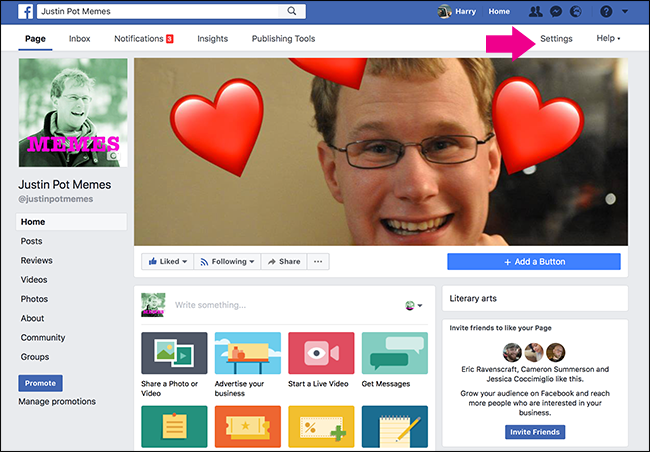
- Перейдите на страницу Facebook, которой вы управляете, и нажмите “Настройки”.
Альтернативный путь: откройте панель управления страницы и найдите пункт “Настройки”.
- В боковой панели выберите “Уведомления”.
- По умолчанию все уведомления включены и отправляются немедленно. Чтобы меньше отвлекаться, выберите опцию “Получать одно уведомление каждые 12–24 часа” или настройте отдельные типы уведомлений, нажимая “Отключить” рядом с ненужными событиями.

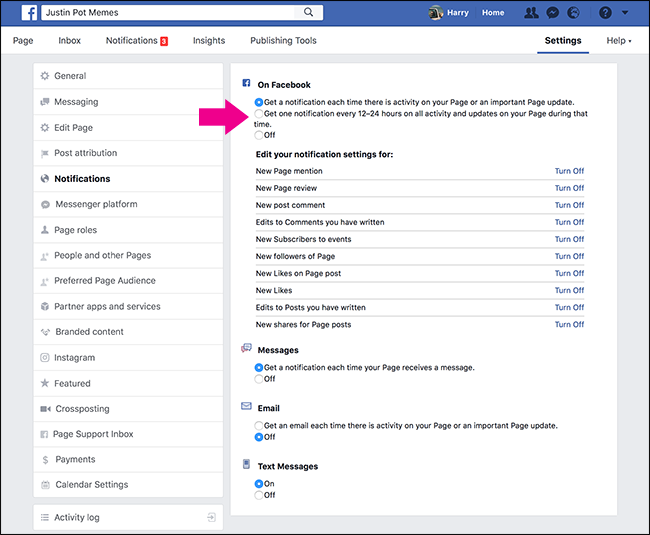
Совет: если вам важно отслеживать только комментарии или сообщения, оставьте включёнными соответствующие типы и выключите всё остальное.
Полностью отключить уведомления страницы
Если вы не хотите получать ни одного уведомления от страницы, проще всего сделать это через личный профиль.
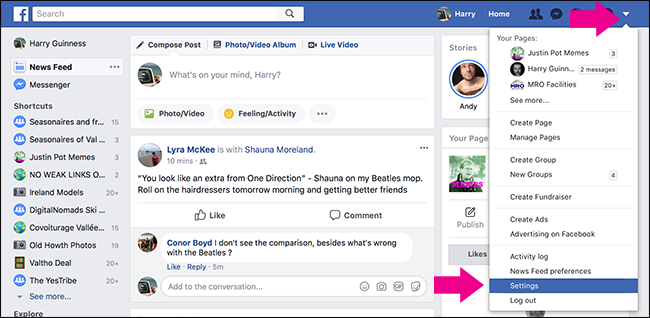
- Откройте Facebook и нажмите стрелку вниз в правом верхнем углу, затем выберите “Настройки” или перейдите напрямую на www.facebook.com/settings.
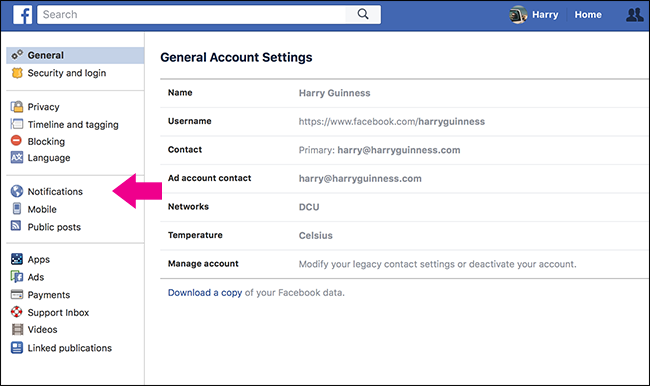
- В боковом меню выберите “Уведомления”.
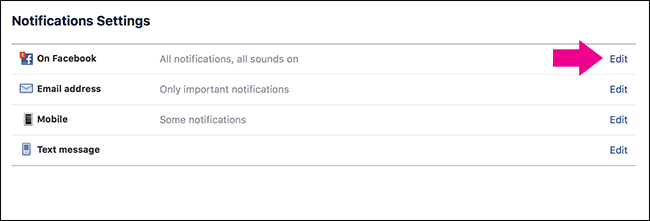
- Рядом с разделом “На Facebook” нажмите “Изменить”.
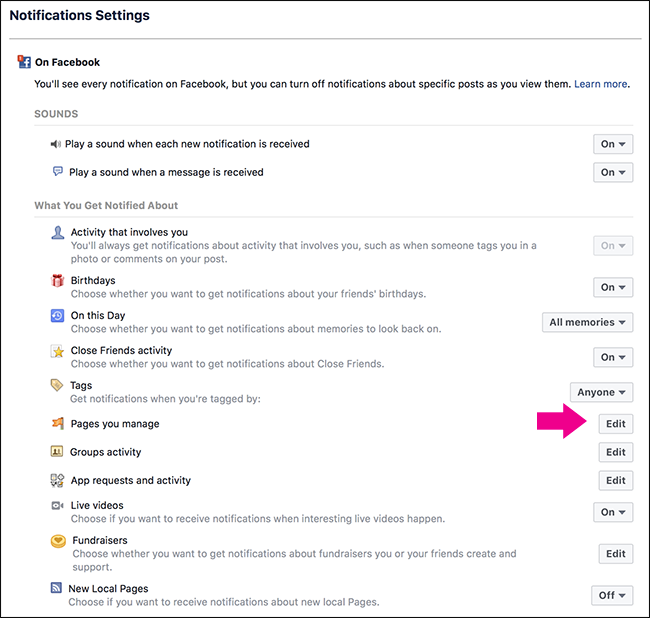
- Рядом с пунктом “Страницы, которыми вы управляете” нажмите “Изменить”.
- В появившемся окне будет список всех страниц, которыми вы управляете. Переключите тумблер со значения “Вкл.” для ненужной страницы в позицию “Выкл.” или выберите “Краткая сводка”, чтобы получать единое суммарное уведомление.
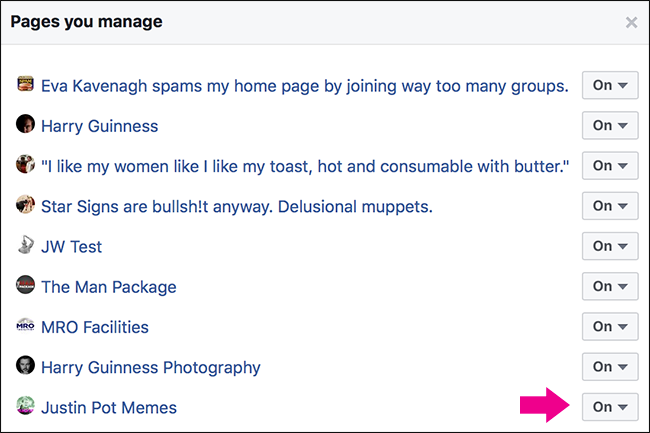
После этого уведомления с выбранной страницы перестанут приходить.
Когда какой метод выбрать
- Если вы хотите оставаться в курсе важных взаимодействий (сообщения, жалобы) — настраивайте типы уведомлений и выбирайте ежесуточную сводку.
- Если страница даёт только шум (много лайков без актуальных сообщений) — проще полностью отключить уведомления.
- Если у вас команда, распределите роли и права на странице, чтобы несколько человек следили за входящими сообщениями вместо одного администратора.
Чеклист по ролям для администраторов
- Владелец/Администратор: решает, какие типы уведомлений важны.
- Редактор/Модератор: назначьте отслеживание комментариев и сообщений.
- Аналитик: не нужен поток уведомлений; лучше экспорт аналитики через Facebook Insights.
Краткая методика принятия решения (mini-methodology)
- Оцените, какие уведомления действительно требуют немедленного внимания (сообщения, жалобы).
- Настройте только эти типы в разделе “Уведомления” страницы.
- Если даже выбранные типы мешают — перейдите в личные настройки и отключите всё для конкретной страницы.
Когда это не сработает
- Если вы используете отдельное приложение для управления страницами (Business Suite, сторонние панели), уведомления могут приходить оттуда — проверьте настройки в этих приложениях.
- Если у вас включены системные уведомления мобильного устройства, отключите уведомления приложения Facebook или Business Suite в настройках телефона.
Быстрая шпаргалка (Cheat sheet)
- Настройки страницы → Уведомления → выбрать частоту или типы.
- Личный профиль → Настройки → Уведомления → На Facebook → Изменить → Страницы, которыми вы управляете → Отключить/Краткая сводка.
Частые вопросы
Q: Отключение уведомлений для страницы повлияет на других администраторов?
A: Нет — настройки уведомлений делаются в вашем личном профиле. Другие администраторы продолжат получать уведомления, пока не изменят свои настройки.
Q: Будут ли видны новые сообщения на странице, если уведомления отключены?
A: Да — сообщения и действия остаются на странице; вы просто не получаете уведомления. Рекомендуется назначить человека, который проверяет входящие регулярно.
Q: Что делать, если уведомления продолжают приходить после выключения?
A: Проверьте настройки в приложениях Business Suite, Creator Studio и в системных настройках телефона — уведомления могут приходить оттуда.
Резюме
Если уведомления страницы мешают работе, выберите либо тонкую настройку типов и частоты уведомлений, либо полностью отключите их через личные настройки. Для командного управления распределите роли и используйте Business Suite для централизованного контроля.
Важно: сохраняйте баланс между оперативным контролем репутации страницы и продуктивностью — оставляйте включёнными только те уведомления, которые действительно требуют моментальной реакции.

Похожие материалы

Несколько аккаунтов Skype: Multi Skype Launcher

Журнал для работы: повысить продуктивность

Персональные звуки уведомлений на Android

Скачивание шоу Hulu для офлайн‑просмотра

Microsoft Start: персонализированная новостная лента
