
Как перестать терять соединение Bluetooth‑мыши
Быстрые ссылки
Обновите драйверы
Включите автоматический запуск служб Bluetooth
Отключите управление питанием для Bluetooth
Bluetooth‑мыши удобны тем, что без проводов, но когда они теряют соединение, это раздражает. В этой статье мы подробно разберёмся, почему Windows может «забывать» Bluetooth‑мышь, и какие шаги выполнить, чтобы держать её «в сети».
Дорогая служба поддержки, меня так достала мышь, что я почти возвращаюсь к проводной. Я купил Microsoft Bluetooth Notebook Mouse 5000 полгода назад и использую её с ноутбуком на Windows 7. Мышь сама по себе хороша, но Windows периодически перестаёт её видеть. Мне приходится удалять устройство и заново синхронизировать. Это происходит через день. Что можно сделать, кроме как менять мышь? — Раздражённый пользователь
Если у вас похожая ситуация — этот материал для вас. Мы протестировали и описали рабочие шаги для систем Windows, где мышь периодически отключается.
Что проверить в первую очередь
Краткая последовательность действий, которую стоит пройти перед детальной диагностикой:
- Обновите драйвер радиомодуля Bluetooth.
- Включите автоматический запуск «Bluetooth Support Service».
- В диспетчере устройств отключите опцию питания, которая разрешает системе выключать устройство.
- Перезагрузите ПК и протестируйте работу.
Если проблема остаётся, используйте чеклист «глубокой» диагностики дальше в статье.
Обновите драйверы
Большинство Bluetooth‑мышей не требуют отдельных драйверов: они работают через стандартные HID‑драйверы Windows. Но радиомодуль (встроенный или USB‑донгл) использует свои драйверы. Часто именно устаревший драйвер радиомодуля становится причиной прерываний.
Что сделать:
- Найдите модель вашего ноутбука или Bluetooth‑донгла и скачайте последние драйверы с сайта производителя.
- Если радиомодуль использует «универсальные» драйверы Windows, некоторые настройки (например, вкладки управления питанием) могут быть недоступны. В этом случае установка драйвера от производителя даст дополнительные возможности управления.
Важно: не удаляйте драйверы, если не уверены. Сначала скачайте свежую версию и установите поверх старой.
Сопутствующее: обзоры и подборки устройств (например, «Лучшие мыши 2023») помогут понять, стоит ли тестировать мышь на другом ПК.
Включите автоматический запуск служб Bluetooth
Первый точечный шаг — проверить службу поддержки Bluetooth. Откройте меню «Пуск» и введите services или нажмите WIN+R и выполните services.msc.
- В списке служб найдите запись с названием «Bluetooth Support Service» или аналогичную на вашем языке.
- Правой кнопкой откройте «Свойства». На вкладке «Общие» измените тип запуска на «Автоматически» (Automatic).
- Нажмите «Применить» и закройте окно.
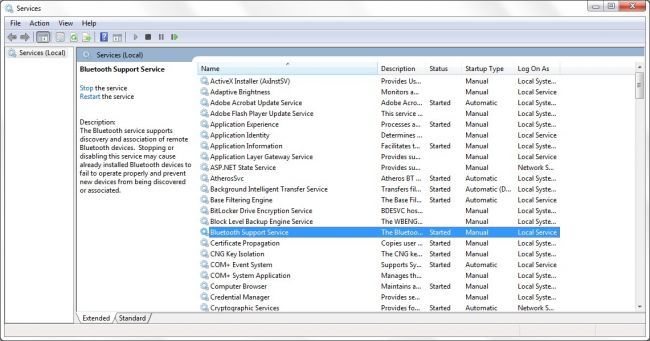
После этого служба будет запускаться при загрузке системы, и Windows меньше будет «терять» подключённые устройства.
Отключите управление питанием Bluetooth и связанных устройств
Следующий и один из самых важных шагов — запретить системе отключать радио и устройства для экономии энергии. Это обычная причина периодических разрывов.
- Откройте диспетчер устройств: введите
Device Managerв поиске или нажмитеWIN+Rи выполнитеdevmgmt.msc. - Просмотрите разделы «Bluetooth Radios», «Mice and other pointing devices» и «System devices».
- Для каждого Bluetooth‑устройства и каждой записи, которая может быть связана (включая USB‑контроллеры, если вы используете донгл), откройте «Свойства» и перейдите на вкладку «Управление питанием».
- Снимите галочку «Разрешить этому компьютеру отключать это устройство для экономии энергии».
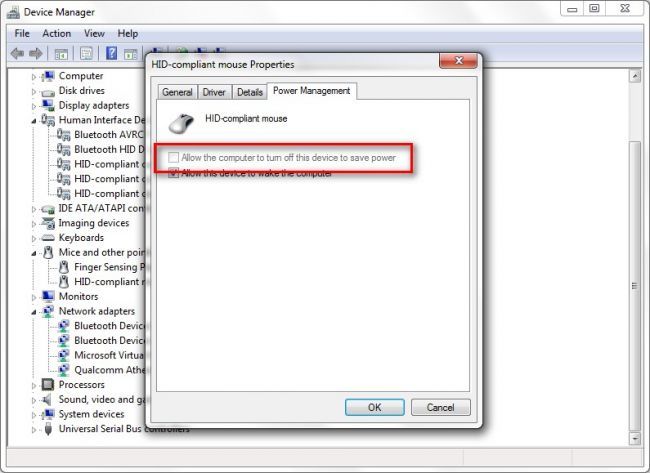
Важно: не допускайте автоматического отключения ни для радиомодуля, ни для подключённых Bluetooth‑устройств и для USB‑портов, если используется донгл. После изменения настроек перезагрузите компьютер.
Полная пошаговая методика устранения неполадок (микро‑SOP)
- Обновите драйвер радиомодуля.
- Убедитесь, что Windows использует драйвер от производителя, если он доступен.
- Включите автоматический запуск службы Bluetooth.
- Отключите опцию экономии энергии для радиомодуля, каждой Bluetooth‑вложенной записи и USB‑контроллеров.
- Перезагрузите систему.
- Проверьте поведение в течение 24–48 часов. Если отключения продолжаются — проведите подмену мыши и/или донгла для исключения аппаратной неисправности.
Критерии приёмки
- Мышь не теряет связь в течение минимум 48 часов обычной работы.
- При возвращении из режима ожидания курсор немедленно реагирует без повторного сопряжения.
Что ещё проверить и альтернативные подходы
Альтернативы и дополнительные проверки:
- Попробуйте мышь на другом компьютере. Если проблема повторяется — вероятно, неисправна сама мышь.
- Проверьте версию Windows. Некоторые старые сборки Windows 7/8 могут быть менее стабильны с современными Bluetooth‑устройствами.
- Если у вас USB‑донгл, попробуйте другой USB‑порт (желательно задний порт на настольном ПК) и отключите USB‑селективную приостановку в настройках питания Windows.
- Используйте проводную мышь временно, чтобы исключить влияние других факторов (например, драйверов видеокарты, приложений для управления питанием).
Контрпримеры / когда это не помогает
- Если мышь теряет связь на любом компьютере — вероятно, дефект оборудования.
- Если проблема возникает только при высокой загрузке ЦП или при активном Wi‑Fi, возможно, помехи на частоте 2.4 ГГц или конфликт драйверов.
Диагностическая диаграмма (упрощённое решение проблем)
flowchart TD
  A[Проблема: мышь отключается] --> B{Проверить на другом ПК}
  B -- Да, повторяется --> C[Заменить мышь]
  B -- Нет, не повторяется --> D[Обновить драйвер радиомодуля]
  D --> E{Служба Bluetooth автозапуск?}
  E -- Нет --> F[Включить автоматический запуск службы]
  E -- Да --> G[Отключить управление питанием для радиомодуля и устройств]
  G --> H[Перезагрузить и тестировать]
  H --> I{Проблема решена?}
  I -- Да --> J[Закрыть кейс]
  I -- Нет --> C
Чеклист для ролей (пользователь / IT‑администратор)
Пользователь (шаги в порядке):
- Перезагрузить мышь и ПК.
- Проверить батареи в мыши.
- Подсоединить мышь к другому ПК/устройству.
- Установить драйверы радиомодуля по инструкции производителя.
- Выполнить шаги по отключению управления питанием (см. выше).
IT‑администратор (расширенный):
- Проверить журналы событий Windows на ошибки Bluetooth.
- Убедиться, что групповые политики не отключают сервис Bluetooth.
- Обновить/откатить драйвер радиомодуля в зависимости от версии.
- Проверить наличие конфликта с программами питания (OEM‑утилиты).
- Провести A/B‑тест с другой мышью/донглом.
Рунбук при инциденте (неисправность у пользователя)
- Уточнить модель мыши и ОС.
- Спросить, было ли устройство подключено к другому ПК.
- Попросить пользователя выполнить быстрый цикл: выключить/включить мышь, проверить батареи, перезагрузить ПК.
- Если не помогло — направить пользователя по чеклисту «Пользователь».
- Если и это не помогло — заменить мышь/донгл временно для проверки.
- Если проблема у нескольких пользователей — изучить драйвер радиомодуля и групповую политику.
Тестовые сценарии и критерии приёмки
Тесты, которые стоит выполнить после изменений:
- Обычная работа: 48 часов без отключений.
- Выход из режима сна: курсор сразу реагирует.
- Нагрузка: запуск тяжёлых приложений, переключение Wi‑Fi — мышь остаётся подключённой.
- Тест переключения USB‑портов (для донглов): работает на разных портах.
Критерии приёмки перечислены выше.
Глоссарий (одно предложение на термин)
- Bluetooth Radio — радиомодуль, обеспечивающий беспроводную связь по Bluetooth.
- Донгл — маленькое USB‑устройство, дающее адаптеру Bluetooth физический интерфейс.
- HID — Human Interface Device, класс устройств для мышей и клавиатур.
Безопасность и конфиденциальность
Проверки, описанные в статье, не требуют передачи личных данных. При установке драйверов скачивайте ПО только с официальных сайтов производителей, чтобы избежать вредоносного ПО.
Краткое резюме
- Обновите драйвер радиомодуля и драйверы от производителя, если они доступны.
- Убедитесь, что служба Bluetooth запускается автоматически.
- Отключите опцию «разрешить отключать устройство для экономии энергии» для радиомодуля, Bluetooth‑устройств и USB‑контроллеров.
- Если проблема остаётся, проверьте мышь и донгл на другом ПК — возможно, аппаратная неисправность.
Примечание: если вы используете устаревшую систему (например, старые сборки Windows 7), рассмотрите возможность обновления ОС — это может улучшить совместимость с современными устройствами.
Если у вас есть срочный вопрос по технике, напишите на ask@howtogeek.com — мы постараемся помочь.

Похожие материалы

Несколько аккаунтов Skype: Multi Skype Launcher

Журнал для работы: повысить продуктивность

Персональные звуки уведомлений на Android

Скачивание шоу Hulu для офлайн‑просмотра

Microsoft Start: персонализированная новостная лента
