
Как увеличить или отключить тайм‑аут экрана на Android
Быстрые ссылки
Как увеличить длительность тайм‑аута экрана
Как полностью запретить отключение экрана
Краткое содержание
- Тайм‑аут экрана на Android отключает дисплей после периода бездействия; по умолчанию это обычно 30 с — 1 минута.
- Большинство устройств позволяют только увеличить время (например, до 10 или 30 минут). Это часто достаточно для чтения или просмотра без касаний.
- Если нужно, чтобы экран не отключался вообще, используйте приложение «Caffeine» из Google Play и добавьте его в Быстрые настройки.
Что такое тайм‑аут экрана
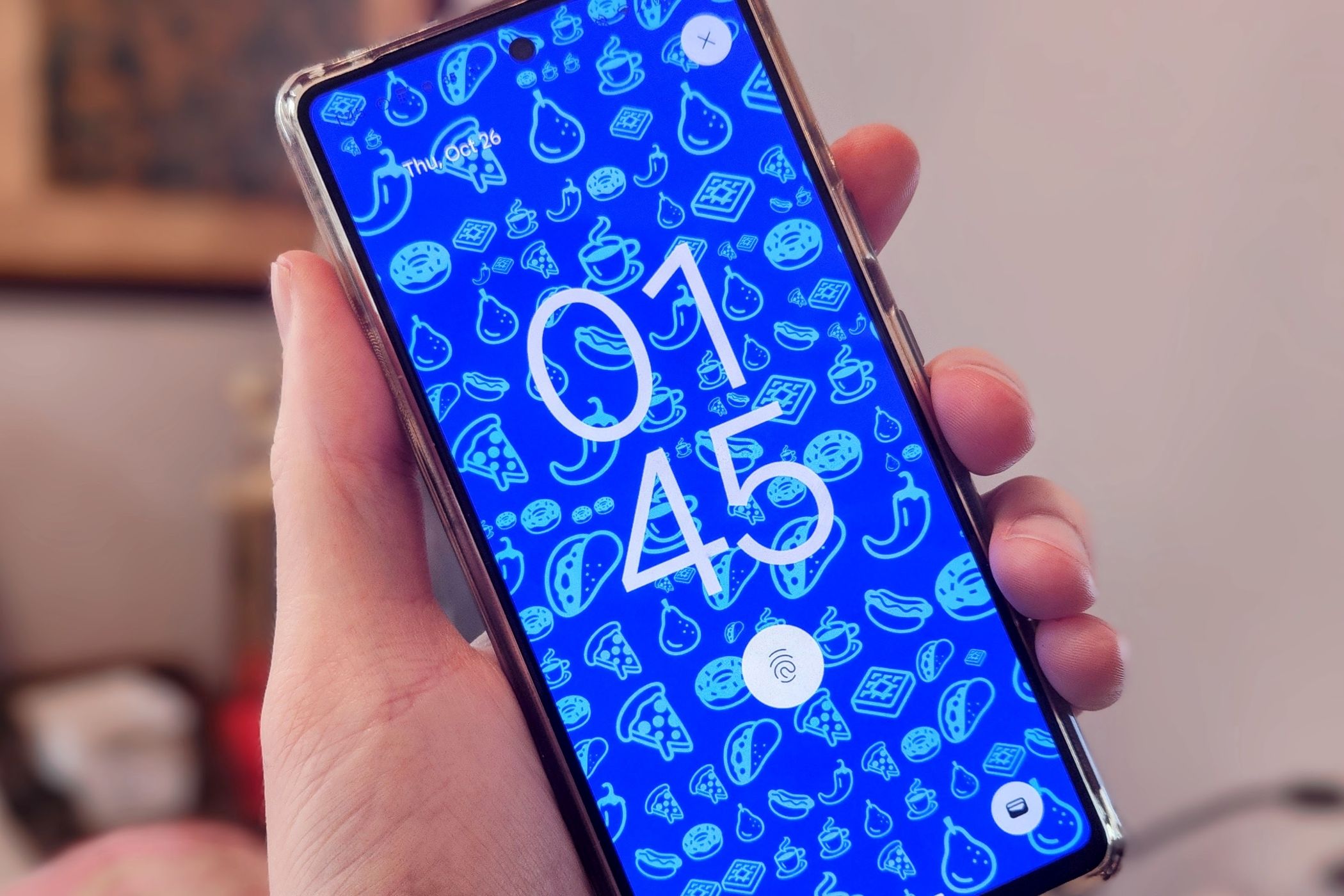
Тайм‑аут экрана — это интервал времени, по истечении которого дисплей гаснет, если вы не взаимодействуете с устройством. Это механизм экономии энергии и защиты от случайных нажатий. Отключение или увеличение тайм‑аута полезно при чтении документов, использовании навигации или просмотре информации, когда вы не касаетесь экрана.
Как увеличить длительность тайм‑аута экрана
- Откройте Настройки → Экран (иногда называется «Дисплей»).
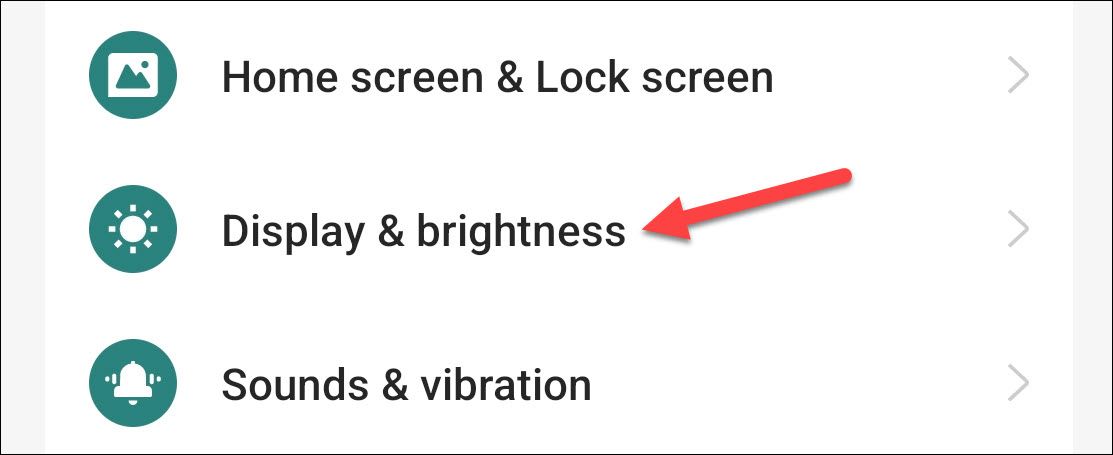
- Найдите пункт «Тайм‑аут экрана», «Автовыключение экрана» или похожую формулировку.

- Выберите максимально доступное значение. Часто доступны варианты: 15 с, 30 с, 1, 2, 5, 10 минут; на некоторых моделях есть 30 минут.
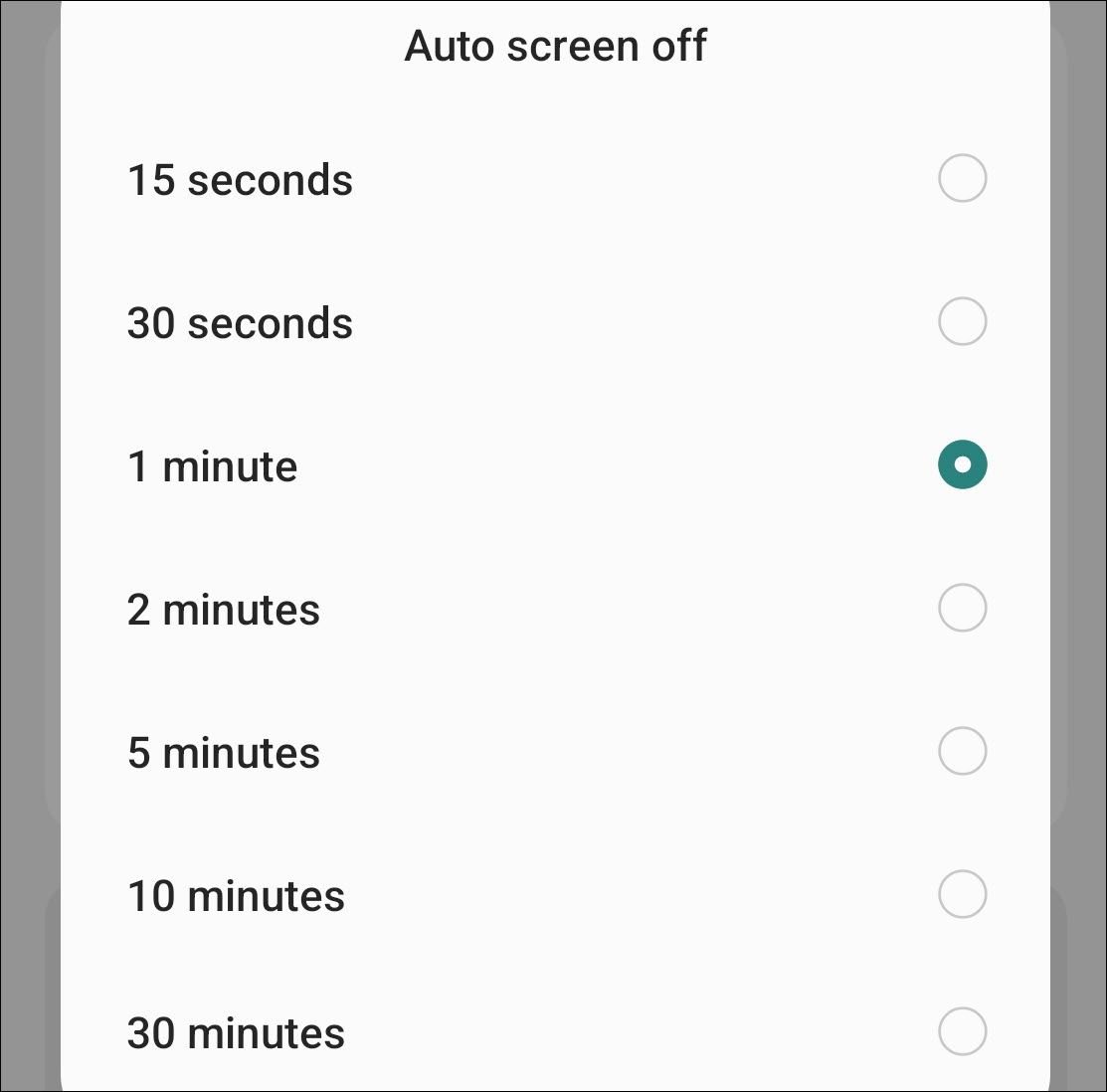
- Примените выбор. Повторите при необходимости, если меняете сценарий использования (чтение, просмотр роликов, презентация).
Важно: увеличение тайм‑аута влияет на расход батареи. Чем дольше экран включён, тем быстрее аккумулятор разряжается.
Как полностью запретить отключение экрана
Некоторые прошивки Android не предлагают опцию «никогда» для тайм‑аута. В этом случае используйте приложение из Google Play, которое временно меняет поведение экрана.
Пример — приложение «Caffeine» (Keep Screen On):
- Скачайте «Caffeine — Keep Screen On» из Google Play на ваше устройство.
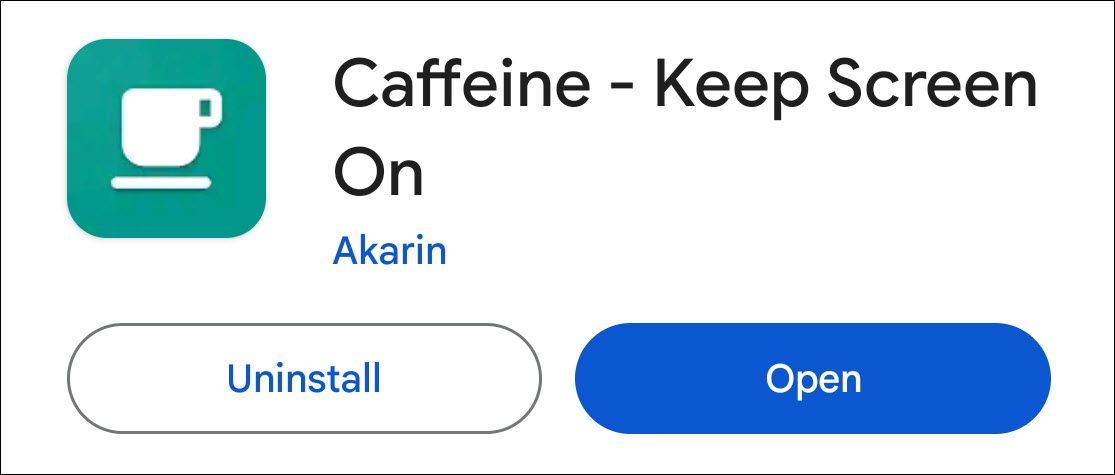
Откройте приложение и следуйте подсказкам для добавления его плитки в панель Быстрых настроек (Quick Settings). Многие такие приложения работают именно через переключатель.
В панели Быстрых настроек коснитесь значка кружки кофе (Caffeine). По умолчанию приложение установит бесконечный тайм‑аут и экран не будет гаснуть.
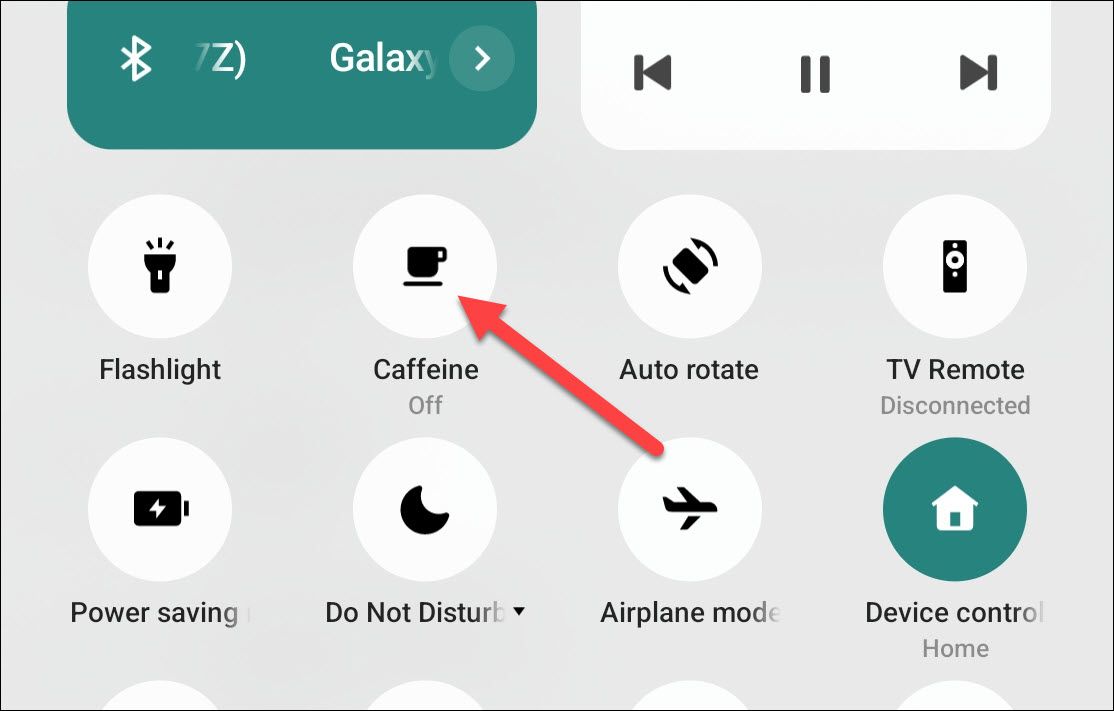
- Повторное нажатие возвращает стандартный тайм‑аут.
Дополнительно: внутри приложения обычно есть параметры — автоотключение через заданное время, исключения для приложений, уведомления и т. п.
Альтернативные подходы и когда метод не сработает
- Режим разработчика: на некоторых устройствах в «Параметрах разработчика» есть опция «Не выключать экран во время зарядки». Это удобно для длительных демонстраций при подключении к зарядному.
- Специализированные приложения: есть приложения с расширенными профилями (включать экран для конкретных приложений, расписание и т.д.).
- Автоматизация (Tasker, MacroDroid): можно настроить условие включения экрана при запуске определённого приложения.
Когда это может не сработать:
- Ограничения производителя: у части устройств оболочка может блокировать сторонние приложения от постоянного удержания экрана.
- Политики безопасности (корпоративные устройства, MDM): администратор может запретить длительное удержание экрана.
Мини‑методология: как выбрать настройку
- Определите сценарий (чтение, навигация, презентация).
- Начните с увеличения до 10–30 минут.
- Если необходимо «никогда гаснуть», используйте Caffeine или режим разработчика при зарядке.
- Оцените влияние на батарею через 24–48 часов и скорректируйте.
Чеклист для разных ролей
Пользователь:
- Открыл Настройки → Экран
- Установил подходящий тайм‑аут
- При необходимости установил Caffeine и добавил переключатель в Быстрые настройки
ИТ‑администратор:
- Проверил политики MDM на запреты тайм‑аута
- При необходимости задокументировал разрешённые методы для сотрудников
Разработчик мобильного приложения:
- Для полноэкранных активностей предусмотрел флаг KEEP_SCREEN_ON, если нужно удерживать экран
- Тестировал поведение на разных устройствах и с разными настройками энергосбережения
Критерии приёмки
- Тайм‑аут на устройстве можно увеличить до нужного значения через Настройки → Экран.
- Переключатель Caffeine защищает от гашения экрана, и после выключения переключателя возвращается нормальное поведение.
- Изменения не нарушают корпоративные политики устройства (если применимо).
Советы по энергосбережению и безопасности
- Если вы оставляете экран включённым длительное время, учитывайте нагрев и ускоренную разрядку батареи.
- Для демонстраций предпочтительнее использовать внешнюю подзарядку.
- На публичных и корпоративных устройствах — избегайте полного отключения тайм‑аута, чтобы не оставлять экран открытым с конфиденциальной информацией.
Важно: постоянное удержание экрана увеличивает расход энергии и может снизить срок службы дисплея при долговременном использовании статичных изображений.
Примеры сценариев и рекомендации
- Чтение документа: тайм‑аут 5–10 минут.
- Навигация в машине: включите «Не выключать экран во время зарядки» или используйте Caffeine, если навигация — основной сценарий.
- Демонстрация/презентация: Caffeine или 30 минут — в зависимости от продолжительности.
Быстрое руководство (SOP)
- Если нужна просто более длинная пауза — Настройки → Экран → Тайм‑аут экрана → выбрать максимум.
- Если нужно всегда включать экран: установить Caffeine, добавить переключатель и активировать его во время использования.
- По окончании работы — отключить Caffeine и вернуть стандартные настройки.
Небольшая диаграмма принятия решения
flowchart TD
  A[Нужен экран дольше обычного?] -->|Нет| B[Оставить стандартный тайм‑аут]
  A -->|Да| C[Можно ли временно подключить зарядку?]
  C -->|Да| D[Включить «Не выключать при зарядке» в Парам. разработчика]
  C -->|Нет| E[Увеличить тайм‑аут через Настройки]
  E --> F{Достаточно ли этого?}
  F -->|Да| G[Готово]
  F -->|Нет| H[Установить Caffeine / профиль в Tasker]
  H --> G
Глоссарий (коротко)
- Тайм‑аут экрана — время ожидания без касаний до автоматического выключения дисплея.
- Caffeine — приложение, которое принудительно удерживает экран включённым через переключатель Быстрых настроек.
- KEEP_SCREEN_ON — флаг Android для запрета гашения экрана в конкретной Activity.
Заключение
Изменение тайм‑аута экрана — простая настройка, доступная большинству пользователей через Настройки → Экран. Для полного отключения тайм‑аута чаще всего используют сторонние приложения вроде Caffeine или автоматизацию. Оценивайте влияние выбранной опции на батарею и безопасность устройства.
Заметки: если вы работаете с корпоративным смартфоном, уточните у администратора, можно ли использовать сторонние приложения для управления экраном.

Похожие материалы

Несколько аккаунтов Skype: Multi Skype Launcher

Журнал для работы: повысить продуктивность

Персональные звуки уведомлений на Android

Скачивание шоу Hulu для офлайн‑просмотра

Microsoft Start: персонализированная новостная лента
