
Почему ваш Android внезапно выключается и как это исправить
Важно: перед сбросом настроек сделайте резервную копию всех данных (фото, контактов, документы). Сброс удалит всю личную информацию.
Быстрые ссылки
Почему Android выключается сам?
Как остановить самопроизвольное выключение Android
Краткое резюме
- Частые причины: заедание кнопки питания, перегрев, разряженная или изношенная батарея, включённое плановое выключение/включение, ошибки ПО.
- Базовые шаги ремонта: аккуратно «размять» кнопку питания, зарядить устройство, перезагрузить, отключить плановое выключение, загрузиться в безопасном режиме.
- Если простые шаги не помогают — проверьте состояние батареи, сделайте полный сброс к заводским настройкам или обратитесь в сервис.
Почему Android выключается сам?
Ниже — расширённый список наиболее вероятных причин с объяснениями и короткими рекомендациями.
- Кнопка питания заедает или повреждена. Если кнопка постоянно «нажата» или залипает внутри корпуса, телефон будет воспринимать это как команду на выключение.
- Перегрев устройства. Android и многие производители отключают питание при высокой температуре, чтобы защитить компоненты.
- Слабая или деградировавшая батарея. Изношенная батарея не держит напряжение и устройство внезапно теряет питание.
- Неплотный контакт батареи (в моделях с съёмной батареей) или плохая пайка внутри (в несъёмных батареях).
- Включённая функция «Запланированное выключение/включение» — телефон выключается по расписанию.
- Сбой в ПО: вредоносные или некорректные сторонние приложения, системные баги, конфликт обновлений.
- Физическое повреждение: влага, падение, короткое замыкание.
Как остановить самопроизвольное выключение Android — пошаговая инструкция
Ниже — упорядоченный план действий от простого к сложному. Пройдите пункты последовательно и проверяйте поведение телефона после каждого шага.
1. Визуальный осмотр и подготовка
- Осмотрите корпус, особенно место вокруг кнопки питания. Пыль, крошки и мусор могут мешать ходу кнопки.
- Снимите чехол и защитную плёнку. Плотно сидящий чехол иногда давит на кнопку.
- Если устройство подвергалось удару или попадала влага — это повышает вероятность аппаратной неисправности.
2. Проверка кнопки питания
- Попробуйте нажимать кнопку и почувствовать «щелчок». Нажим должен возвращаться. Если кнопка кажется «проваленной» или не отскакивает — проблема с механикой.
- Аккуратно встряхните телефон вертикально (держите плотной рукой) — иногда это помогает временно освободить застрявшую кнопку.
- Если доступен инструмент для сжатия контактов (например, тонкая деревянная зубочистка), аккуратно очистите щель вокруг кнопки — делайте это аккуратно, чтобы не повредить корпус.
Совет: если после снятия чехла проблема исчезла, замените чехол на другой.
3. Зарядка и проверка батареи
- Подключите оригинальный или проверенный зарядный кабель и адаптер к розетке. Оставьте устройство на 30–60 минут, затем попытайтесь включить.
- Попробуйте другой кабель/адаптер и другой источник питания — иногда «выключение» связано с нестабильным зарядом.
- Проверьте индикаторы заряда или экран восстановления (recovery) — они могут показать текущее напряжение.
Проверка здоровья батареи:
- В настройках некоторых устройств есть пункт «Состояние батареи» или «Battery health». Если такой нет, используйте приложение из Google Play (проверенное с хорошими отзывами) или сервисный инструмент производителя.
- Если батарея деградировала сильно, частые выключения — нормальное следствие. Замена батареи решит проблему.
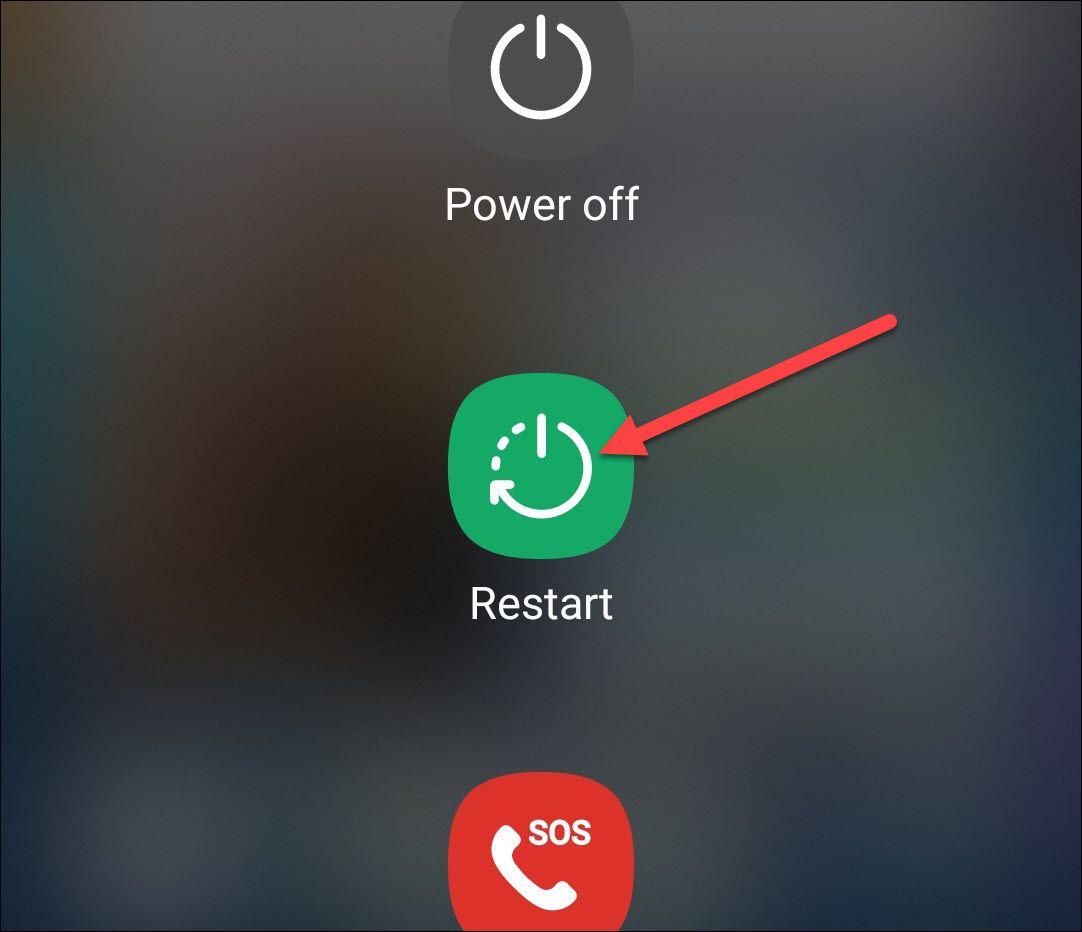
4. Перезагрузка устройства
- Нажмите и удерживайте кнопку питания до появления меню питания.
- Выберите «Перезагрузка» (Restart). Если опция недоступна или кнопка не реагирует, используйте сочетание для принудительной перезагрузки: обычно это удерживание питания 10–20 секунд. На разных моделях комбинации могут отличаться.
5. Отключите плановое выключение/включение
- Откройте «Настройки» → найдите «Утилиты», «Питание» или выполните поиск по словам «Запланированное», «Scheduled», «Запуск/Отключение».
- Отключите оба тумблера: на включение и на выключение.
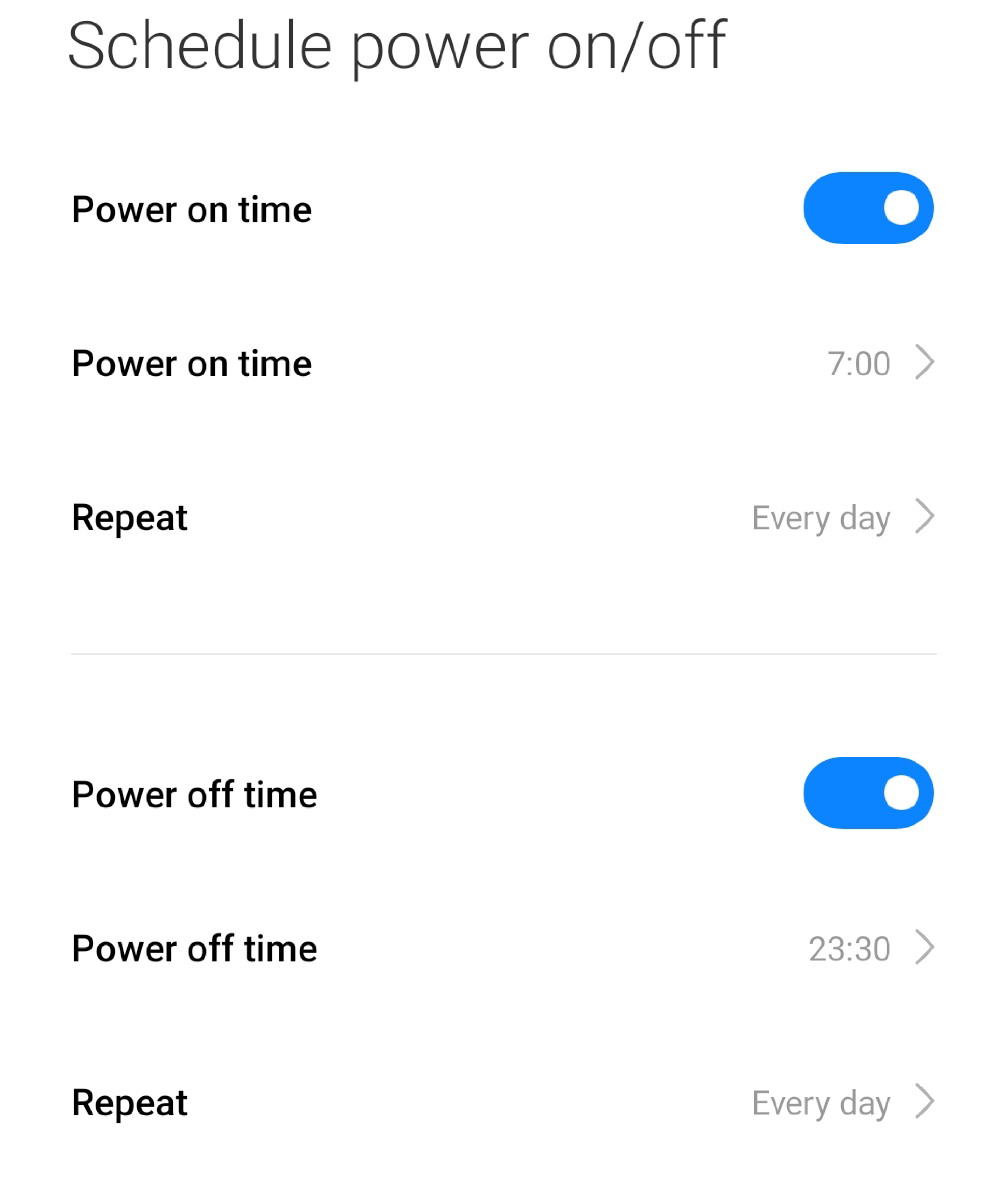
Если данная опция есть и была включена — телефон ведь не «случайно» выключался, а работал по расписанию.
6. Загрузка в безопасном режиме (Safe Mode)
- Безопасный режим загружает систему без сторонних приложений. Это помогает понять, не виноваты ли установленные вами приложения.
- Как войти в безопасный режим: удерживайте кнопку питания, затем в появившемся меню нажмите «Длительное нажатие» на пункт «Выключить» или удерживайте «Выключение», пока не появится подсказка запуска в безопасном режиме. На некоторых устройствах это делается через меню перезагрузки.
- В безопасном режиме третьесторонние приложения будут неактивны (серые). Используйте телефон и посмотрите, повторяется ли выключение.
- Если проблема исчезла — удалите недавно установленные или подозрительные приложения по очереди, пока проблема не вернётся.
7. Обновление системы и приложений
- Проверьте обновления Android и обновите все приложения через Google Play.
- Иногда баги фиксируются в последующих патчах. Обновления системы и приложений — частая и простая починка.
8. Сброс настроек к заводским (Factory reset)
- Это крайняя мера: удаляет все данные, возвращая устройство к первоначальному состоянию.
- Сделайте резервную копию: Google Диск, экспорт контактов, копии фото.
- Путь: «Настройки» → «Система» / «Общие настройки» → «Сброс» → «Сброс данных до заводских». На устройствах производителя путь может отличаться.
- После сброса не восстанавливайте сразу все приложения — сначала проверьте, сохраняется ли проблема на «чистой» системе.
9. Обращение в сервис и гарантийная поддержка
- Если аппаратные симптомы сохраняются (кнопка не отскакивает, устройство выключается даже в recovery/fastboot, видны следы воды/падения), обратитесь в авторизованный сервисный центр.
- Если устройство на гарантии и поломка не вызвана механическим воздействием, возможна бесплатная замена или ремонт.
Альтернативные подходы и когда они не сработают
- Временная замена чехла помогает, если причина — физическое давление на кнопку. Не поможет при проблемах с батареей или внутренней платой.
- Перезагрузка и безопасный режим эффективны при программных конфликтах, но не помогут при аппаратных неисправностях.
- Сброс к заводским настройкам устраняет большинство программных ошибок, но не исправит проблемы с батареей, контактами или повреждённой платой.
Ментальные модели и эвристики для быстрого диагноза
- Аппаратное vs программное: если телефон выключается при любом уровне заряда или в recovery — это почти всегда аппаратная ошибка. Если только в нормальном режиме и исчезает в безопасном режиме — это вероятно ПО.
- Временной фактор: внезапные выключения после падения/попадания влаги → аппаратная неисправность. После установки приложения/обновления → программная.
- Простое правило 80/20: в 80% случаев проблема решается проверкой чехла, зарядки и перезагрузкой.
Диагностическое дерево (быстрый выбор действия)
flowchart TD
  A[Телефон выключается сам] --> B{Видны ли механические повреждения или следы влаги?}
  B -- Да --> C[Обратиться в сервис]
  B -- Нет --> D{Кнопка питания заедает?}
  D -- Да --> E[Снять чехол, очистить, проверить]
  D -- Нет --> F{Телефон выключается и в безопасном режиме?}
  F -- Да --> G[Аппаратная диагностика: батарея/плата]
  F -- Нет --> H[Удалить недавно установленные приложения]
  H --> I{Проблема ушла?}
  I -- Да --> J[Оставить, мониторить]
  I -- Нет --> K[Сделать резервную копию и выполнить сброс к заводским]
  K --> L{После сброса проблема осталась?}
  L -- Да --> G
  L -- Нет --> J
Ролевые чек-листы для диагностики
Пользователь — быстрые шаги (перед походом в сервис):
- Снять чехол и защитную плёнку.
- Подключить оригинальное зарядное устройство на 30–60 минут.
- Попытаться перезагрузить и войти в безопасный режим.
- Отключить плановое выключение.
- Сделать резервную копию данных.
Техник / сервисный инженер — расширенная проверка:
- Проверить контакт батареи и напряжение на разъёме.
- Протестировать на наличие замыканий и нагрева при работе.
- Проверить целостность шлейфов и пайки вокруг питания.
- Заменить батарею на тестовую при подозрении на деградацию.
- Проверить логи системы (если доступны) для обнаружения критических ошибок.
Планы действий (SOP) для типичных сценариев
Если кнопка заедает и телефон выключается:
- Шаг 1: снять чехол, очистить вокруг кнопки, попробовать «размять» кнопку.
- Шаг 2: если не помогло — открыть сервис (гарантия/ремонт), не пытаться вскрывать самому.
Если телефон выключается после обновления или установки приложений:
- Шаг 1: загрузиться в безопасном режиме.
- Шаг 2: удалить последние приложения по одному.
- Шаг 3: если не помогает — выполнить сброс к заводским.
Если устройство самопроизвольно выключается при любом заряде:
- Шаг 1: проверить зарядное и кабель, зарядить у корректного источника.
- Шаг 2: проверить состояние батареи (через настройки или приложение).
- Шаг 3: заменить батарею в сервисе.
Критерии приёмки
- Проблема считается решённой, если в течение 72 часов устройство не выключалось самопроизвольно при обычном использовании (звонки, фоновые приложения, экран вкл/выкл).
- При аппаратном ремонте: замены батареи/кнопки — тест работы на протяжении 24 часов под нагрузкой без выключений.
- При программных исправлениях: после удаления подозрительных приложений или сброса — 72 часа стабильной работы.
Тест-кейсы и критерии тестирования
Тест базовой стабильности:
- Условие: телефон полностью заряжен, все фоновые приложения включены.
- Ожидание: устройство не выключается в течение 48 часов.
Тест повторяемости выключения:
- Условие: симулировать нагрузку (видео + навигация) 2 часа.
- Ожидание: не происходит внезапного отключения, мониторинг температуры в пределах нормы.
Тест безопасного режима:
- Условие: загрузка в safe mode на 24 часа.
- Ожидание: если проблема исчезает — виноваты сторонние приложения.
Риски и способы смягчения
- Риск потери данных при сбросе к заводским: смягчение — обязательная резервная копия.
- Риск дальнейшего повреждения при попытках самостоятельного вскрытия: смягчение — доверять авторизованному сервису.
- Риск покупки некачественной батареи на стороне: смягчение — использовать оригинальные или сертифицированные запчасти.
Совместимость и отличия между производителями
- У разных производителей (Samsung, Google/Pixel, Huawei, Xiaomi и др.) могут отличаться путь в настройках и способ входа в безопасный режим.
- На некоторых устройствах (особенно китайских прошивках) может отсутствовать пункт «Запланированное выключение», или он находится в разделе «Утилиты»/«Дополнительно».
- Краткая подсказка: если не находите нужный пункт в настройках — используйте глобальный поиск в верхней части приложения «Настройки».
Короткий глоссарий
- Safe Mode: режим загрузки Android без сторонних приложений.
- Factory reset: сброс данных до заводских настроек, удаляет все пользовательские данные.
- Battery health: показатель состояния аккумулятора и его способности держать заряд.
Примечания по безопасности и приватности
- Перед сдачей устройства в сервис отключите учётные записи (Google Account) и удалите личные данные, если это возможно.
- На устройствах с включённой защитой от сброса (FRP) после сброса потребуется ввести учётную запись Google, которая была активна до сброса.
Резюме
Если Android выключается сам, начните с простых действий: снимите чехол, зарядите устройство, попробуйте перезагрузить и загрузиться в безопасном режиме. Если проблема остаётся — проверьте батарею и обращайтесь в сервис. Сброс к заводским настройкам помогает при программных сбоях, но не заменит аппаратный ремонт.
Важно: всегда делайте резервные копии перед радикальными действиями.

Похожие материалы

Несколько аккаунтов Skype: Multi Skype Launcher

Журнал для работы: повысить продуктивность

Персональные звуки уведомлений на Android

Скачивание шоу Hulu для офлайн‑просмотра

Microsoft Start: персонализированная новостная лента
