
Как остановить автоматическую установку приложений в Windows 10
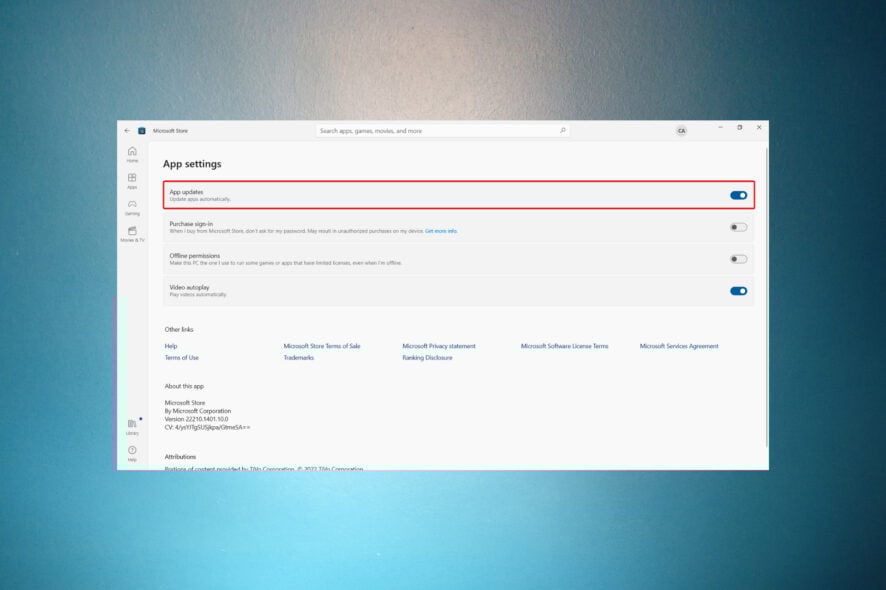
Иногда кажется, что Windows 10 действует по собственной воле: часть пользователей замечала, что ОС игнорирует индивидуальные настройки и сама устанавливает игры или приложения. В этой статье подробно рассмотрим, как остановить автоматическую установку приложений в Windows 10, как удалить навязанные приложения и какие дополнительные меры принять для безопасности.
Какие приложения Windows 10 устанавливает без разрешения?
Windows 10 может автоматически устанавливать приложения и получать программное обеспечение из Microsoft Store без явного согласия пользователя. Частые примеры — игровые серии вроде Candy Crush и приложения вроде Spotify. Такие программы могут появляться либо в предустановленном наборе при установке Windows, либо добавляться постепенно при обновлениях системы.
Важно: термин «предустановленные приложения» означает программное обеспечение, которое поставляется вместе с образом Windows или добавляется через системные обновления/Cloud Content.
Быстрые меры (что делать в первую очередь)
- Отключите автоматическое обновление приложений в Microsoft Store.
- Запретите «молчалые» установки через реестр (если вы уверены в своих действиях).
- Включите защиту от потенциально нежелательных приложений в Windows Security.
- Для организаций применяйте групповые политики или параметры MDM.
Подробные шаги: как остановить установку приложений
1. Отключите автоматическое обновление приложений в Microsoft Store
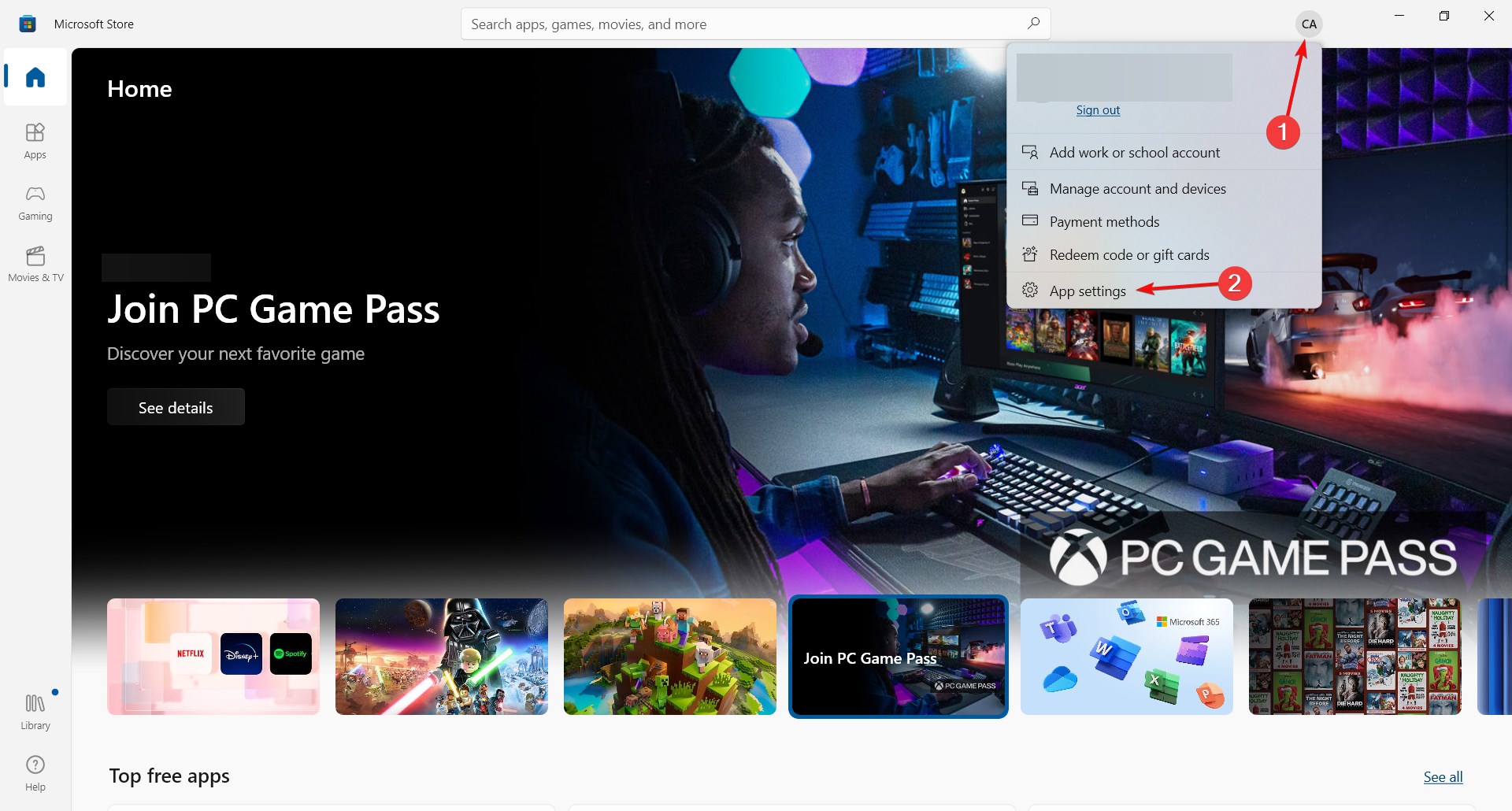
- Откройте Microsoft Store.
- Нажмите меню с вашей учетной записью и выберите “Параметры приложений” (App settings).
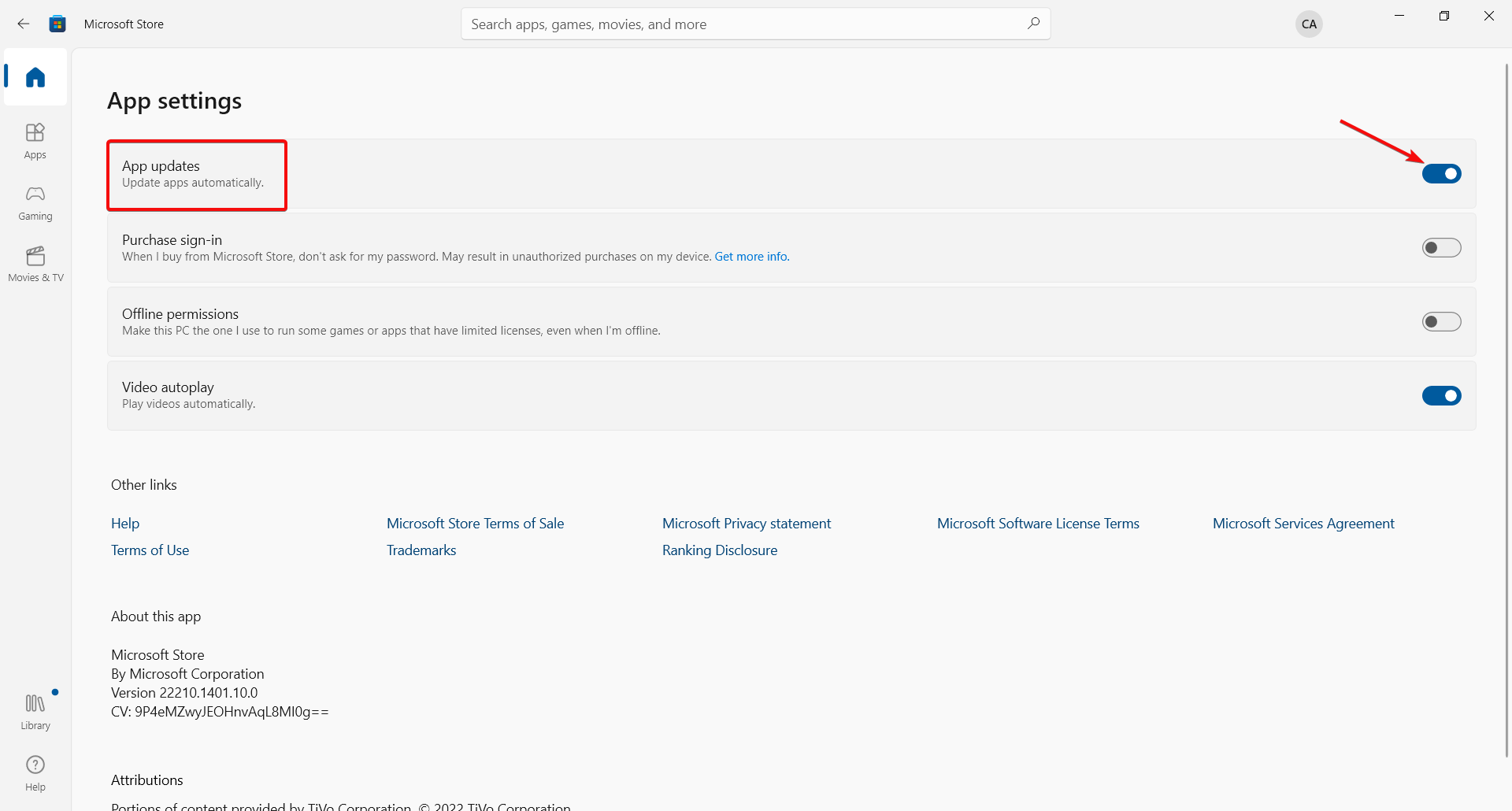
- В разделе “Обновления приложений” (App updates) переключите “Автоматически обновлять приложения” (Update apps automatically) в положение Off.
- Перезагрузите ПК, чтобы изменения вступили в силу.
Это остановит автоматическое скачивание новых приложений и обновления тех, которые вам не нужны.
2. Отключите молчаливые установки через Редактор реестра
Важно: перед редактированием реестра создайте точку восстановления системы.
- Нажмите Windows + R, введите
regeditи нажмите Enter.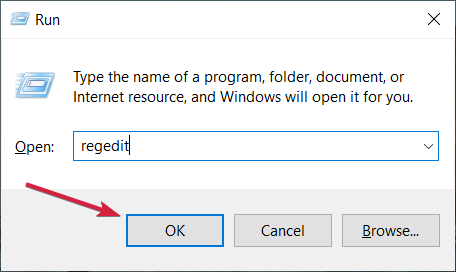
- Перейдите к ветке:
HKEY_CURRENT_USER\Software\Microsoft\Windows\CurrentVersion\ContentDeliveryManager
- Дважды щелкните ключи
PreInstalledAppsEnabledиSilentInstalledAppsEnabledи измените их значения с1на0(1 — включено, 0 — отключено).
После этого Windows должна перестать автоматически устанавливать игры и другие рекомендованные приложения. Если возникнут проблемы, верните значения обратно.
3. Отключите потребительские функции через реестр
- Нажмите Windows + R, введите
regeditи нажмите Enter. - Перейдите к ключу:
HKEY_LOCAL_MACHINE\SOFTWARE\Policies\Microsoft\Windows 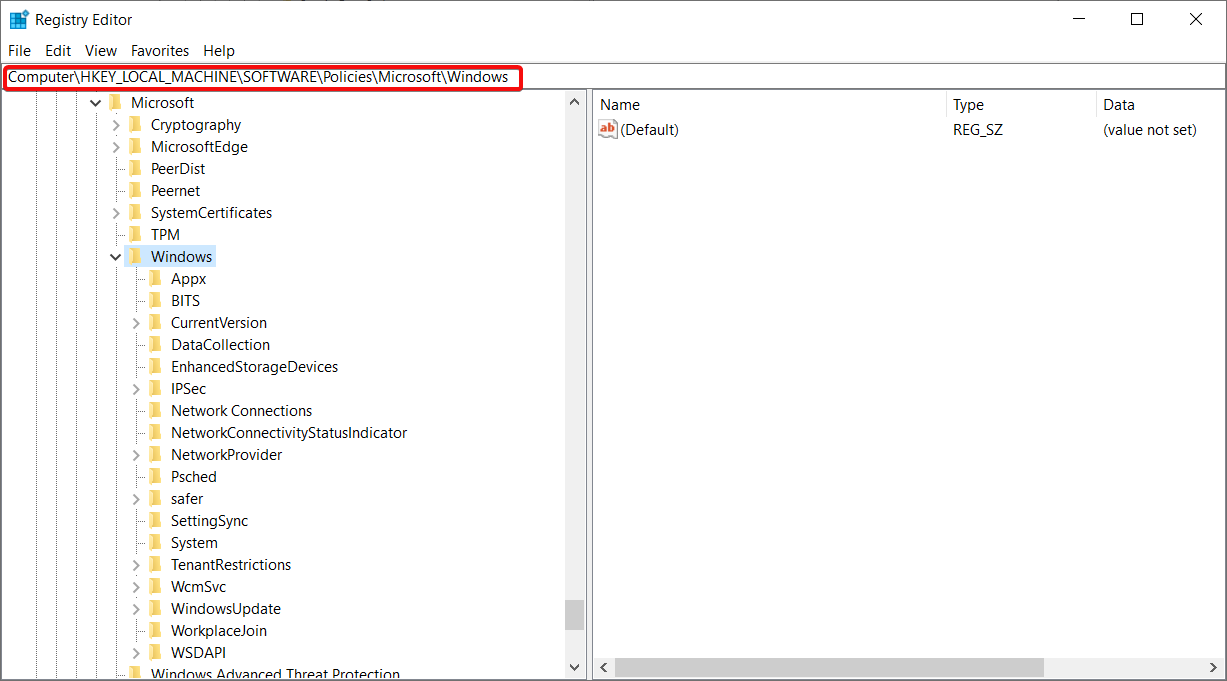
- Щелкните правой кнопкой в правой панели, выберите New → Key и назовите его
CloudContent.
- Внутри
CloudContentсоздайтеDWORD (32-bit) Valueс именемDisableWindowsConsumerFeatures.
- Дважды щелкните
DisableWindowsConsumerFeaturesи установите Value data в1, затем нажмите OK.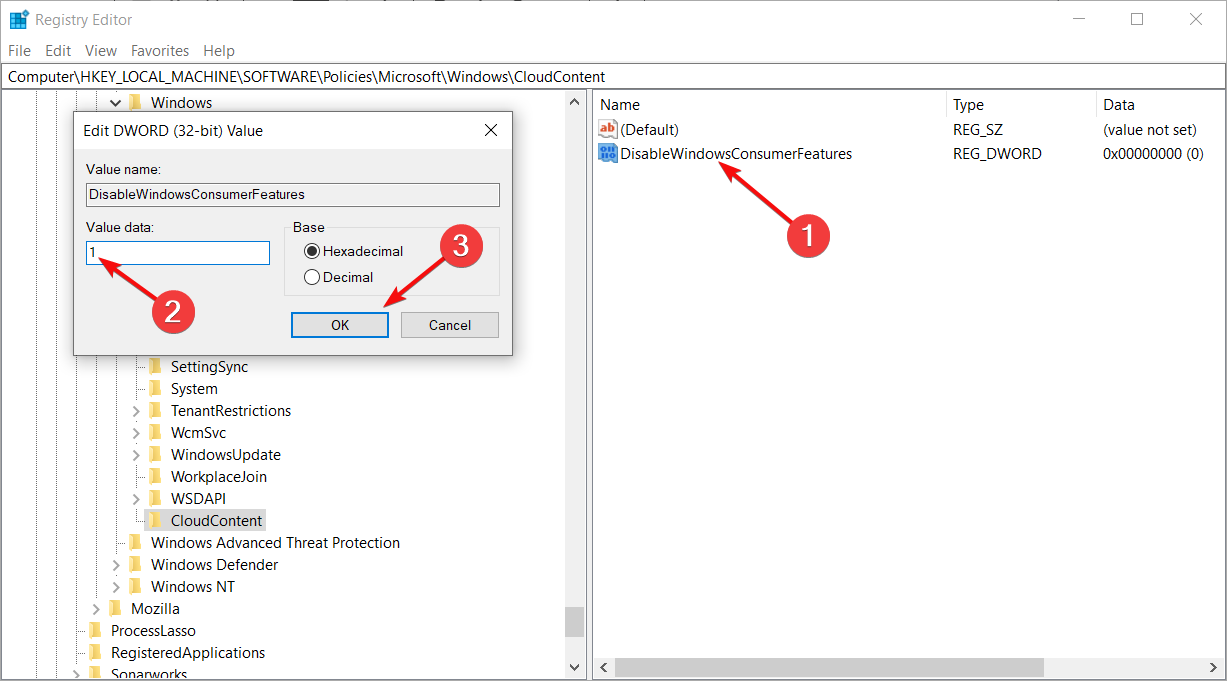
- Перезагрузите компьютер.
Это отключит функциональность, через которую Microsoft доставляет потребительский контент и рекомендации — эффективный способ предотвратить появление навязанных приложений.
Примечание: если вы управляете корпоративными устройствами, вместо правки реестра используйте групповые политики или MDM-профили.
4. Блокируйте потенциально нежелательные приложения
- Откройте “Пуск” → “Параметры”.
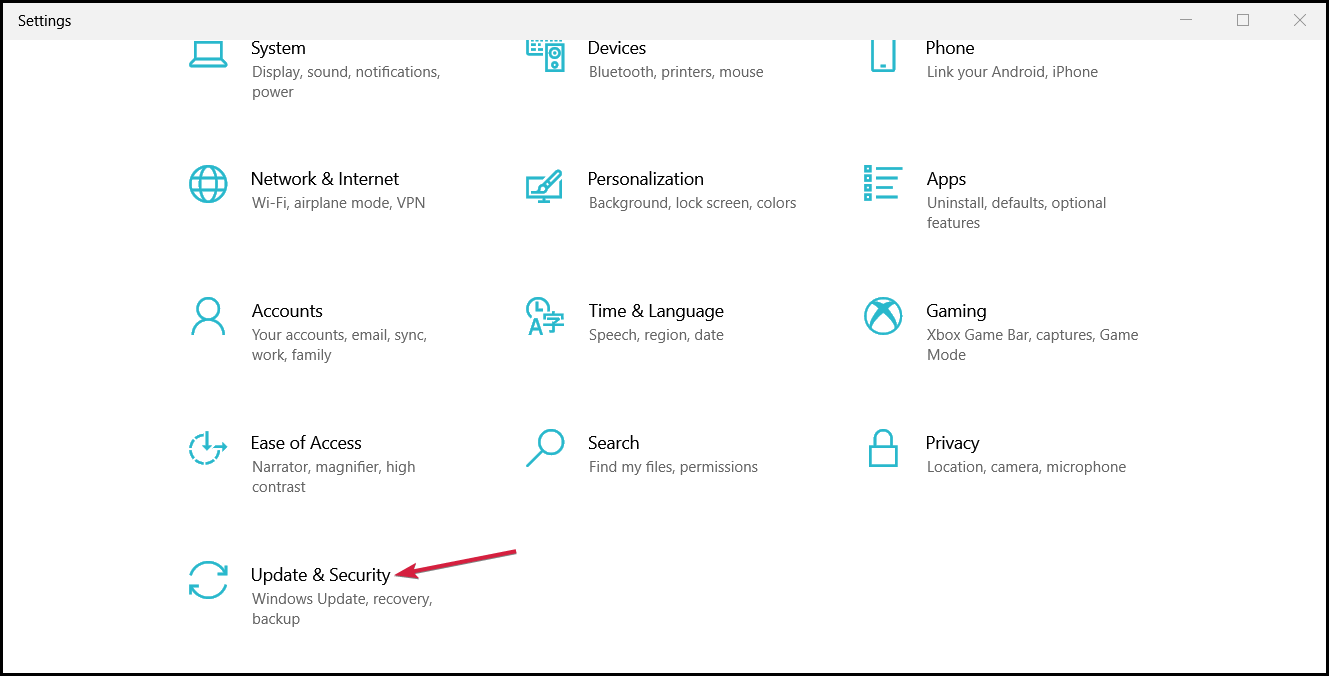
- Выберите “Обновление и безопасность” (Update & Security).
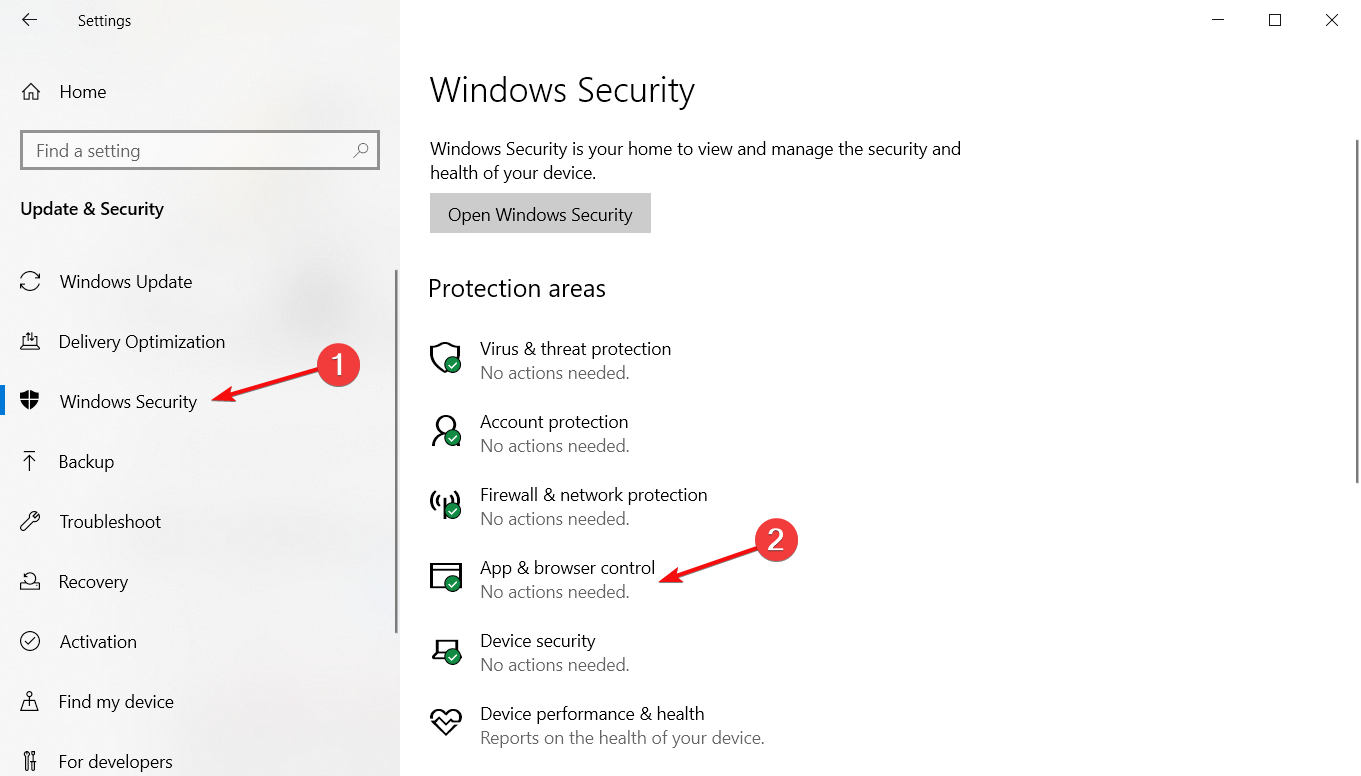
- На левой панели выберите “Безопасность Windows” (Windows Security) и кликните “Управление приложениями и браузером” (App & Browser control).
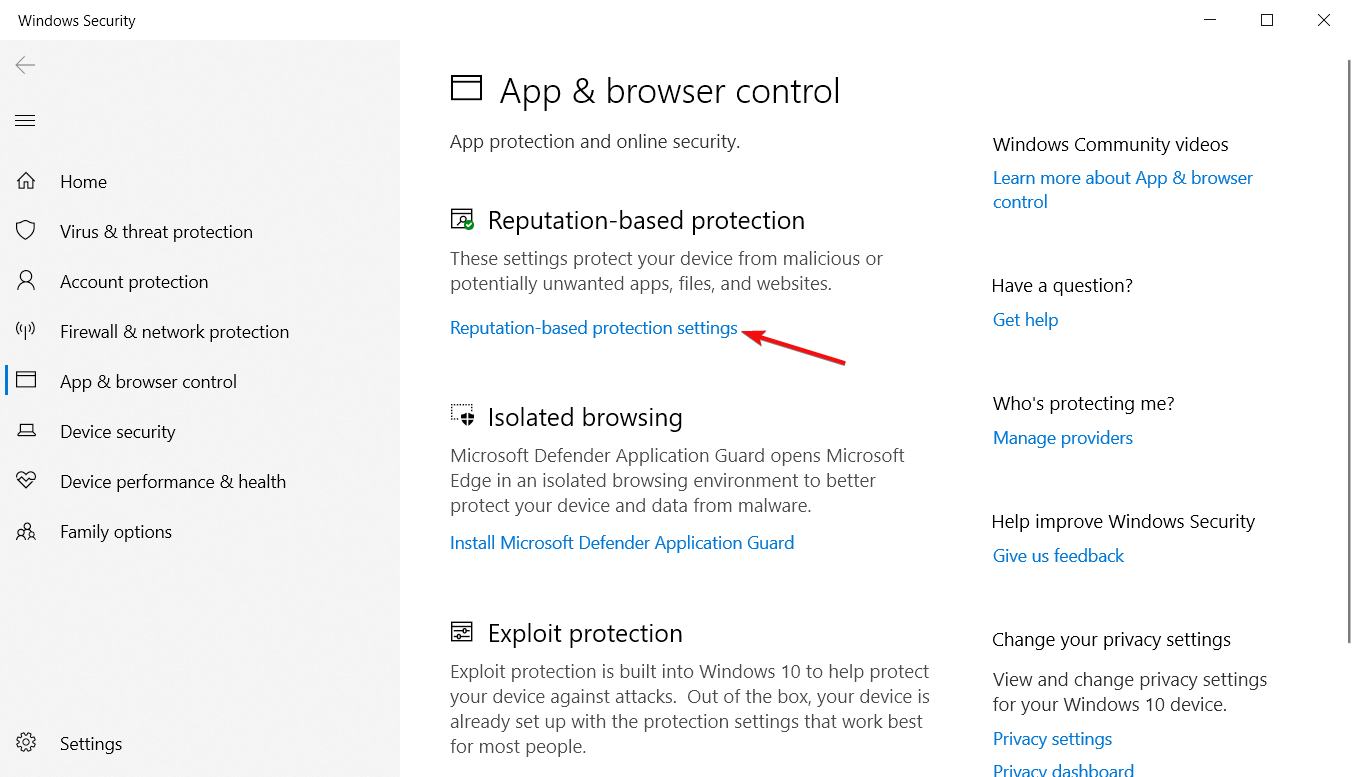
- Нажмите “Параметры защиты репутации” (Reputation-based protection settings).

- Убедитесь, что функция “Блокировка потенциально нежелательных приложений” включена (On).
Это защитит систему от ПО, которое пытается навязать установку программ без явного согласия пользователя.
Как удалить приложения, установленные без вашего разрешения
- Нажмите правой кнопкой на “Пуск” и выберите “Windows PowerShell (Администратор)”.
- Выполните команду для удаления приложения Xbox у всех пользователей:
Get-appxpackage -allusers *xboxapp* | Remove-AppxPackage
- Затем удалите пакет для будущих пользователей (provisioned package):
Get-appxprovisionedpackage –online | where-object {$_.packagename –like "*xboxapp*"} | remove-appxprovisionedpackage –online
- Для удаления других предустановленных приложений замените
xboxappна имя пакета целевого приложения.
Важно: некоторые приложения являются частью системных функций, их удаление может повлиять на работу связанного функционала.
Дополнительные подходы и альтернативы
- Групповые политики (Windows Pro/Enterprise): используйте Administrative Templates → Windows Components → Store и соответствующие политики для блокировки автоматической установки и доступа к Store.
- MDM/Intune: применяйте настройки конфигурации, чтобы контролировать установку приложений и отключать потребительские функции на устройствах под управлением.
- Брандмауэр/блокировка доменов: блокируйте домены, используемые для доставки контента из CloudContent, если у вас централизованный сетевой проксирование.
- Третьи стороны: программы для управления конечными точками (EDR, UEM) позволяют запрещать установку приложений.
Когда описанные методы не сработают
- Обновления системы могут переопределить настройки реестра или вернуть предустановленные пакеты. Решение: применяйте политики или MDM-профили, которые восстанавливают нужные значения.
- Если устройство использует корпоративный образ или скрипты развертывания, администратор централизованно может заново инжектировать пакеты — в этом случае требуется изменить источник образа.
- Наличие локальных скриптов автозапуска (task scheduler, logon scripts) может повторно устанавливать ПО — проверьте задания и скрипты.
Ментальные модели и эвристики (как думать об этой проблеме)
- Источник: сначала определите, откуда приходит приложение (Store, обновление, инсталлятор от вендора, скрипт).
- Путь: изменения конфигурации → реестр/политики → сетевой доступ → автоматические пакеты.
- Уровни контроля: пользователь → локальный администратор → групповые политики/MDM → образ системы.
Эвристика: если установка появляется снова после исправления — ищите источник выше по уровню (образ/политики/скрипт).
Роль‑специфические чеклисты
Для домашнего пользователя:
- Отключить автoобновления в Microsoft Store.
- Включить блокировку потенциально нежелательных приложений.
- Удалить ненужные приложения через PowerShell.
- Создать точку восстановления перед правкой реестра.
Для системного администратора:
- Настроить Group Policy/MDM: отключить CloudContent и consumer features.
- Проверить распределённые образы и скрипты развертывания.
- Настроить мониторинг изменений реестра и предупреждения.
Для специалиста по безопасности:
- Проверить, нет ли подозрительной активности установки через EDR/siem.
- Ограничить права пользователей: запретить локальную установку ПО.
- Проверить белые/чёрные списки доменов, используемых для доставки обновлений.
Небольшой рабочий план (SOP) — быстрая инструкция для IT‑поддержки
- Соберите информацию: какое приложение, когда появилось, логи обновлений.
- Проверить настройки Store и Reputation protection на целевом ПК.
- Применить изменения в реестре (если необходимо) или предоставить скрипт для массового развёртывания.
- Удалить приложение командой PowerShell и убрать provisioned package.
- Зафиксировать изменения в CMDB и задокументировать шаги для повторного применения.
Риски и рекомендации по смягчению
- Риск: неверное изменение реестра приведёт к нестабильности. Смягчение: создавать точку восстановления и тестировать на одном тестовом ПК.
- Риск: долгосрочное отключение обновлений снижает безопасность. Смягчение: отключайте только автоматические установки рекомендованных приложений, но поддерживайте критические обновления безопасности.
Краткая методология диагностики
- Идентифицировать приложение и время установки.
- Проверить, были ли обновления системы в это время.
- Сравнить значения реестра и политики с эталонной конфигурацией.
- Если необходимо, восстановить или применить централизованные политики.
Глоссарий (1‑строчные определения)
- Microsoft Store — официальный магазин приложений Microsoft для Windows.
- Provisioned package — пакет приложений, которые включены в образ Windows для всех новых пользователей.
- CloudContent — механизм доставки потребительского контента и рекомендаций Microsoft.
Короткое объявление (для внутренних коммуникаций, 100–200 слов)
Мы обновили рекомендации по защите рабочих станций: отключили автоматическое обновление приложений из Microsoft Store и включили блокировку потенциально нежелательных приложений. Для массового развёртывания использованы политики, предотвращающие молчаливую установку потребительского ПО. Если вы заметили появление нежелательных приложений, пожалуйста, откройте тикет в службу поддержки — IT выполнит проверку и удаление.
Итог
Остановить автоматическую установку приложений в Windows 10 можно простыми локальными изменениями (параметры Store, реестр), но для надёжного результата в бизнес‑окружении лучше применять групповые политики или MDM. Всегда тестируйте изменения на одном устройстве и сохраняйте резервные точки перед редактированием реестра.
Важное: не останавливайте обновления безопасности навсегда — отключайте только те механизмы, которые навязывают ненужные приложения.
См. также:
- Microsoft — рекомендации по исправлению ошибок Microsoft Store
- Инструкция: как удалить MFReadWrite.dll, если оно отсутствует

Похожие материалы

Несколько аккаунтов Skype: Multi Skype Launcher

Журнал для работы: повысить продуктивность

Персональные звуки уведомлений на Android

Скачивание шоу Hulu для офлайн‑просмотра

Microsoft Start: персонализированная новостная лента
