
Как отключить автоматическую блокировку экрана в Windows 10 и 11
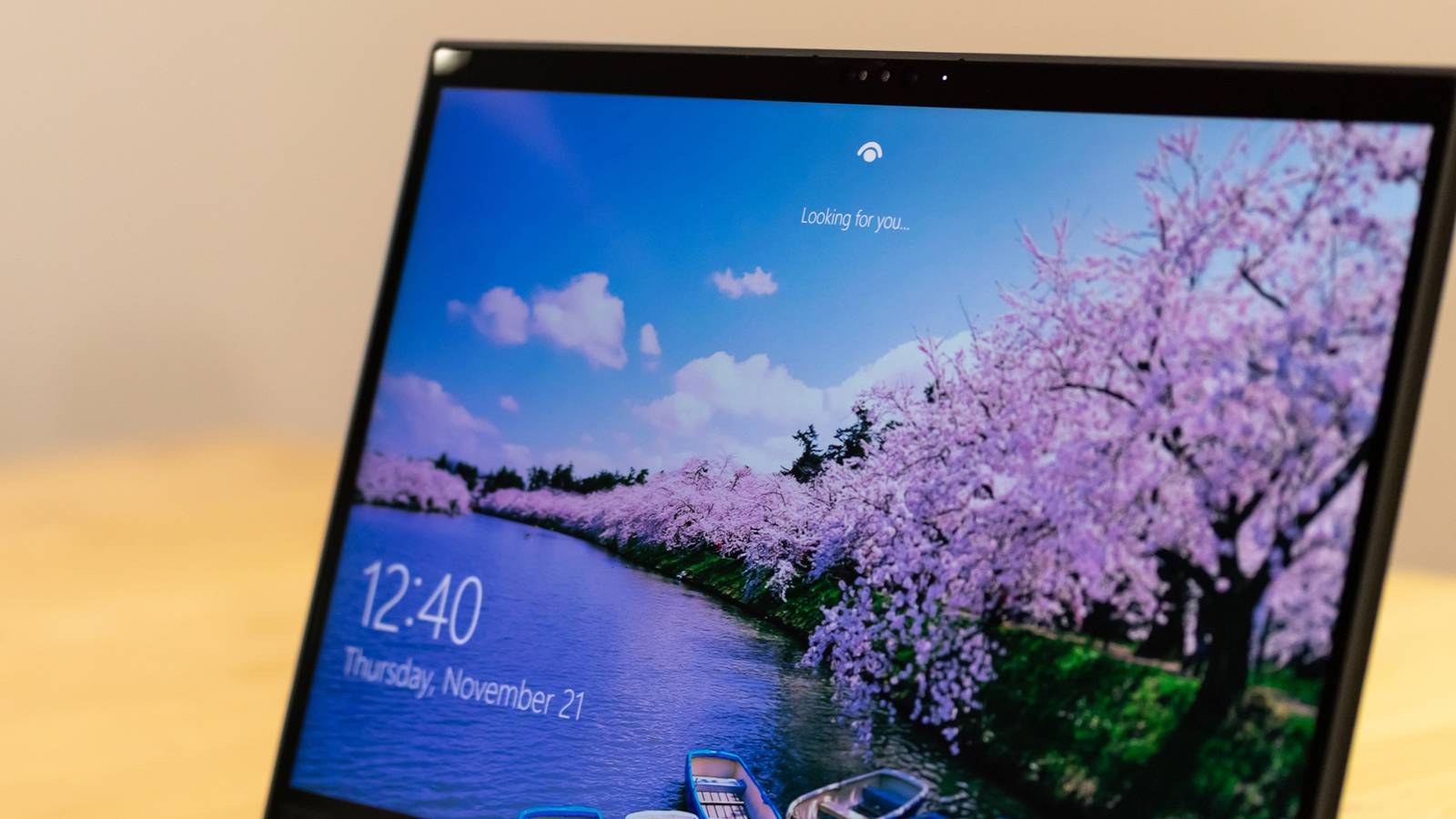
Если нужно, чтобы ПК не блокировался автоматически, можно изменить параметры входа, отключить режим сна и заставку или внести правки в реестр. Начните с настроек системы и только при необходимости используйте правку реестра — сделайте резервную копию и точку восстановления. Помните о рисках безопасности и взвесьте альтернативы, например быстрый доступ по Windows Hello.
Быстрые ссылки
- Изменить параметры входа
- Отключить режим сна и заставку
- Отредактировать реестр Windows
Windows 10 и 11 по умолчанию блокируют экран после периода неактивности, чтобы защитить данные и предотвратить несанкционированный доступ. Ниже — проверенные способы отключить автоматическую блокировку, начиная с самых безопасных и простых.
1. Изменить параметры входа
Изменение параметров входа — самый прямой и безопасный способ избежать автоматической блокировки. Дополнительно проверьте и отключите функцию Dynamic Lock, которая блокирует ПК, если связанное Bluetooth-устройство выходит из зоны действия.
Пошагово:
- Нажмите комбинацию клавиш Win + I, чтобы открыть Параметры.
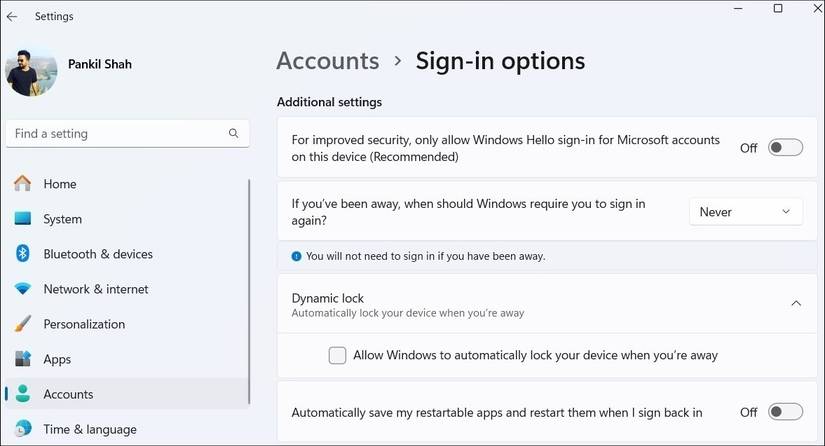
- Перейдите в Учетные записи → Параметры входа.
- В разделе Дополнительные параметры найдите пункт, отвечающий за требование повторного входа после простоя, и выберите Никогда в выпадающем списке.
- Ниже отключите функцию Dynamic Lock — снимите галочку с пункта Разрешить Windows автоматически блокировать устройство при вашем удалении.
Важно
- Отключение требования входа снижает уровень безопасности устройства. Используйте этот метод только на персональном, физически защищённом компьютере.
2. Отключить режим сна и заставку
Windows часто блокирует систему при переходе в спящий режим или при активации заставки. Отключение этих функций предотвратит автоматическую блокировку без изменения требований входа.
Отключение режима сна:
- Откройте Параметры (Win + I) и перейдите в Система → Питание и аккумулятор.
- Нажмите на Экран и сон, чтобы развернуть опции.
- Для пунктов При работе от батареи переводить устройство в спящий режим через и При подключении к сети переводить устройство в спящий режим через выберите Никогда.

Отключение заставки:
- Нажмите Win + S и вызовите Поиск Windows.
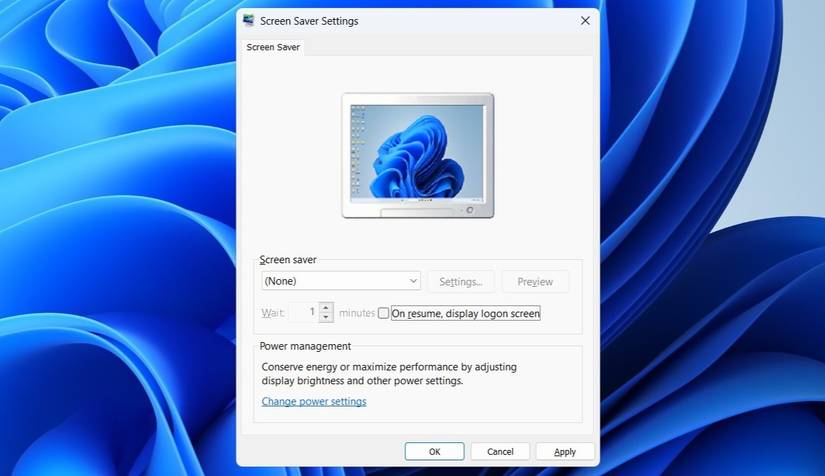
- Введите Turn screen saver on or off или найдите «Включение и отключение заставки» в результатах поиска.
- В окне параметров заставки установите значение Заставка равным Нет и снимите галочку При возобновлении отображать экран входа.
Совет
- Отключение сна полезно для задач длительной работы, но расходует больше энергии. На ноутбуках учитывайте влияние на автономность.
3. Редактирование реестра Windows
Редактирование реестра дает контроль там, где графические интерфейсы не помогают, но это рискованный метод. Используйте его только при уверенности и после создания резервных копий реестра и точки восстановления системы.
Пошагово:
- Нажмите на значок поиска на панели задач, введите registry editor и выберите Запуск от имени администратора.
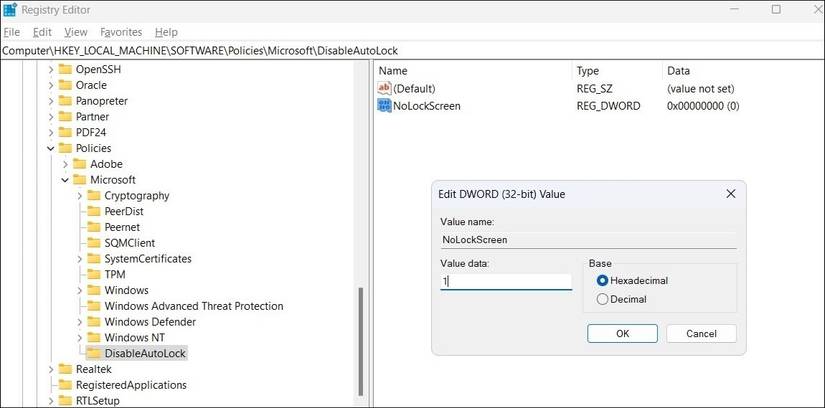
- В редакторе реестра перейдите по ветке
HKEY_LOCAL_MACHINE\Software\Policies\Microsoft. - Щёлкните правой кнопкой на подразделе
Microsoft, выберите Создать → Раздел и назовите егоWindows, если такого нет. - В разделе
Windowsсоздайте новый раздел с именемDisableAutoLock(если он отсутствует). - Выделите
DisableAutoLock, щёлкните правой кнопкой, выберите Создать → DWORD (32-бит) и дайте ему имяNoLockScreen. - Откройте
NoLockScreenи установите значение данных на 1. Нажмите ОК и перезагрузите компьютер, чтобы изменения вступили в силу.
Важное примечание
- Неправильные изменения в реестре могут сделать систему нестабильной или неработоспособной. Создайте резервную копию и точку восстановления заранее.
Когда эти методы не помогут
- Политики корпоративной сети. Если устройство управляется администратором, локальные настройки могут быть перезаписаны групповыми политиками.
- Профиль с ограничениями. На рабочих станциях могут быть дополнительные сервисы, принудительно блокирующие сеанс.
Альтернативные подходы и рекомендации
- Используйте Windows Hello (лицо или отпечаток) для быстрого разблокирования без ввода пароля. Это снижает неудобство и сохраняет защиту.
- Настройте экран блокировки так, чтобы минимизировать её появление, но не отключайте защиту полностью на общих или рабочих устройствах.
- Настройте автоматическое затемнение экрана вместо полноценного сна, если важно экономить батарею.
Инструментальное мышление и эвристики
- Разделяйте проблему на три уровня: политика входа, поведение сна/заставки, низкоуровневые правки в реестре.
- Сначала пробуйте настройки интерфейса; реестр — крайний шаг.
- Всегда взвешивайте удобство против рисков безопасности.
Проверочные списки по ролям
Для домашнего пользователя:
- Убедиться, что устройство физически защищено.
- Изменить параметры входа и выключить Dynamic Lock.
- Отключить сон и заставку при необходимости.
Для администратора IT:
- Проверьте групповые политики на предмет параметров блокировки.
- Документируйте любые изменения реестра и информируйте пользователей.
- Оценивайте риск физического доступа и соответствие политикам безопасности.
Краткая сводка по безопасности и конфиденциальности
- Отключение автоматической блокировки повышает риск несанкционированного доступа к данным.
- На устройствах с конфиденциальной информацией лучше использовать быстрый и безопасный способ входа, например Windows Hello.
- В корпоративной среде согласуйте изменения с отделом безопасности и политиками соответствия.
Глоссарий на одну строчку
- Dynamic Lock — функция Windows, автоматически блокирует ПК при выходе сопряжённого Bluetooth‑устройства за пределы досягаемости.
- Windows Hello — биометрическая система входа в Windows, поддерживающая лицо и отпечаток.
Короткое объявление для рассылки (100–200 слов)
Если вы устали постоянно вводить пароль после краткой неактивности, теперь можно настроить Windows так, чтобы она не блокировалась автоматически. В статье собраны простые и проверенные способы: изменение параметров входа, отключение режима сна и заставки, а также пошаговая инструкция по аккуратной правке реестра. Мы рекомендуем начать с интерфейсных настроек и Dynamic Lock. Редактировать реестр стоит только после создания точки восстановления. Также в материале есть чеклисты для домашних пользователей и администраторов, пояснения по рискам безопасности и советы по альтернативам, таким как Windows Hello. Следуйте инструкциям внимательно и взвешивайте удобство против безопасности устройства.
Итог
Отключить автоматическую блокировку можно тремя основными способами: через параметры входа, через состояние сна и заставку, или через реестр. Начинайте с простых и безопасных опций и переходите к реестру только при необходимости. Всегда учитывайте безопасность данных и физический доступ к устройству.

Похожие материалы

Несколько аккаунтов Skype: Multi Skype Launcher

Журнал для работы: повысить продуктивность

Персональные звуки уведомлений на Android

Скачивание шоу Hulu для офлайн‑просмотра

Microsoft Start: персонализированная новостная лента
