
Как отключить автоматическую блокировку в Windows 10 и 11
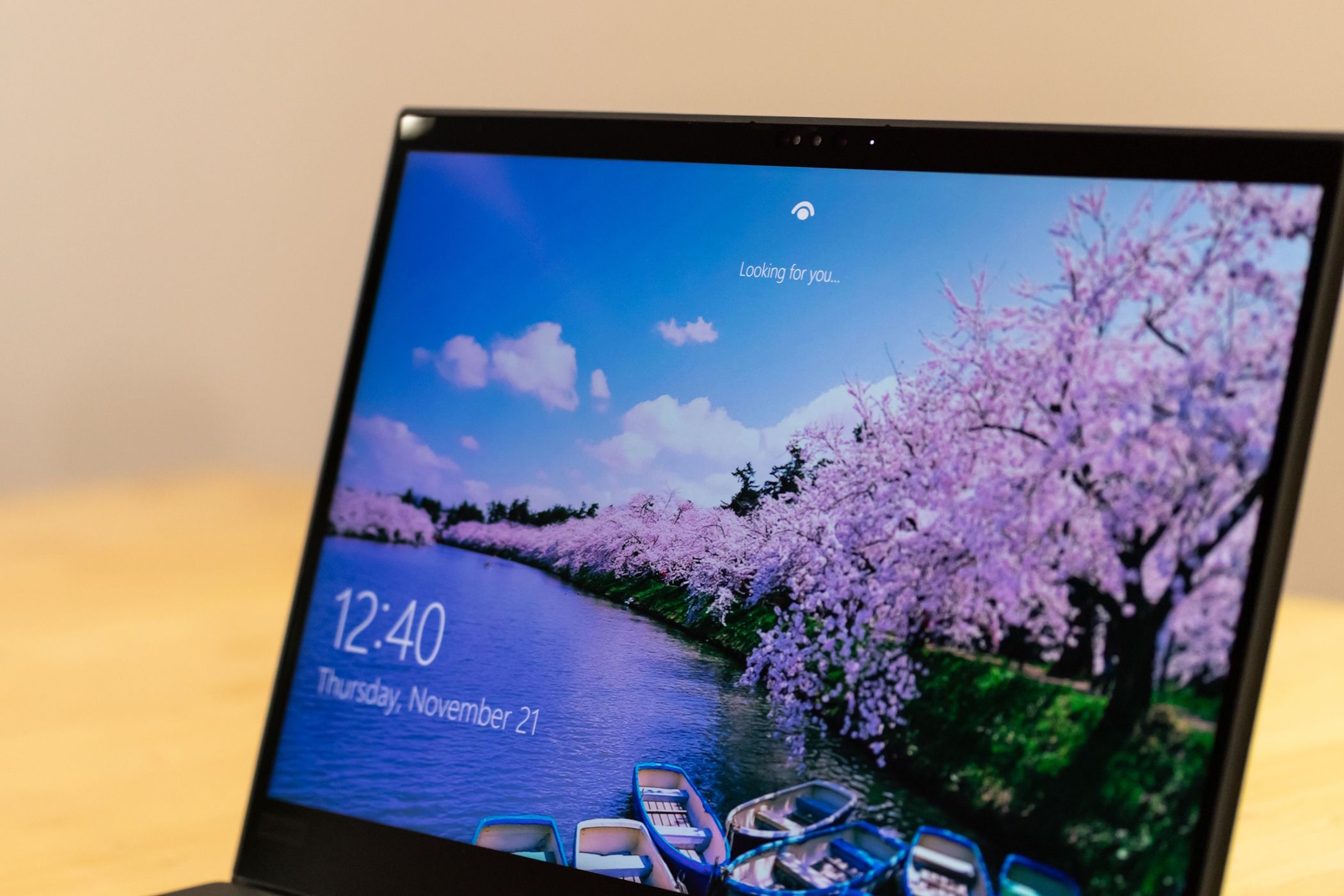
Кратко: Если вы хотите, чтобы ПК с Windows не блокировался автоматически, можно изменить параметры входа, отключить сон и заставку или отредактировать реестр. Выберите безопасный способ в зависимости от вашей роли и риска.
Важно: полностью отключая автоматическую блокировку, вы снижаете базовую безопасность устройства. Рассмотрите альтернативы — например, Windows Hello (биометрия) или более длинную задержку блока — прежде чем применять постоянные отключения.
Быстрые ссылки
- Изменить параметры входа
- Отключить режим сна и заставку
- Изменить реестр Windows
Обе версии Windows — 10 и 11 — по умолчанию блокируют экран после простоя, чтобы защитить данные. Ниже — проверенные способы отключить автоматическую блокировку и сопутствующие советы по безопасности.
1. Изменить параметры входа
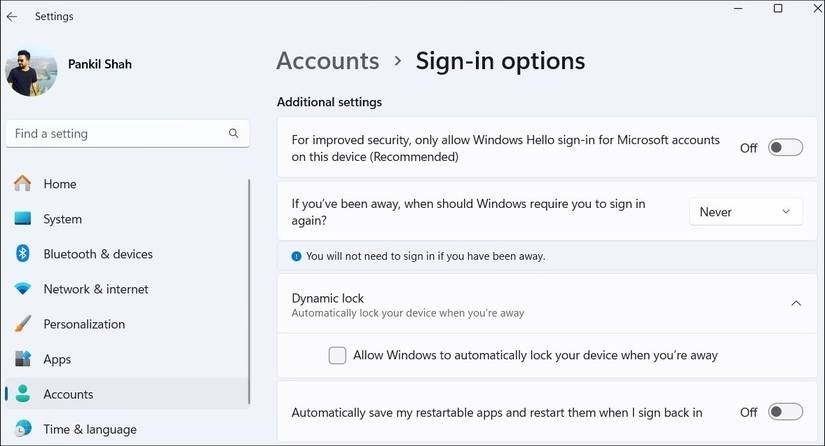
Отключение требования входа — самый прямой способ предотвратить автоматическую блокировку экрана. Также надо отключить Dynamic Lock, который автоматически блокирует ПК, когда связанное Bluetooth-устройство уходит из зоны действия.
Пошагово:
- Нажмите Win + I, чтобы открыть приложение Параметры, затем перейдите: Аккаунты → Параметры входа.
- В разделе Дополнительные параметры выберите в выпадающем списке значение “Никогда”.
- В том же меню отключите Dynamic Lock — снимите галочку с опции Разрешить Windows автоматически блокировать устройство, когда вас нет рядом.
Когда это подходит:
- Вы работаете в безопасной сети или в одном физическом помещении.
- Вам нужно, чтобы приложение продолжало работать с активной сессией (серверы, тесты, презентации).
Когда не подходит:
- На ноутбуках в общественных местах.
- В организациях с политиками безопасности, требующими блокировки экрана.
2. Отключить режим сна и заставку
Windows автоматически блокирует устройство при переходе в спящий режим или при возобновлении работы после заставки. Чтобы этого избежать, запретите автоматический сон и отключите заставку.
Отключение сна:
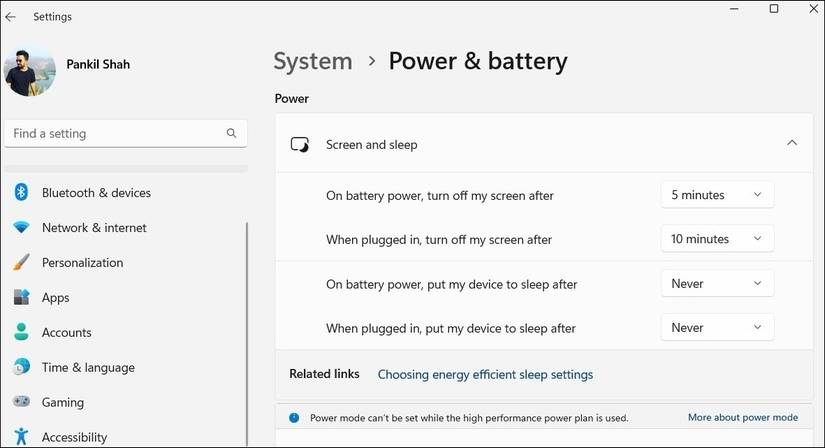
- Откройте Параметры → Система → Электропитание и батарея.
- Разверните Экран и сон.
- В выпадающих списках рядом с “При работе от аккумулятора переводить устройство в спящий режим через” и “При подключении к сети переводить устройство в спящий режим через” выберите “Никогда”.
Отключение заставки:
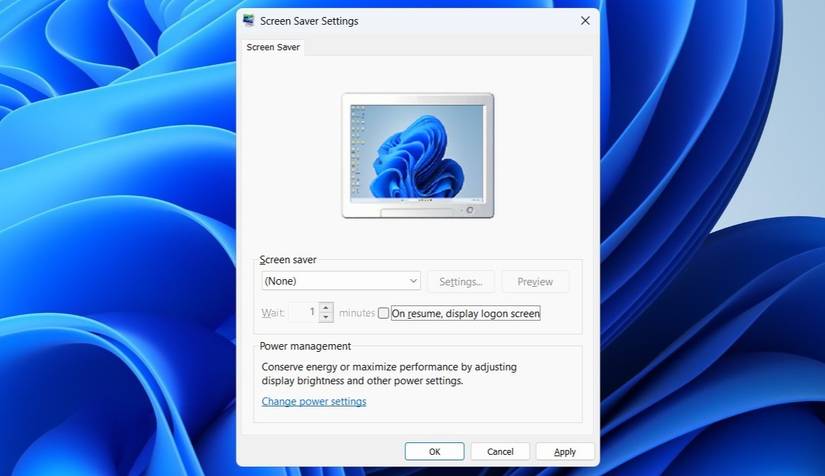
- Нажмите Win + S и введите “Включение или отключение заставки” и выберите соответствующий результат.
- В окне параметров заставки установите Заставку: None (нет) и снимите галочку Показывать экран входа при возобновлении.
Примечание: Если у вас ноутбук, учтите расход батареи при отключенном сне.
3. Изменить реестр Windows
Редактирование реестра — метод для опытных пользователей и администраторов. Сделайте резервную копию реестра или создайте точку восстановления перед изменениями.
Пошагово:
- Нажмите на значок поиска на панели задач, введите редактор реестра и запустите его от имени администратора.
- В редакторе реестра перейдите: HKEY_LOCAL_MACHINE → Software → Policies → Microsoft.
- Щёлкните правой кнопкой по ключу Windows и выберите Новый → Раздел. Назовите новый раздел DisableAutoLock.
- Внутри DisableAutoLock создайте Новое → DWORD (32‑бит) значение и назовите его NoLockScreen.
- Откройте NoLockScreen и установите значение Value data = 1. Нажмите OK и перезагрузите компьютер.
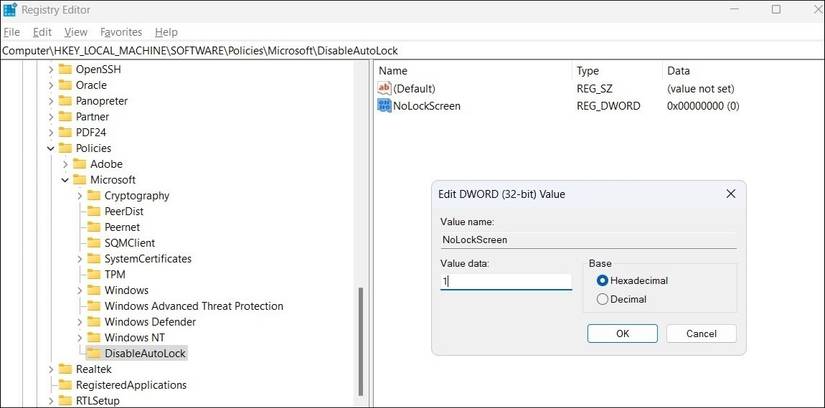
Важно: параметры реестра зависят от версий Windows и корпоративных политик. После изменений некоторые обновления или политики домена могут вернуть прежние настройки.
Альтернативные подходы и усовершенствования
- Использовать Windows Hello (распознавание лица/отпечаток) — сохраняет безопасность и ускоряет разблокировку.
- Увеличить время автоматической блокировки вместо полного отключения — компромисс между удобством и безопасностью.
- Для серверов и рабочих станций запускать процессы под сервисными аккаунтами, чтобы не требовался постоянный пользовательский вход.
Когда методы не срабатывают
- Политика группы (Group Policy) в домене принудительно переопределяет локальные настройки.
- Менеджеры безопасности или антивирусное ПО блокируют изменения реестра или параметров входа.
- Обновления Windows возвращают некоторые настройки на значения по умолчанию.
Риски и смягчения
| Риск | Вероятность | Влияние | Смягчение |
|---|---|---|---|
| Несанкционированный физический доступ | Высокая | Высокое | Использовать шифрование диска (BitLocker), блокировать доступ к комнате |
| Потеря данных при краже | Средняя | Высокое | Включить шифрование, настроить удалённое стирание/поиск |
| Нарушение корпоративной политики | Низкая для домашних, высокая в компаниях | Среднее/Высокое | Согласовать изменения с ИТ, использовать исключения |
Чек-листы по ролям
Пользователь:
- В备рать, нужен ли постоянный доступ без входа.
- Увеличить время блокировки вместо полного отключения.
- Включить Windows Hello при возможности.
ИТ-администратор:
- Проверить политики групп и документировать исключения.
- Настроить аудит изменений реестра и политик безопасности.
- Обеспечить наличие BitLocker и резервного копирования.
План отката (коротко)
- Если изменяли реестр — установите NoLockScreen = 0 или удалите ключ DisableAutoLock.
- В Параметрах входа установите обратно требование входа и включите Dynamic Lock при необходимости.
- Верните настройки сна и заставки в Параметрах → Система → Электропитание.
- Перезагрузите компьютер и проверьте работу.
Мини‑методология для принятия решения
- Оцените контекст использования устройства (дом/офис/публичное место).
- Оцените уровень риска (данные на устройстве, требования компании).
- Выберите минимально инвазивный метод (увеличение тайм‑аута → изменить вход → реестр).
- Примените и мониторьте в течение 24–72 часов.
Краткий словарь
- Dynamic Lock — функция, автоматически блокирующая ПК, когда сопряжённое Bluetooth‑устройство выходит из зоны.
- NoLockScreen — ключ реестра, который используется для отключения экранной блокировки.
- Windows Hello — биометрическая система входа (лицо, отпечаток).
Частые проблемы и устранение неисправностей
- Изменения не сохраняются: проверьте, не управляет ли устройство политика домена (Group Policy).
- ПК всё ещё блокируется после сна: убедитесь, что вы отключили заставку и правильно установили параметры сна для батареи и сети.
- Реестр не применяет изменения: проверьте права администратора и наличие корпоративных агентов безопасности.
Резюме
Отключение автоматической блокировки возможно тремя основными способами: через параметры входа (и отключение Dynamic Lock), через отключение режима сна и заставки, или через изменение реестра. Каждый способ имеет свои плюсы и риски. Рекомендуется сначала попробовать менее инвазивные методы и оценить влияние на безопасность. Для корпоративных устройств согласуйте изменения с ИТ‑службой.
Кратко: Выберите между изменением параметров входа, отключением сна/заставки или правкой реестра. Всегда взвешивайте удобство и безопасность и имейте план отката.

Похожие материалы

Несколько аккаунтов Skype: Multi Skype Launcher

Журнал для работы: повысить продуктивность

Персональные звуки уведомлений на Android

Скачивание шоу Hulu для офлайн‑просмотра

Microsoft Start: персонализированная новостная лента
