
Почему Windows предлагает «Извлечь GPU» и как отключить эту опцию

Что означает опция «Извлечь GPU» в Windows
Опция появляется, когда Windows по ошибке классифицирует вашу видеокарту как съёмное устройство. На самом деле опция предназначена для внешних корпусов eGPU и для PCIe-слотов с поддержкой hot plug. Проблема возникает, когда Windows начинает считать обычный PCIe-слот или припаянную видеокарту сменяемым устройством.
Ключевая причина — данные, которые Windows получает от ACPI/BIOS. Если BIOS или прошивка платы указывают, что слот поддерживает hot-swap (горячую замену), Windows может отобразить устройство как «удаляемое» по механике, аналогичной USB.
Важно: это не просто визуальная ошибка — опция реально выполняет процедуру отключения. Нажимать на неё не стоит без чёткой причины.
Какие последствия у нажатия «Извлечь GPU»
В зависимости от конфигурации компьютера возможны разные сценарии:
- Экран временно погаснет, прозвучит звук отключения устройства, затем изображение восстановится.
- Дискретная видеокарта выключится, а система переключится на встроенное видеоядро; для тяжёлых приложений потребуется перезагрузка.
- Экран может остаться чёрным до перезагрузки компьютера.
Если вы хотите полностью исключить риск случайного извлечения, лучше отключить отображение этой опции системно.
Отключение PCIe Hot Plug в BIOS (рекомендуемый метод)
Когда опция показана из‑за настроек BIOS, её можно выключить на уровне материнской платы.
- Сохраните работу и перезагрузите компьютер.
- Войдите в BIOS/UEFI (обычно клавиши Del, F2, F10 или Esc при старте — уточните для вашей модели).
- Перейдите в раздел Advanced, Onboard Devices или Chipset (названия могут отличаться по производителю).
- Найдите настройки PCIe или PCIe Slot Hot Plug / Hot Swap.
- Если слоты перечислены по отдельности — отключите Hot Plug для того слота, где установлена видеокарта. Если отдельного перечисления нет — отключите Hot Plug для всех слотов.
- Сохраните изменения и выйдите из BIOS.
Последствия: при отключённом Hot Plug внешний PCIe‑переферийный девайс не будет автоматически распознаваться «на горячую» — для его обнаружения придётся перезагрузить систему.
Важно: если вы используете внешний eGPU или внешние PCIe‑устройства, этот шаг не подойдёт — он отключит удобную горячую замену.
Исправление через реестр Windows (альтернатива без входа в BIOS)
Если у вас нет доступа к нужным настройкам BIOS или вы предпочитаете изменить поведение только для конкретного устройства, можно изменить параметры в реестре.
Внимание: неверные правки реестра могут привести к поражению системы. Обязательно сделайте резервную копию реестра и создайте точку восстановления системы.
- Получите Device Instance ID вашей видеокарты:
- Откройте Поиск Windows → наберите «Диспетчер устройств» и запустите его.
- Найдите вашу видеокарту в разделе «Видеоадаптеры», щёлкните правой кнопкой → Свойства.
- Перейдите на вкладку «Сведения», в поле «Свойство» выберите «Путь экземпляра устройства» (Device instance path) и скопируйте значение.
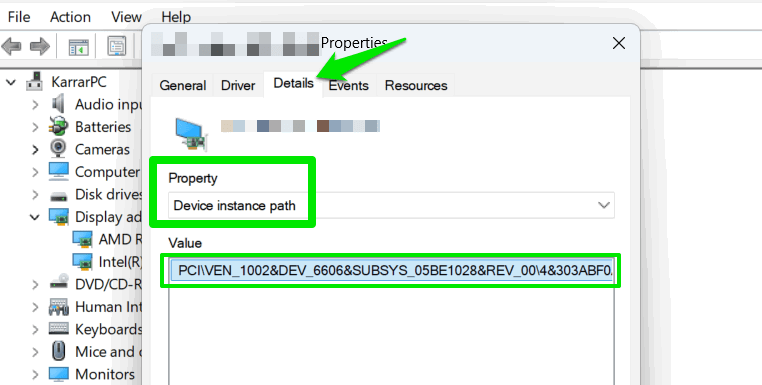
- Откройте Редактор реестра (regedit) и перейдите по пути:
HKEY_LOCAL_MACHINE\SYSTEM\CurrentControlSet\Enum\PCIПод ключом PCI найдите ветку, совпадающую с ранее скопированным Device Instance ID, разверните её и выберите раздел Device Parameters.
В правой панели создайте новое значение DWORD (32-bit) со следующим именем и значением:
- RemovalPolicyDefault = 0
- DeviceHackFlags = 20
Если значений нет — создайте их. После внесения изменений перезагрузите компьютер.
Эти изменения указывают Windows считать устройство «неудаляемым» и предотвратят отображение опции извлечения для этого слота.

Дополнительный ключ (для владельцев NVIDIA):
HKEY_LOCAL_MACHINE\SYSTEM\CurrentControlSet\Services\nvlddmkmВнутри раздела найдите или создайте DWORD SurpriseRemovalSupport и установите значение 0. Это отключит поддержку неожиданного извлечения для драйвера NVIDIA.
Что делать, если экран погас и система не отвечает
Если после нажатия «Извлечь GPU» экран остаётся чёрным:
- Подождите 30–60 секунд — иногда система восстанавливается сама.
- Нажмите Ctrl+Alt+Del — если меню появляется, завершите задачу или перезагрузите систему.
- Если ничего не помогает — долгим нажатием выключите питание, затем включите и загрузите систему.
- При проблемах с графикой загрузитесь в безопасном режиме и отмените изменения в реестре или верните настройки BIOS.
Альтернативные подходы
- Отключение отображения через групповую политику: в бизнес‑окружениях можно централизованно управлять политиками, отключая нежелательные пункты в интерфейсе, но это требует знаний AD/GPO.
- Обновление BIOS/UEFI: иногда производители материнских плат исправляют некорректные ACPI-данные в новых прошивках — проверьте обновления производителя.
- Обновление драйверов GPU: в редких случаях изменение поведения связано с драйвером — обновите или откатите драйвер в зависимости от ситуации.
- Физическая блокировка контактов или смена платы: крайняя мера для особых встраиваемых систем, где hot plug недопустим.
Когда описанные решения не помогут
- Если материнская плата или ноутбук аппаратно рассчитаны на hot plug и прошивка постоянно сообщает Windows о возможности горячей замены, реестр может не сработать для всех сценариев.
- В окружениях с управляемыми политиками (корпоративные машины) локальные правки реестра могут быть перезаписаны политиками администратора.
- На некоторых уникальных или устаревших платах прошивка может игнорировать значения RemovalPolicyDefault.
Короткая методология действий (мини‑чеклист)
- Сохраните данные и создайте точку восстановления.
- Попробуйте обновить BIOS и драйвер GPU.
- Если не помогло — отключите PCIe Hot Plug в BIOS (если не используете eGPU).
- Если нет доступа к BIOS — примените правки в реестре для конкретного Device Instance ID.
- Перезагрузите и протестируйте.
Контрольный список по ролям
Для домашнего пользователя:
- Сделать резервную копию важных файлов.
- Отключить PCIe Hot Plug в BIOS (если используется обычный настольный ПК).
- При необходимости применить реестр.
Для владельца ноутбука:
- Проверить, есть ли у ноутбука гибридные GPU (switchable graphics).
- Проверить обновления BIOS от производителя ноутбука.
- Не отключать Hot Plug, если ноутбук использует внешние док‑станции или eGPU.
Для системного администратора:
- Проверить GPO на подавление локальных изменений.
- Подготовить документированные инструкции для пользователей.
- Тестировать изменения на образцах оборудования до развёртывания.
Простая блок‑диаграмма принятия решения
flowchart TD
  A[Показана опция 'Извлечь GPU'] --> B{Используете ли вы eGPU или внешние PCIe устройства?}
  B -- Да --> C[Не изменяйте настройки; рассмотрите политику/документирование]
  B -- Нет --> D{Можете ли вы войти в BIOS/UEFI?}
  D -- Да --> E[Отключите PCIe Hot Plug для соответствующего слота]
  D -- Нет --> F[Примените правки в реестре для Device Instance ID]
  E --> G[Перезагрузите и проверьте]
  F --> G
  C --> H[Если проблема мешает — обновите BIOS/firmware или обратитесь к производителю]
Краткий глоссарий
- ACPI — интерфейс для передачи информации о питании и конфигурации аппаратуры от BIOS/UEFI к ОС.
- Hot Plug / Hot Swap — возможность подключать/отключать устройство без перезагрузки.
- Device Instance ID — уникальный идентификатор устройства в Windows, используется для привязки настроек.
Когда стоит обратиться за помощью к производителю
Если после всех шагов опция продолжает появляться и это мешает работе, особенно на ноутбуках и предсобранных ПК, обратитесь в службу поддержки производителя. Иногда проблема вызвана некорректной ACPI‑реализацией на уровне прошивки, и единственным решением будет обновление BIOS или аппаратная правка.
Итог
Опция «Извлечь GPU» обычно появляется из‑за неверной информации от BIOS/ACPI о поддержке hot plug. Для подавления опции предпочтительнее отключать Hot Plug в BIOS, а при отсутствии доступа — использовать безопасные правки реестра для конкретного Device Instance ID. Всегда делайте резервные копии и готовьтесь к откату при возникновении проблем.
Important: перед любыми изменениями создайте точку восстановления системы и экспорт реестра.
Критерии приёмки:
- Опция «Извлечь GPU» больше не отображается в контекстном меню устройства в Диспетчере устройств.
- При перезагрузке настройки сохраняются.
- Система стабильно использует нужную видеокарту без непредвиденных переключений.

Похожие материалы

Несколько аккаунтов Skype: Multi Skype Launcher

Журнал для работы: повысить продуктивность

Персональные звуки уведомлений на Android

Скачивание шоу Hulu для офлайн‑просмотра

Microsoft Start: персонализированная новостная лента
