
Как убрать «- Shortcut» из имён ярлыков в Windows
Быстрые ссылки
Удалить текст «- Shortcut» через правку реестра вручную
Скачать готовые .reg-хэки в один клик
Когда вы создаёте новый ярлык в Windows, система по умолчанию добавляет к имени файла суффикс “- Shortcut”. Это не критично, но может раздражать — особенно если у вас много ярлыков. Можно просто убрать текст вручную при создании, но лучше запретить системе его добавлять.
Связано: как убрать стрелки на иконках ярлыков в Windows 7, 8 и 10
Вид поверх иконки уже указывает, что объект является ярлыком — лишнее напоминание может только удлинять имена. Ниже описано два надёжных способа: вручную через Редактор реестра и с помощью готовых реестровых файлов (.reg).
Удаление текста «- Shortcut» через правку реестра вручную
Чтобы избавиться от добавляемого текста на всех версиях Windows от Vista до Windows 10 (и в большинстве сборок Windows 11) достаточно изменить одно двоичное значение в реестре.
Важно: Редактор реестра — мощный инструмент. Неправильные правки могут сделать систему нестабильной. Если вы не уверены, предварительно создайте резервную копию реестра и точки восстановления.
Открытие Редактора реестра
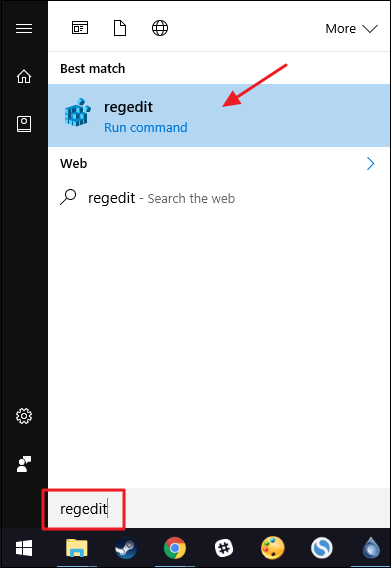
- Нажмите кнопку Пуск и введите “regedit”. Нажмите Enter и подтвердите права администратора, если запрос появится.
Навигация к ключу
В левой панели редактора реестра перейдите к следующему ключу:
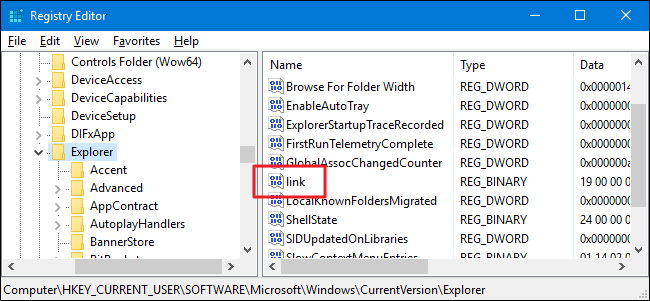
HKEY_CURRENT_USER\SOFTWARE\Microsoft\Windows\CurrentVersion\Explorer
Поиск и создание значения link
На правой панели найдите значение с именем link (тип — Binary). Если его нет, создайте: щёлкните правой кнопкой по ключу Explorer → Новый → Двоичное значение (Binary Value), задайте имя link.
Изменение значения
Дважды щёлкните link, чтобы открыть окно свойств. В поле “Значение” замените текущее содержимое на:
00 00 00 00Неважно, какая последовательность там стояла — замените на все нули. Это отключит добавление текста.

Перезапуск
Чтобы изменения вступили в силу, перезагрузите компьютер или выйдите из учётной записи и войдите обратно. После этого при создании нового ярлыка Windows больше не будет добавлять «- Shortcut».
Восстановление по умолчанию
Если нужно вернуть поведение по умолчанию, просто удалите значение link из этого ключа. Windows при необходимости создаст его снова с дефолтными настройками.
Скачать готовые .reg‑хэки
Если вы не хотите вручную открывать реестр, можно применить готовые .reg-файлы. Мы предоставляем два хэка:
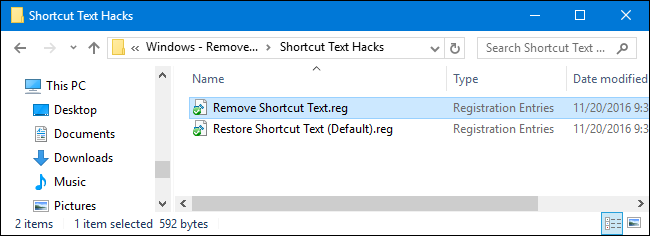
- Remove Shortcut Text — создаёт/устанавливает значение link в 0 (отключает добавление текста).
- Restore Shortcut Text Default — удаляет значение link, восстанавливая стандартное поведение.
Как использовать:
- Скачайте ZIP и распакуйте.
- Дважды щёлкните нужный .reg-файл и подтвердите внесение изменений в реестр.
- Перезагрузите компьютер или выйдите/войдите в учётную запись.
Эти файлы — экспорт ключа Explorer, содержащего только значение link. Если вы хотите понять, как делаются такие хэки, изучите экспорт реестра в Windows.
Что делает значение link
Коротко: значение link — двоичный флаг внутри ключа Explorer, который управляет тем, чтобы Windows автоматически добавляла локализованный суффикс к имени ярлыка. Установка всех нулей обычно выключает добавление текста.
Альтернативные подходы
- Удалять текст вручную при создании ярлыка — самый простой путь без правки реестра.
- Использовать сторонние утилиты для управления ярлыками и именами (например, менеджеры ярлыков), однако такие программы могут не поддерживаться и требовать прав администратора.
- Автоматизация: PowerShell-скрипт, который перебирает ярлыки в папке и переименовывает их, удаляя суффикс. Это полезно, если у вас уже много существующих ярлыков.
Пример PowerShell-однострочника для переименования (для продвинутых пользователей):
Get-ChildItem -Path "$env:USERPROFILE\Desktop" -Filter "*- Shortcut.lnk" | Rename-Item -NewName { $_.Name -replace "- Shortcut","" }Проверяйте шаблоны и резервные копии перед массовым переименованием.
Когда это не сработает
- Если система управляется политиками домена (GPO), администратор домена может переопределять локальные настройки.
- В некоторых корпоративных сборках Windows поведение может быть изменено поставщиком образа (OEM) или средствами управления конфигурацией.
- Если вы используете нестандартный русификатор или локаль, текст может отличаться и описанное значение не затронет конкретный локализованный суффикс.
Если изменение не сработало, проверьте наличие групповых политик и профиль пользователя.
Частые ошибки и их исправление
- Ошибка: не удалось применить .reg-файл — запустите с правами администратора и убедитесь, что файл не заблокирован системой антивируса.
- Ошибка: значение link создаётся, но поведение не меняется — перезагрузите систему и проверьте, применяется ли именно тот профиль реестра (HKEY_CURRENT_USER vs HKEY_LOCAL_MACHINE).
- Если после удаления значение появляется снова — возможно, его создаёт сторонняя программа. Отследите установленные утилиты, которые работают с ярлыками.
Чек-лист по ролям
Для домашнего пользователя
- Сделать точку восстановления системы
- Экспортировать ветку HKEY_CURRENT_USER\SOFTWARE\Microsoft\Windows\CurrentVersion\Explorer
- Создать/изменить значение link на 00 00 00 00
- Перезагрузить компьютер
Для системного администратора
- Проверить GPO, не переопределяет ли он ключ
- Документировать изменение в каталоге конфигураций
- Если нужно, развернуть .reg-хэк через средства управления конфигурацией (SCCM, Intune и т.д.)
Небольшая методика проверки изменений
- Сделайте экспорт текущего ключа Explorer (Файл → Экспорт в regedit).
- Примените изменение (ручное или .reg).
- Перезагрузите систему.
- Создайте новый ярлык на Рабочем столе и проверьте имя.
- Если результат некорректен — верните экспортируемый reg-файл и повторно проанализируйте шаги.
Критерии приёмки
- Новый ярлык создаётся без добавления текста «- Shortcut».
- При удалении значения link поведение Windows возвращается к стандартному.
Безопасность и конфиденциальность
Изменения затрагивают только настройки интерфейса и не передают данных куда-либо. Тем не менее, любое внесение изменений в реестр следует выполнять под учётной записью с правами администратора и с резервной копией реестра.
Сводка
Удаление автоматического суффикса «- Shortcut» простое и безопасное, если соблюдать базовые предосторожности: сделать резервную копию реестра и перезагрузить систему после правок. Для массового применения в организациях лучше использовать централизованные инструменты управления конфигурацией.
Ключевые шаги: открыть regedit → перейти к HKEY_CURRENT_USER\SOFTWARE\Microsoft\Windows\CurrentVersion\Explorer → создать/изменить link → установить 00 00 00 00 → перезагрузить.
Важно: если система находится под управлением доменной политики, обратитесь к администратору.
Примечание: если вы предпочитаете не работать с реестром вручную, используйте проверенные .reg-файлы и всегда проверяйте их содержимое перед применением.

Похожие материалы

RDP: полный гид по настройке и безопасности

Android как клавиатура и трекпад для Windows

Советы и приёмы для работы с PDF

Calibration в Lightroom Classic: как и когда использовать

Отключить Siri Suggestions на iPhone
