
Как сократить расход данных в Windows 11
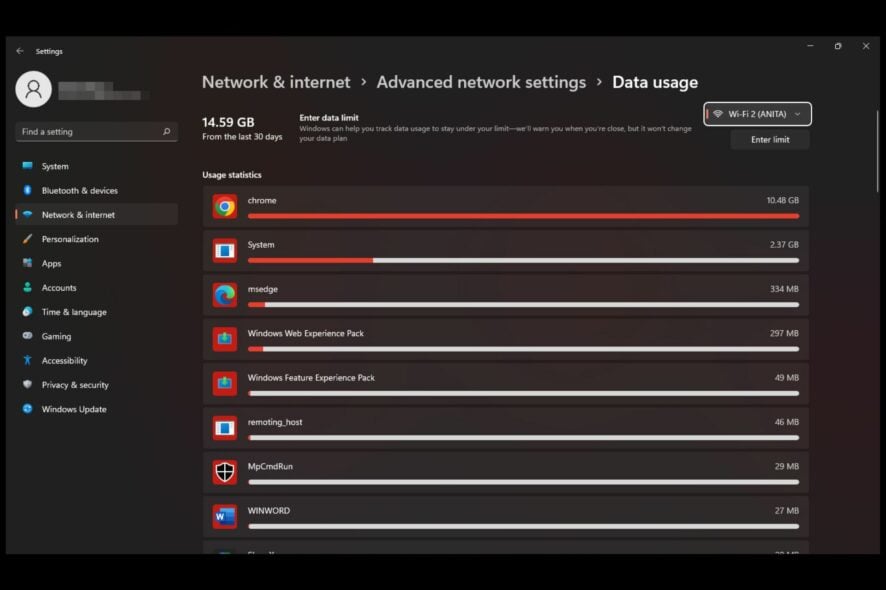
Windows 11 может потреблять заметно больше трафика по сравнению с предыдущими версиями из‑за фоновых обновлений, синхронизаций и оптимизаций. В этой статье — простые настройки и пошаговый план: установите лимиты, включите учётную запись с платным трафиком, отключите фоновые приложения и Delivery Optimization, а также используйте чеклисты для домашнего и корпоративного применения.
Windows 11 приносит новые функции и сервисы. Они удобны, но часто используют интернет в фоновом режиме. Если у вас ограничённый трафик — это превращается в проблему. Ниже — практическое руководство с подробными инструкциями, рекомендациями для разных ролей и планом действий при внезапном «поглощении» данных.
Почему Windows 11 тратит много данных
Коротко — основные причины:
- Автоматические обновления системы и приложений. Они скачивают большие пакеты в фоновом режиме.
- Delivery Optimization, которая использует пиринг для ускорения загрузок, но расходует входящий и исходящий трафик.
- Синхронизация учётной записи и резервное копирование («Windows backup», OneDrive и пр.).
- Фоновые приложения и процессы, которые обновляют данные, загружают изображения или воспроизводят медиа.
- Темы, обои и визуальные эффекты, которые периодически обращаются к сети.
Важно понимать: часть сетевой активности — нормальная и поддерживает безопасность системы. Полное отключение обновлений повышает риски. Используйте приведённые меры сознательно.
Быстрые способы сократить расход данных
Ниже — проверенные шаги. Они от простых к более гибким.
1. Установите лимит данных
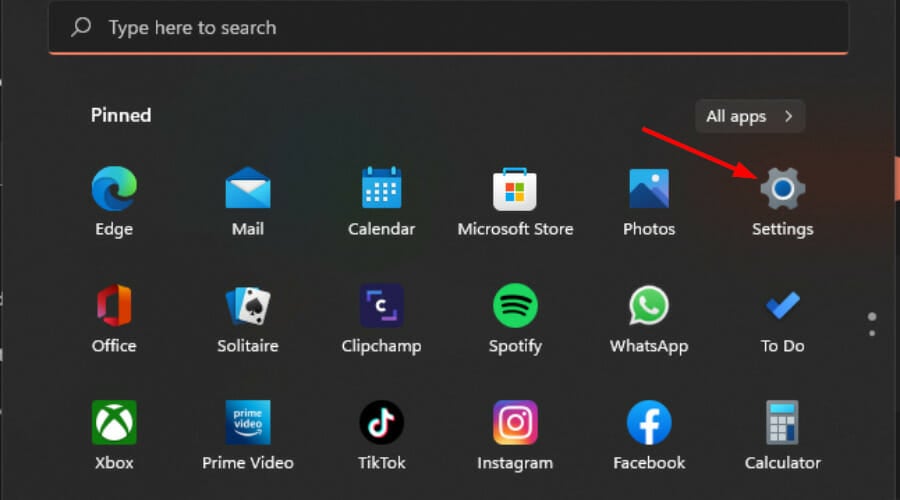
- Нажмите клавишу Windows и откройте Параметры.
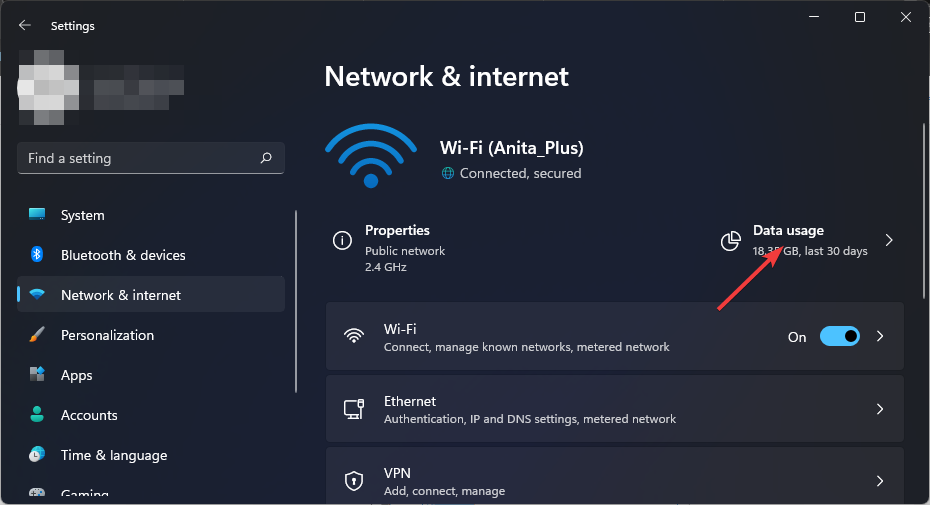
- Выберите Сеть и интернет.
- Выберите активное подключение Wi‑Fi и нажмите Использование данных.
- Нажмите Ввести лимит.
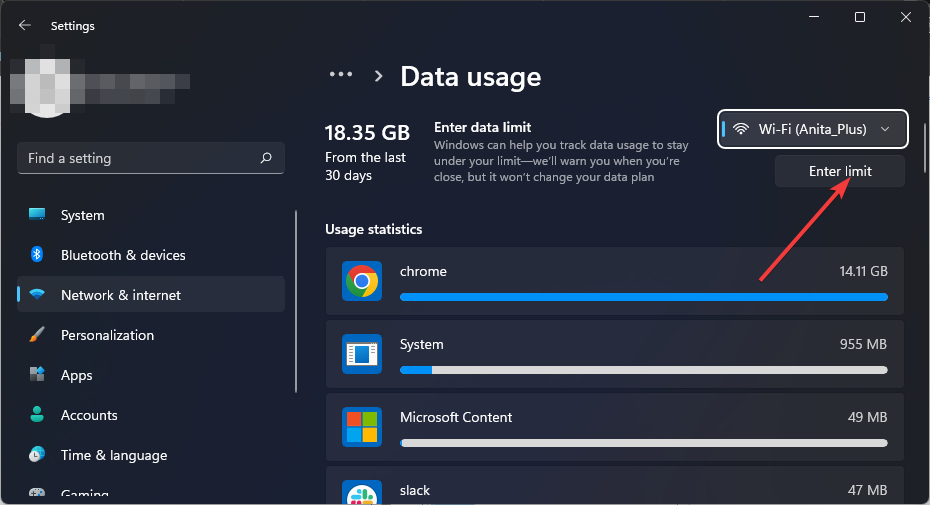
- Выберите тип лимита: ежемесячный или безлимитный.
- Укажите дату сброса и объём трафика в МБ или ГБ, затем Сохранить.
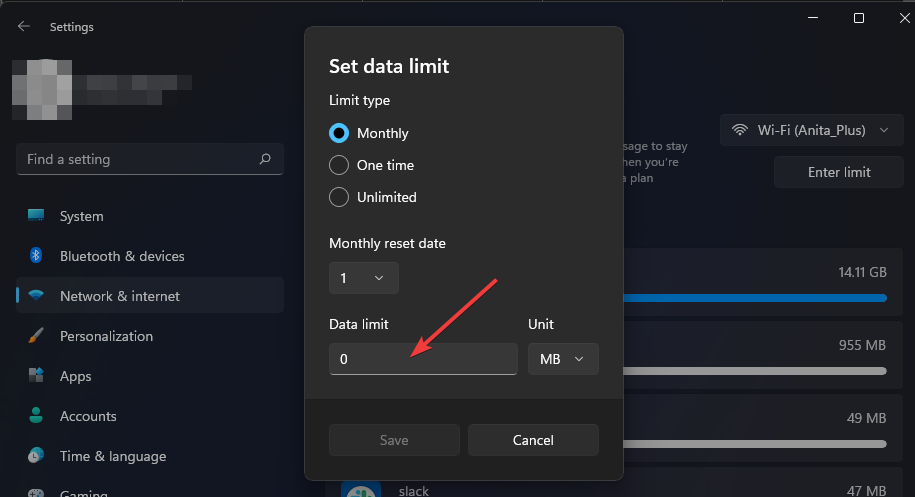
Совет: не устанавливайте лимит слишком близкий к реальной потребности. Некоторые приложения требуют резервного трафика для корректной работы.
2. Включите платное (metered) подключение
Платное подключение говорит Windows и приложениям ограничивать фоновые загрузки.
- В Параметрах откройте Сеть и интернет.
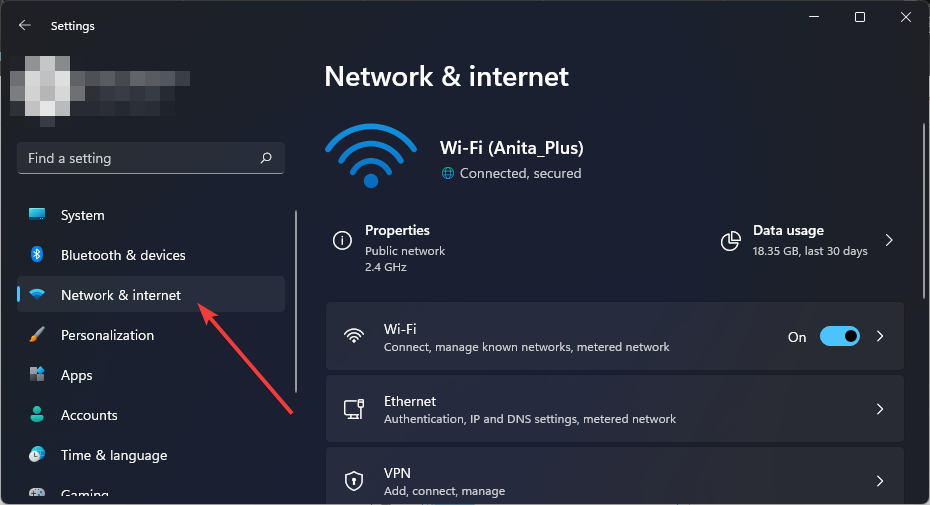
- Выберите Wi‑Fi или Ethernet.
- Нажмите сеть и переключите Подключение с учётом трафика.
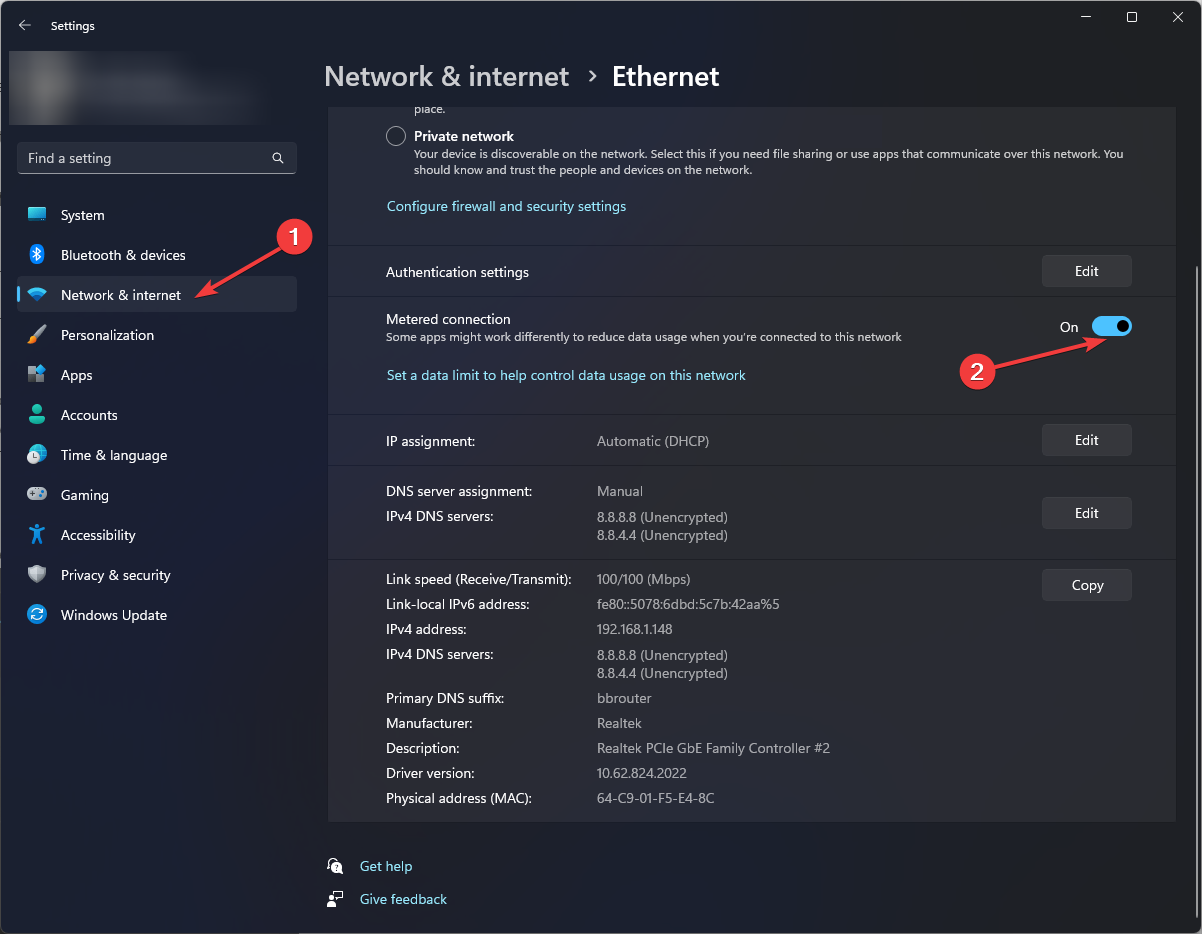
Ограничение: некоторые системные обновления могут игнорировать платное подключение. Это нормальное поведение для критических исправлений.
3. Приостановите обновления Windows
- Откройте Параметры → Windows Update.
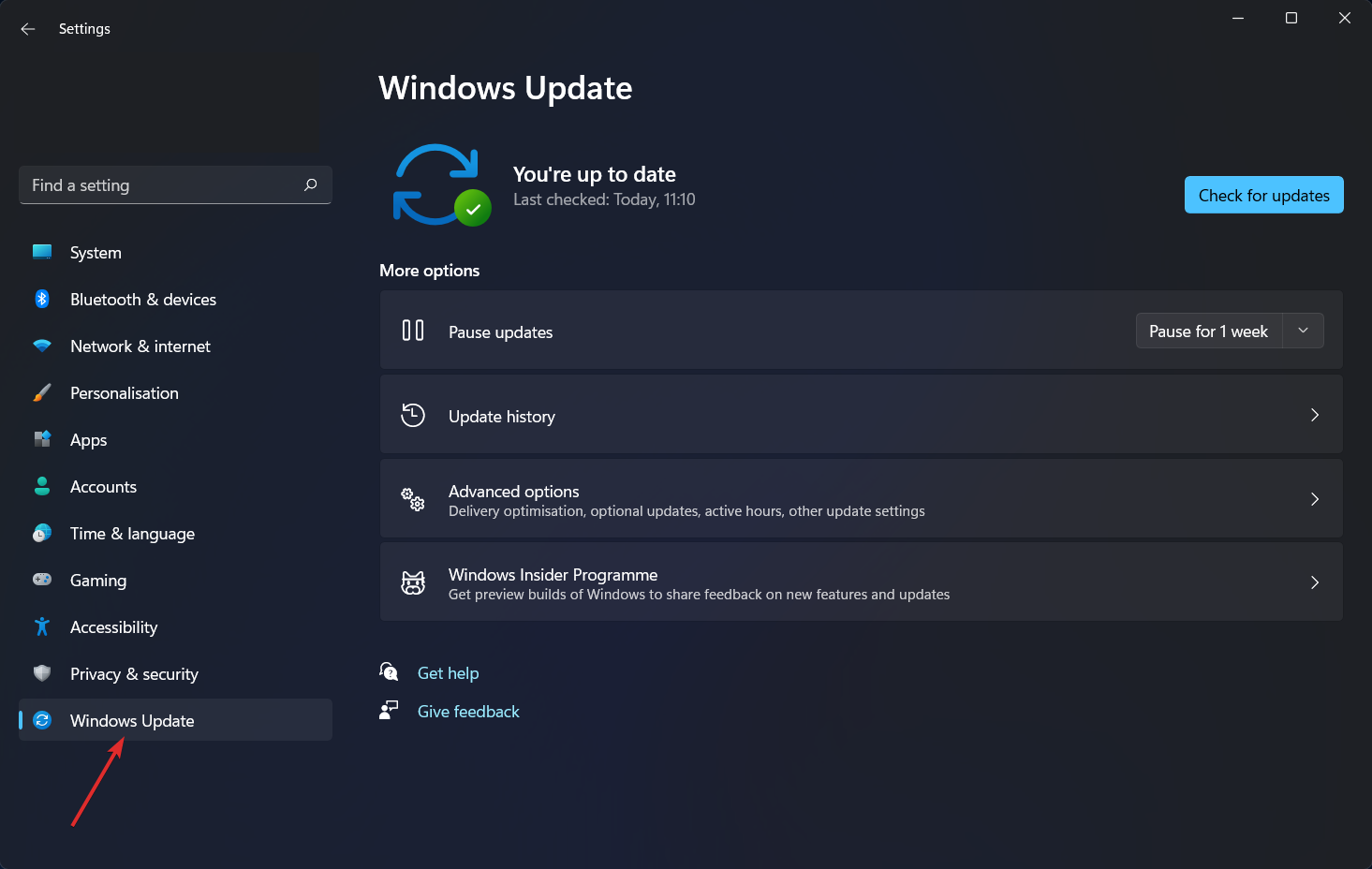
- Выберите Пауза обновлений и задайте период паузы.
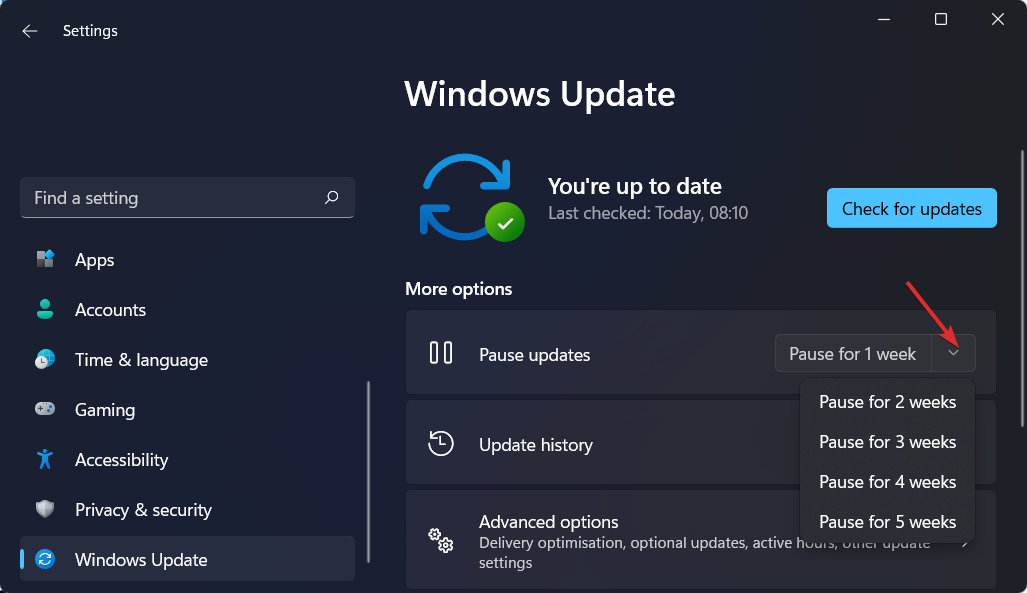
Важно: регулярно вручную проверяйте обновления безопасности и применяйте их в удобное время.
4. Отключите автозапуск приложений
- Откройте Параметры → Приложения → Приложения и возможности.
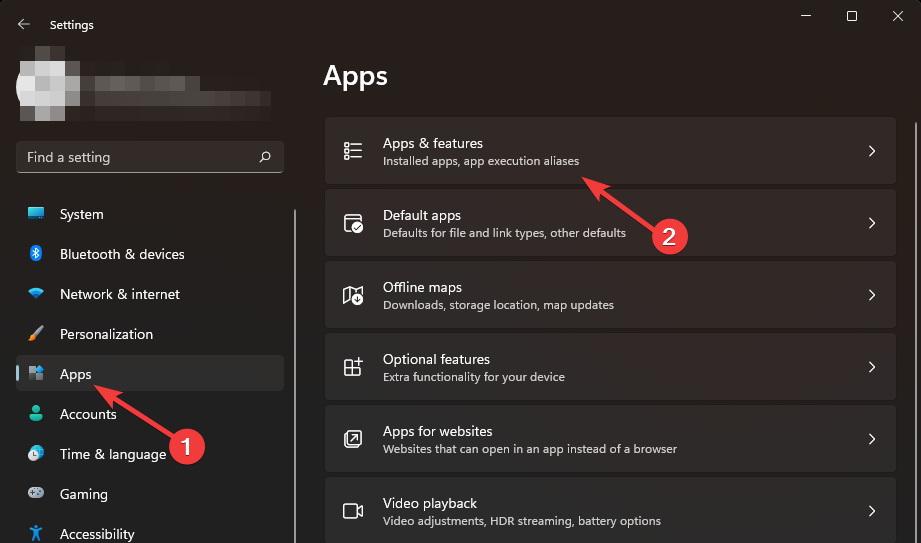
- Найдите приложение, нажмите три точки и выберите Дополнительные параметры.
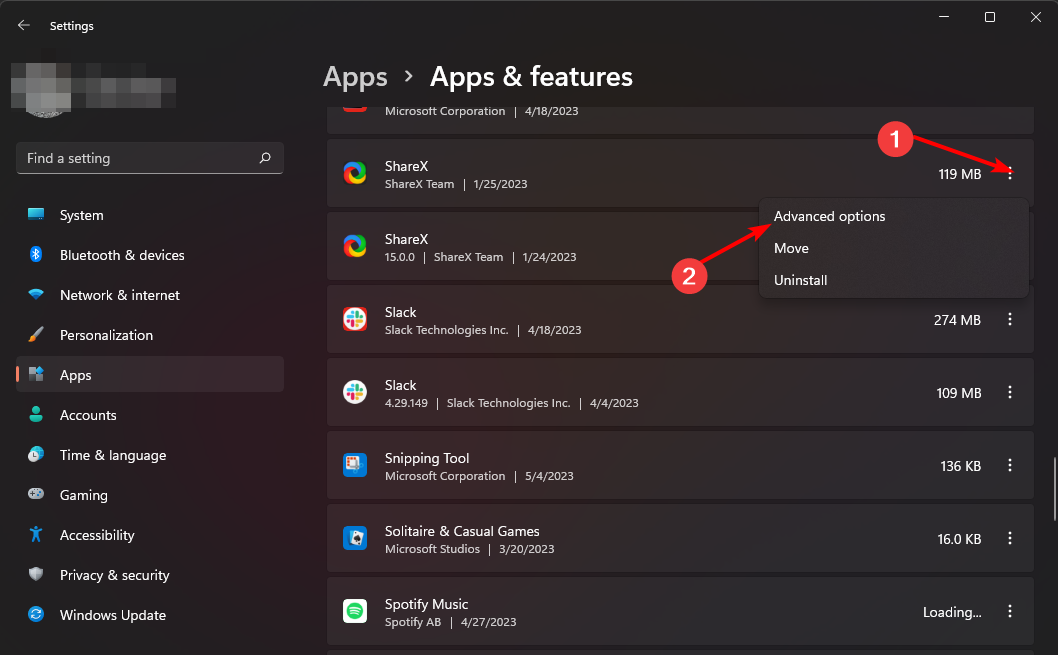
- В разделе Запуск при входе переключите в положение Выкл.
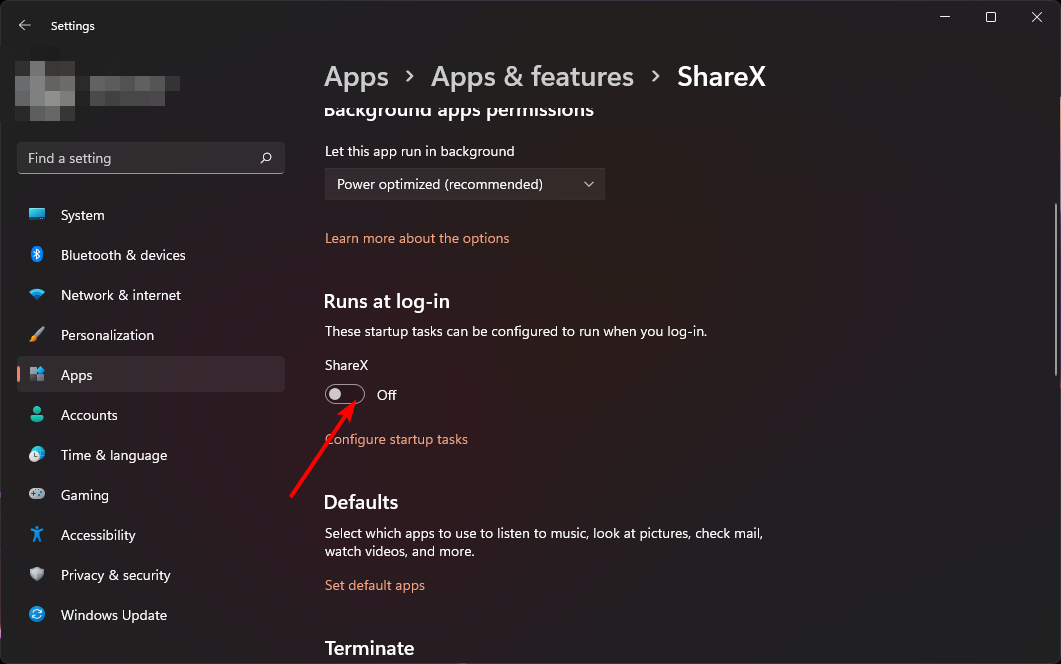
Эффект: уменьшение фоновой сетевой активности и ускорение запуска системы.
5. Отключите работу приложений в фоновом режиме
- Откройте Параметры → Приложения → Приложения и возможности.
- Для нужного приложения выберите Дополнительные параметры.
- В разделе Разрешения фоновых задач выберите Никогда.
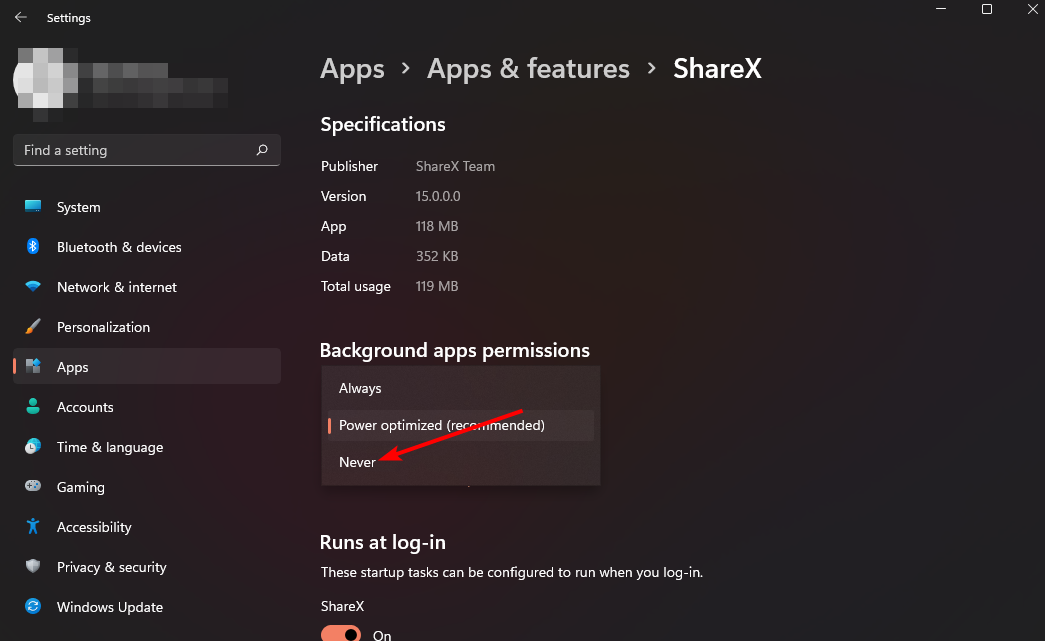
Повторите для всех приложений, которые не требуют постоянной синхронизации.
6. Архивируйте редко используемые приложения
- Откройте Параметры → Приложения → Приложения и возможности.
- Выберите Дополнительные параметры и Архивировать приложения.
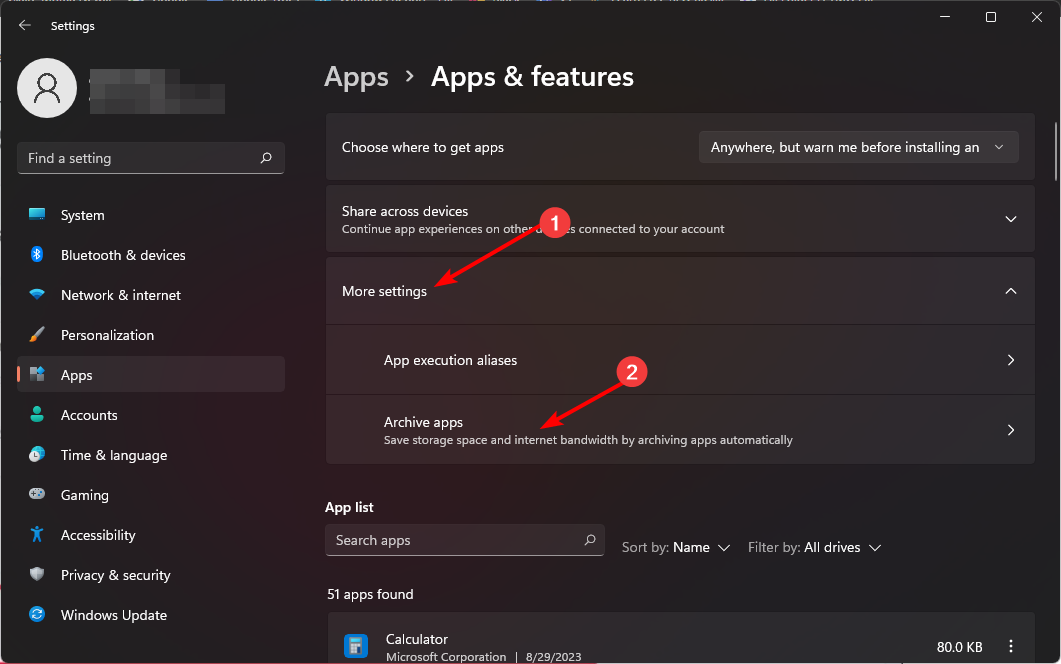
- Переключите Архивировать приложения в положение Вкл.
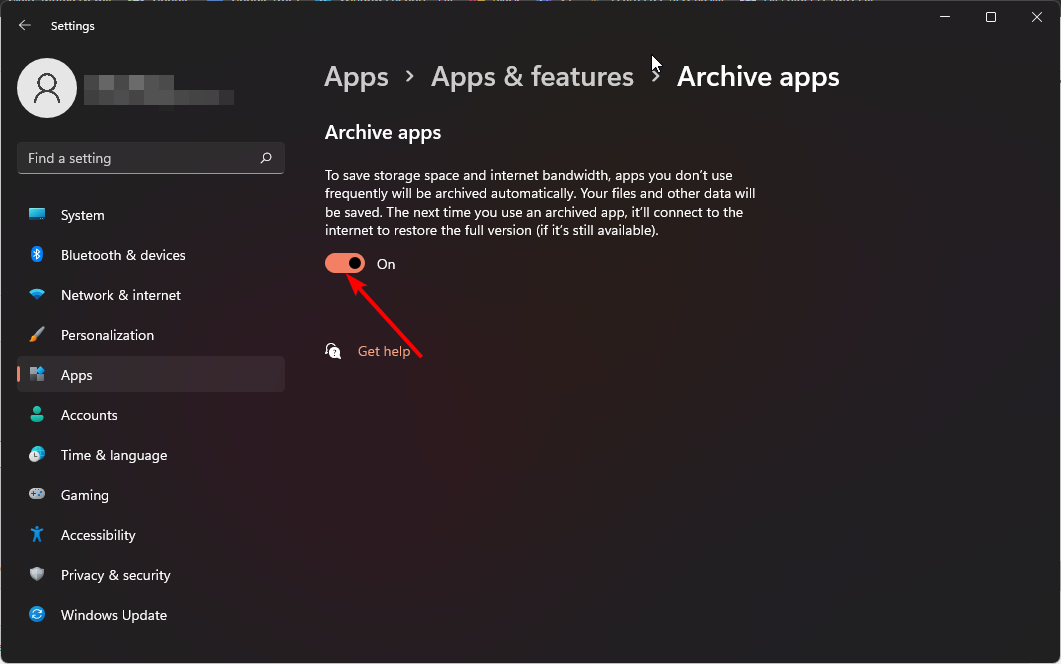
Архивирование освобождает место и блокирует фоновые обновления для этих приложений, пока вы не запустите их снова.
7. Отключите автоматические обновления в Microsoft Store
- Откройте Microsoft Store.
- Нажмите на аватар и выберите Параметры.
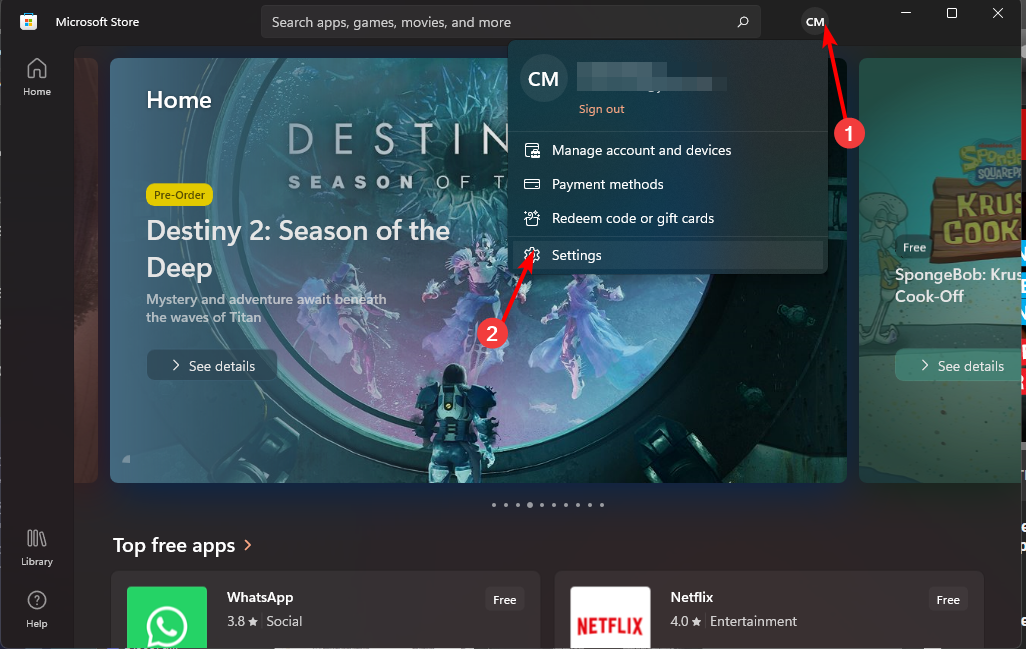
- Отключите Автоматическое обновление приложений.
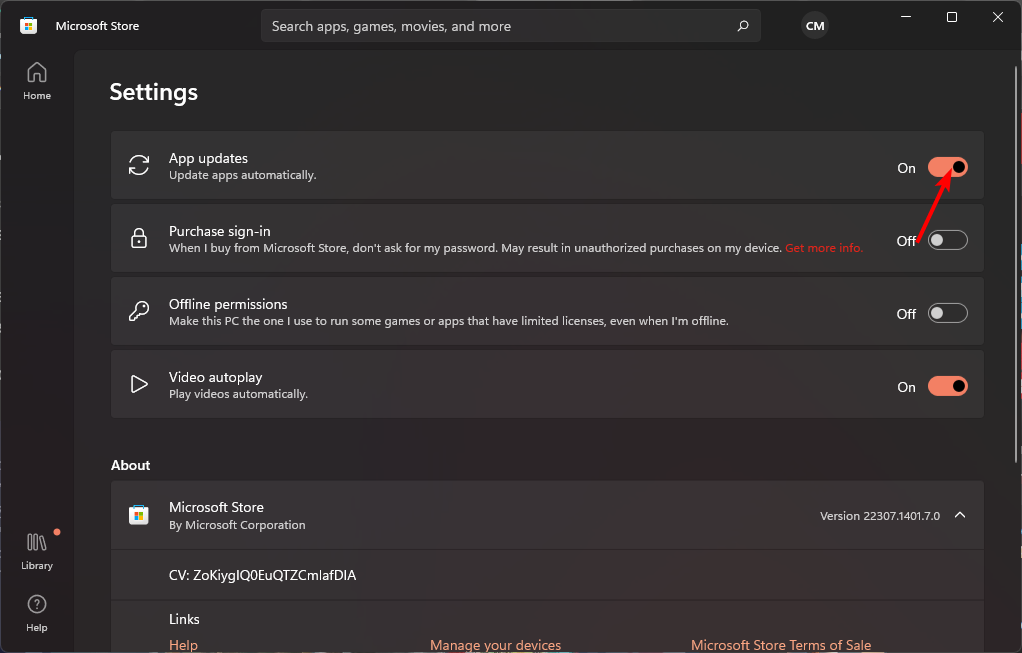
Рекомендация: проверяйте обновления Store вручную, подключившись к Wi‑Fi.
8. Отключите автоматическую синхронизацию учётной записи
- В Параметрах откройте Учётные записи → Резервное копирование Windows.
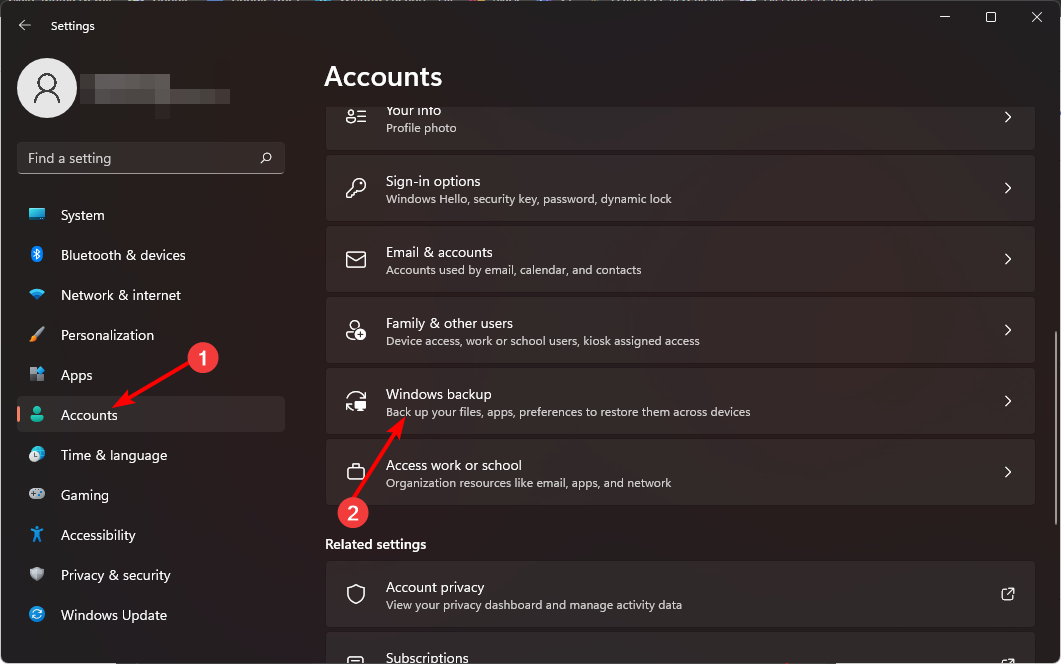
- Выключите Запомнить мои приложения и Запомнить мои параметры.
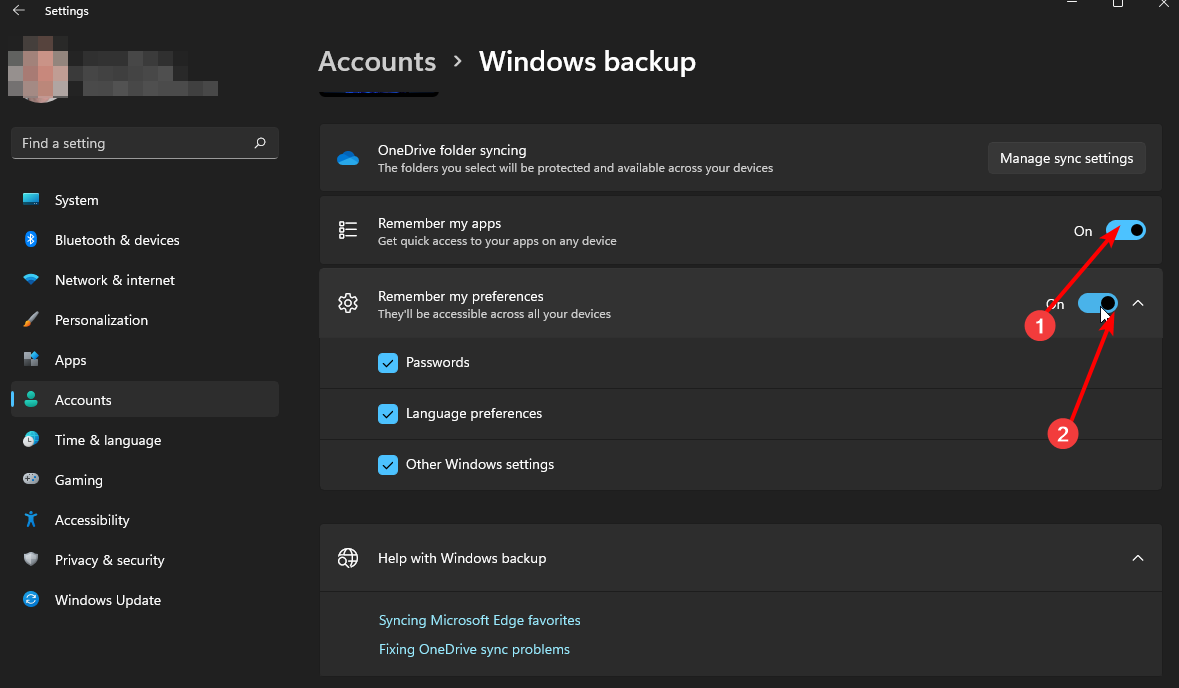
Если вы используете OneDrive или другие облака, настройте их синхронизацию отдельно.
9. Отключите Delivery Optimization
- Откройте Параметры → Windows Update → Дополнительные параметры.
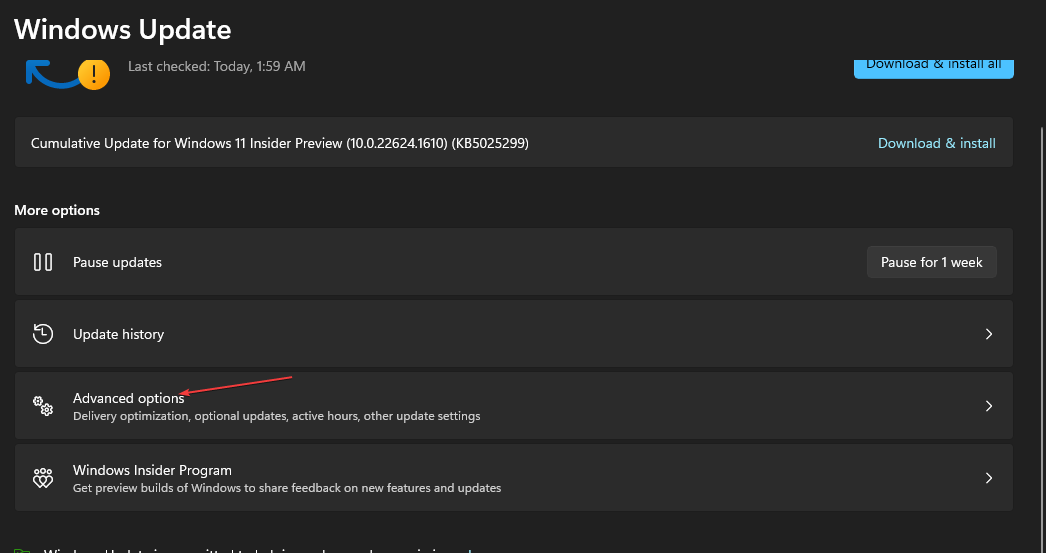
- Прокрутите до Delivery Optimization и откройте раздел.
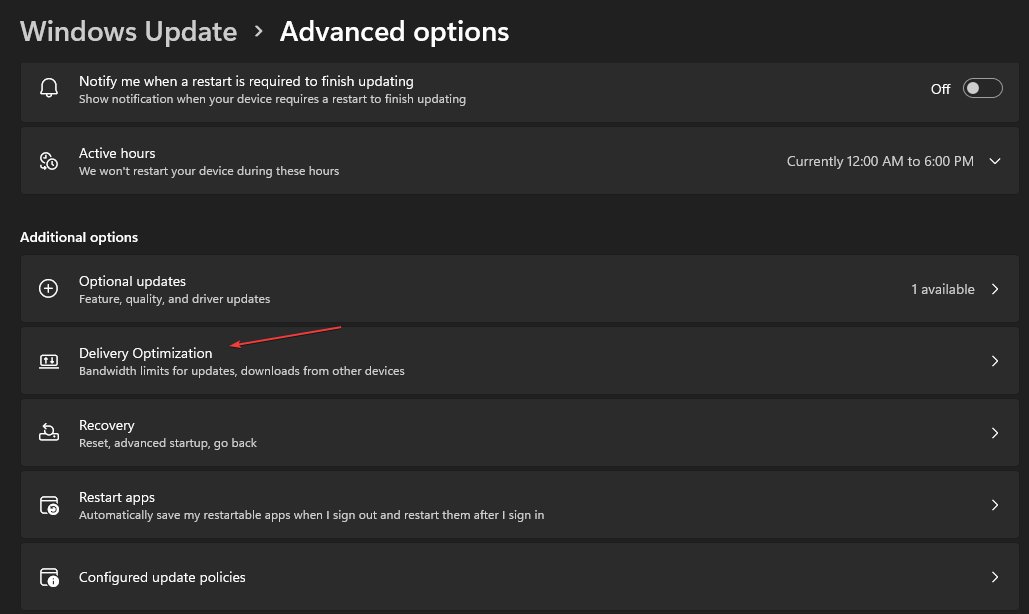
- Отключите Разрешить загрузки с других ПК.
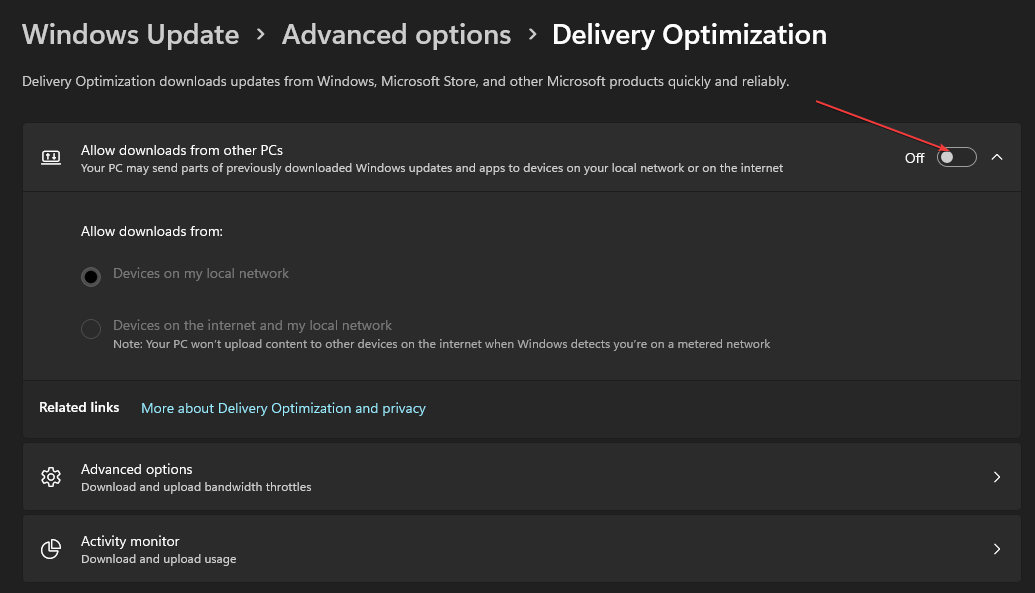
Delivery Optimization полезна для ускорения обновлений в локальной сети, но она потребляет дополнительный интернет‑трафик при загрузках извне.
Как диагностировать «поглощение» трафика — методология
- Оцените объём потребления в Параметры → Сеть и интернет → Использование данных.
- Определите процессы с сетевой активностью через Диспетчер задач → Сеть или Resource Monitor.
- Временно отключите сторонние антивирусы и проверяющие агенты, чтобы исключить их влияние.
- Переключите подключение в режим платного и наблюдайте, уменьшится ли использование.
- Запланируйте тест на 24 часа с минимальными приложениями и проверьте изменения.
Эта методика помогает изолировать виновника и выбрать правильную меру: ограничение, отключение или удаление.
Когда эти меры не помогут
- Если проблема вызвана самим провайдером (маршрутизация, ретрансляция трафика) — нужно связаться с техподдержкой.
- При скрытых майнинговых или вредоносных активностях: используйте проверку антивирусом и специализированными сканерами.
- Если приложение требует постоянной синхронизации данных (например, корпоративные клиенты), ограничьте их через групповые политики или прокси.
Альтернативные подходы
- Используйте внешний маршрутизатор с функцией контроля трафика и QoS.
- Настройте локальный прокси или DPI‑фильтр для фильтрации фоновых загрузок.
- На мобильных точках доступа включайте режим экономии данных на роутере или в приложении оператора.
Чек‑лист по ролям
Для домашнего пользователя
- Включить платное подключение.
- Отключить автоматические обновления в Store.
- Отключить фоновую работу для неопределённых приложений.
- Архивировать редко используемые приложения.
Для продвинутого пользователя
- Мониторить использование через Resource Monitor.
- Настроить лимиты и уведомления.
- Использовать локальный прокси для контроля трафика.
Для IT‑администратора
- Внедрить групповые политики для отключения Delivery Optimization.
- Настроить зеркалирование обновлений в локальной сети.
- Ограничить автозагрузки через конфигурационные профильы.
Пошаговый план (playbook)
Шаг 1. Оценка: замерить текущее потребление и профиль трафика. Шаг 2. Быстрые правки: включить платное подключение, отключить автозагрузки и автообновления Store. Шаг 3. Глубокая диагностика: найти процессы с наибольшей сетевой активностью. Шаг 4. Решение: архивировать/удалить приложения или настроить сетевой фильтр. Шаг 5. Мониторинг: установить метрики и уведомления для превышений.
Mermaid диаграмма для быстрого принятия решения
flowchart TD
  A[Начало: замечен высокий расход данных] --> B{Потребление постоянное или пиковое?}
  B -- Пиковое --> C[Проверить запланированные обновления и загрузки]
  B -- Постоянное --> D[Проверить фоновые процессы и синхронизацию]
  C --> E{Это обновления?}
  E -- Да --> F[Приостановить обновления, включить платное подключение]
  E -- Нет --> G[Проверить сторонние приложения и облачные сервисы]
  D --> H{Фоновые приложения виновны?}
  H -- Да --> I[Отключить фоновые права или архивировать приложения]
  H -- Нет --> J[Проверить антивирус и сетевые агенты]
  J --> K[Связаться с провайдером при необходимости]
  I --> L[Мониторинг и повторная проверка]
  F --> L
  G --> L
  K --> L
Меры безопасности и конфиденциальность
- Не отключайте обновления безопасности навсегда. Планируйте их на ночное время с Wi‑Fi.
- При отключении синхронизации учётной записи данные остаются локально; убедитесь в наличии резервных копий важных файлов.
- Для корпоративных устройств согласуйте изменения с отделом безопасности.
Часто задаваемые вопросы
Почему Windows Update продолжает загружать файлы, если включено платное подключение?
Критические обновления и исправления безопасности могут загружаться в обход платного режима. Это сделано во имя безопасности устройства.
Убедит ли отключение Delivery Optimization, что трафик уменьшится?
Да, часто это снижает входящий и исходящий трафик, особенно при скачивании крупных обновлений извне сети.
Можно ли настроить автоматическое переключение между платным и обычным подключением?
Встроенной автоматизации для этого нет. Можно использовать сторонние скрипты или настройки маршрутизатора для управления приоритетами.
1‑строчный глоссарий
- Delivery Optimization — механизм Windows для пир‑загрузок обновлений.
- Платное подключение — режим, ограничивающий фоновые сетевые операции.
- Архивирование приложений — временное удаление их активного состояния с сохранением данных.
Заключение
Снижение расхода данных в Windows 11 — задача, решаемая сочетанием простых настроек и системного мониторинга. Начните с платного подключения и лимитов, затем последовательно отключайте фоновые службы и Delivery Optimization. Для корпоративных сценариев используйте групповые политики и локальные зеркала обновлений.
Мы будем рады узнать о ваших способах борьбы с чрезмерным трафиком — оставьте комментарий ниже.

Похожие материалы

Несколько аккаунтов Skype: Multi Skype Launcher

Журнал для работы: повысить продуктивность

Персональные звуки уведомлений на Android

Скачивание шоу Hulu для офлайн‑просмотра

Microsoft Start: персонализированная новостная лента
