
Как удалить историю «Недавние файлы» в Проводнике Windows
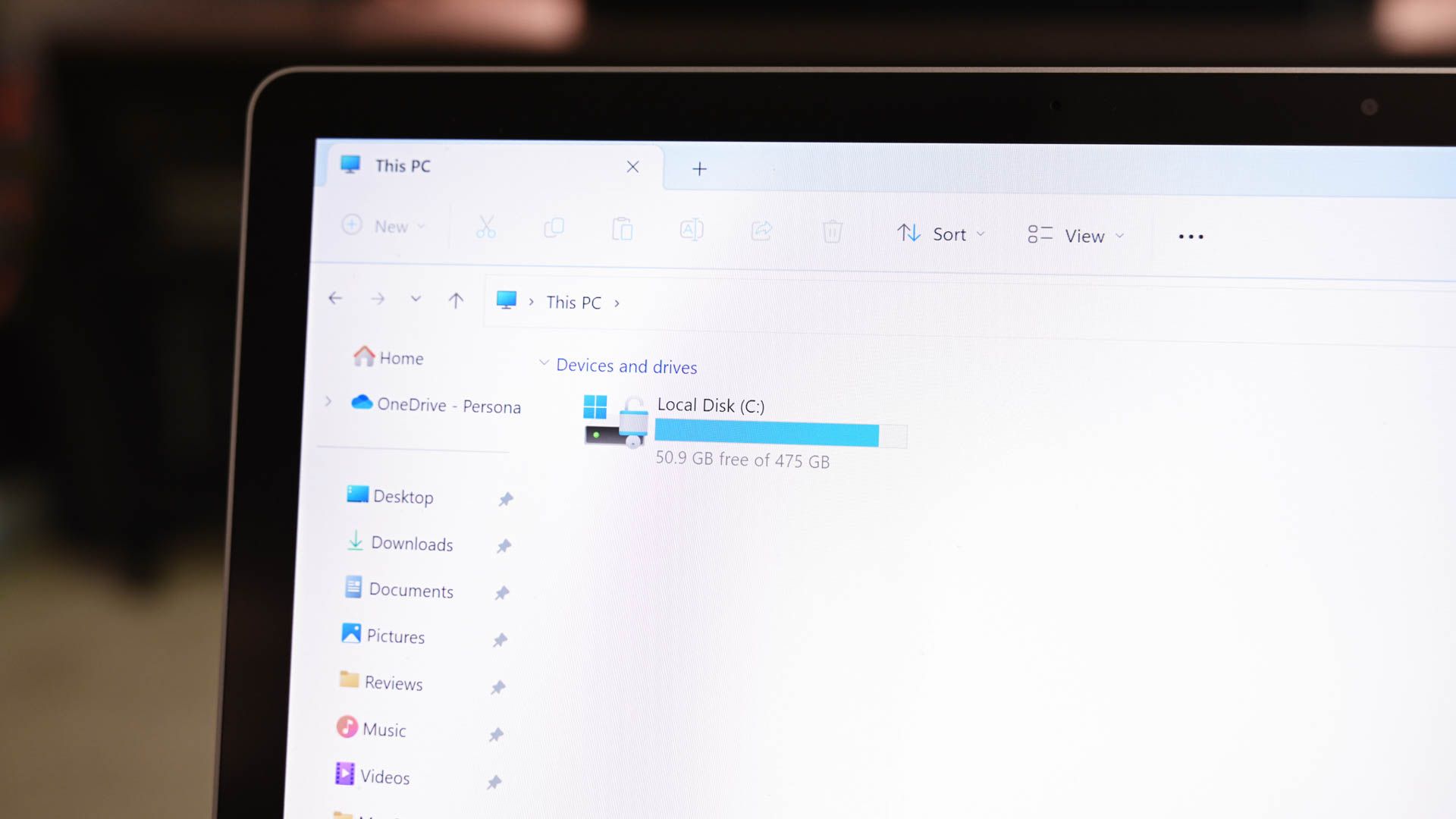
- Удалите отдельные записи в Проводнике: выберите элементы в разделе «Недавние» или в списке переходов и нажмите «Удалить из списка».
- Отключите показ недавно использованных файлов в Проводнике через Параметры папок → Общие → снять галочки «Показывать недавно использованные файлы» и «Показывать часто используемые папки».
- Для полной очистки удалите содержимое папки Recent (%AppData%\Microsoft\Windows\Recent) или нажмите кнопку «Очистить» в Параметрах папок. Это удалит все записи и истории поиска.
Быстрая навигация
- Ручное удаление отдельных записей
- Отключение показа истории в Проводнике
- Полная очистка истории
- Альтернативные методы и ограничения
- Пошаговый план (SOP) и чеклисты
- Советы по приватности и соответствию
- Краткий глоссарий
Введение
Если вы используете общий ПК или хотите скрыть свою активность, Windows хранит следы в нескольких местах: в интерфейсе Проводника (раздел «Недавние», Быстрый доступ), в списках переходов (Jump List) и в системной папке Recent, где фактически сохраняются ярлыки на недавно открытые файлы. Удаление видимых записей в интерфейсе не всегда стирает источник — запись остаётся в папке Recent. Эта статья объясняет, как удалять отдельные элементы, отключать показ истории и полностью очищать записи, а также даёт рекомендации и запасные подходы.
Ручное удаление отдельных записей
- Откройте Проводник: нажмите на значок папки на панели задач.
- В левой части или в верхней части найдите раздел «Home» / «Начало» и секцию «Недавние».
- Отметьте файлы и папки, которые хотите удалить из видимой истории.
- Щёлкните правой кнопкой мыши по выделенным элементам и выберите «Удалить из списка» или «Remove From Recent» (в англ. интерфейсе).
Примечание: этот способ удаляет записи только из видимой части Проводника и Jump List; исходные ярлыки остаются в системной папке Recent.
Удаление из Jump List
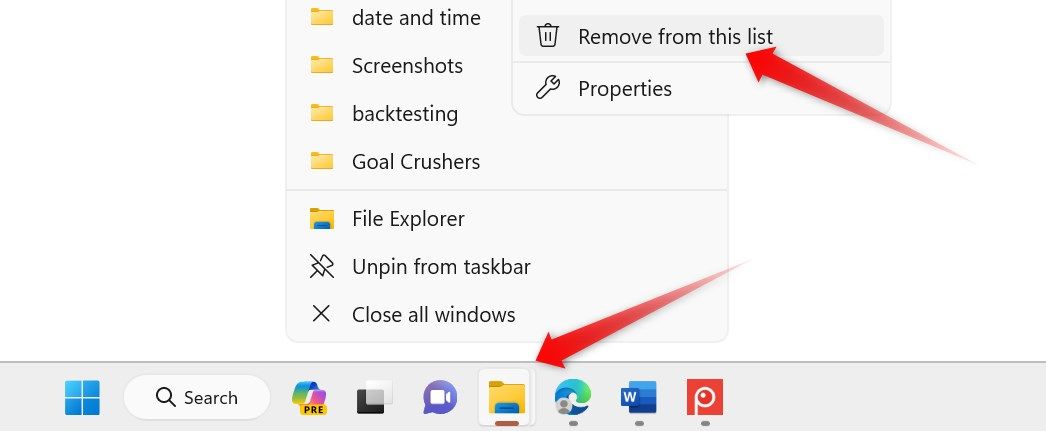
- Правой кнопкой мыши кликните по значку Проводника на панели задач.
- В появившемся списке найдите ненужный элемент, щёлкните по нему правой кнопкой и выберите «Удалить из этого списка».
Удаление записей в папке Recent (источник записей)
- Нажмите Win+R, вставьте команду:
%AppData%\Microsoft\Windows\Recent\- Нажмите Enter — откроется папка Recent.
- Отметьте нужные ярлыки и нажмите значок корзины, чтобы удалить permanently.
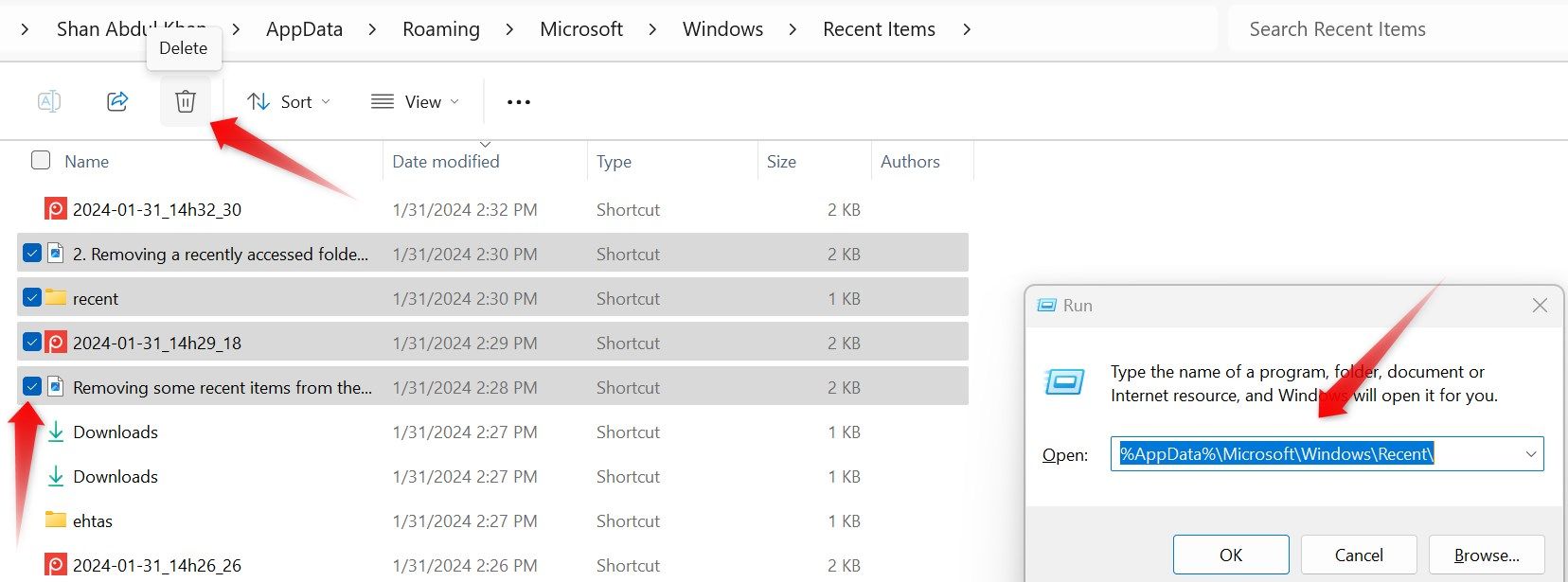
Важно: Windows не всегда отображает подтверждение удаления из этой папки, поэтому проверяйте выбранные элементы перед удалением.
Отключение показа недавно использованных элементов в Проводнике
Если цель — скрыть записи от отображения в интерфейсе, но при этом не обязательно полностью удалять их из системы, выключите соответствующие опции:
- Откройте Проводник и нажмите «Ещё» (три точки) → «Параметры».
- На вкладке «Общие» снимите галочки с «Показывать недавно использованные файлы» и «Показывать часто используемые папки».
- Нажмите «Применить», затем «ОК».
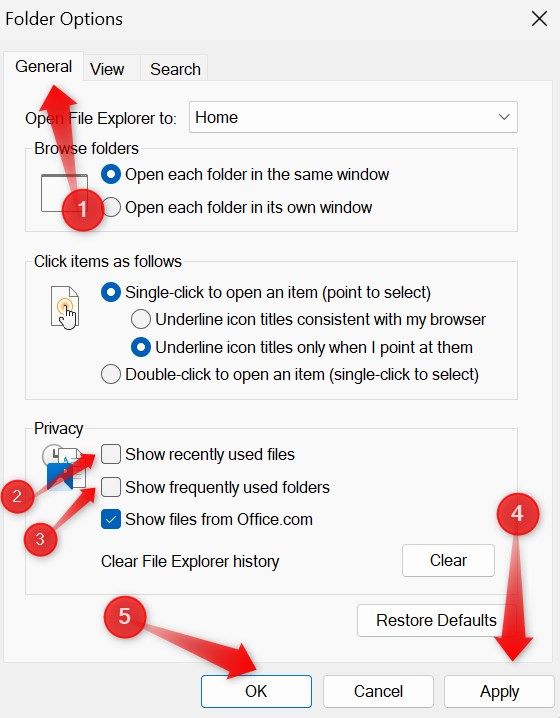
Обратите внимание: это скрывает записи в интерфейсе Проводника, но не удаляет фактические ярлыки в папке Recent — их нужно очищать отдельно для полной приватности.
Полная очистка истории Проводника
Чтобы удалить все следы (видимые и хранящиеся):
- Откройте Проводник → Ещё → Параметры.
- На вкладке «Общие» нажмите кнопку «Очистить» рядом с «Очистить историю Проводника».
- Подтвердите действие, если потребуется.
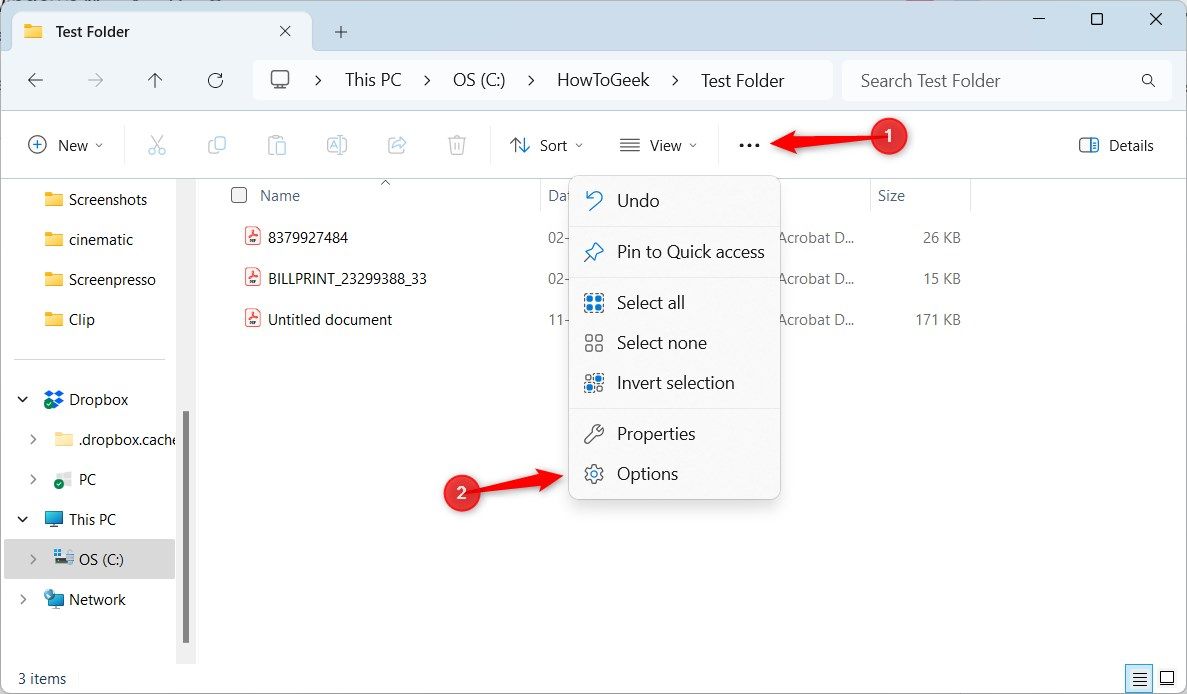
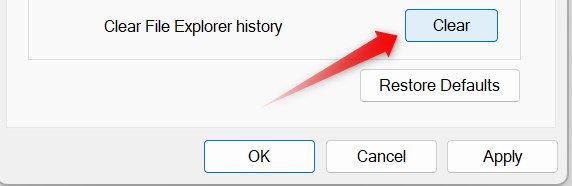
Очистка удаляет также списки переходов (Jump Lists) и сохранённые поисковые запросы, после чего Проводник начнёт собирать новую историю.
Когда методы не сработают (ограничения и контрпримеры)
- Отключение отображения в Проводнике не мешает приложениям сохранять и читать свои собственные логи — например, текстовые редакторы или IDE могут вести отдельную историю открытий.
- Удаление записей из папки Recent не удаляет сам файл или документ — только ярлык в истории.
- Администратор системы или учетная запись с правами аудита могут иметь журналы и политики, которые сохраняют информацию независимо от локальной истории Проводника.
- В корпоративных средах организации могут централизованно собирать метаданные доступа к файлам (SIEM, DLP), и локальная очистка не затронет эти внешние логи.
Альтернативные подходы
- Использовать приватный профиль пользователя или личную учётную запись вместо общей; это минимизирует смешение истории между пользователями.
- Настроить учётную запись с политиками групп (Group Policy) для отключения сохранения недавно использованных файлов (на корпоративных ПК).
- Настроить утилиту очистки (доверенные инструменты очистки конфиденциальных данных) для регулярного удаления содержимого папки Recent.
- Для продвинутых пользователей — создать скрипт PowerShell, который по расписанию очищает папку Recent и кешы Проводника.
Быстрый SOP: что делать после работы на общем ПК
Шаги для пользователя, чтобы оставить систему без видимых следов:
- Отключить показ недавно использованных файлов в Параметрах папок (снять обе галочки).
- Открыть %AppData%\Microsoft\Windows\Recent и удалить все файлы.
- Открыть Проводник → Параметры → «Очистить» историю Проводника.
- При необходимости перезагрузить сессию пользователя.
Критерии приёмки
- В разделе «Недавние» Проводника не отображаются предыдущие элементы.
- Папка Recent пуста или содержит только нужные вам ярлыки.
- Списки переходов (Jump Lists) очищены.
Чеклист для разных ролей
Для обычного пользователя:
- Отключить показ недавно использованных файлов
- Удалить содержимое папки Recent
- Очистить историю Проводника
Для администратора IT:
- Документировать политику хранения истории для пользователей
- Настроить Group Policy там, где нужно предотвратить хранение истории
- Развернуть скрипты для централизованной очистки, если требуется
Мини-методология (как думать о задаче)
- Разделите проблему на «видимые следы» (интерфейс) и «источник следов» (папка Recent и системные журналы).
- Если нужен временный эффект — достаточно скрыть показ в интерфейсе.
- Если нужна гарантированная приватность — очищайте источник и учитывайте журналы на уровне системы и сети.
Decision flowchart
flowchart TD
  A[Нужно скрыть недавние файлы?] --> B{Только скрыть визуально?}
  B -- Да --> C[Отключить показ в Параметрах папок]
  B -- Нет --> D{Удалить навсегда?}
  D -- Да --> E[Удалить содержимое %AppData%\Microsoft\Windows\Recent]
  D -- Нет --> F[Удалить отдельные элементы в Проводнике или Jump List]
  E --> G[Очистить историю Проводника]
  C --> H[Проверить: элементы всё ещё в папке Recent?]
  H -- Да --> E
  H -- Нет --> I[Готово]
  F --> I
  G --> I
Советы по безопасности и соответствию требованиям конфиденциальности
- Локальная очистка не влияет на удалённые или централизованные журналы: если организация ведёт аудит, логи могут остаться в серверах SIEM или на сетевых ресурсах.
- Для данных персонального характера (персональные данные по GDPR) локальная очистка — только часть требований. При необходимости следуйте политике организации по удалению и хранению данных.
- Документируйте, кто и когда выполнял очистку, если это требуется по политике безопасности.
Примеры скрипта (шаблон PowerShell)
Используйте с осторожностью; выполните тест в изолированном окружении.
# Удаление содержимого папки Recent
$recent = "$env:APPDATA\Microsoft\Windows\Recent\"
Get-ChildItem -Path $recent -Force | Remove-Item -Force -Recurse
Частые ошибки и как их избежать
- Ошибка: просто удалили записи в интерфейсе, но не очистили папку Recent. Решение: выполнить полную очистку источника.
- Ошибка: удаление выполнено без проверки — можно удалить нужные ярлыки. Решение: сначала просмотреть и выбрать, затем удалять.
- Ошибка: полагаться на очистку интерфейса на корпоративной машине — серверные логи могут сохранить следы. Решение: свериться с IT-политиками.
Краткий глоссарий
- Recent — системная папка, где Windows хранит ярлыки на недавно открытые файлы.
- Jump List — контекстный список быстрых ссылок, доступный из панели задач для приложений.
- Проводник (File Explorer) — стандартный файловый менеджер Windows.
Заключение
Удаление истории недавно использованных файлов в Проводнике Windows включает три уровня: удаление видимых записей, отключение показа и очистка источника (папки Recent). Для приватности на общем ПК рекомендуется комбинировать отключение отображения и регулярную полную очистку папки Recent. В корпоративной среде дополнительно учитывайте централизованные логи и политики.
Важно: любые автоматизированные скрипты проверяйте в тестовой среде, а критичные действия документируйте.

Похожие материалы

Несколько аккаунтов Skype: Multi Skype Launcher

Журнал для работы: повысить продуктивность

Персональные звуки уведомлений на Android

Скачивание шоу Hulu для офлайн‑просмотра

Microsoft Start: персонализированная новостная лента
