
Отключение автоматической установки драйверов в Windows 11
Кратко
Важно: перед изменениями создайте точку восстановления системы. Если что-то пойдёт не так — это облегчит возврат к рабочему состоянию.
Для кого это нужно
Коротко — для пользователей и администраторов, которые: хотят контролировать версии драйверов, избегают автоматических обновлений после некорректных драйверов или предпочитают устанавливать драйверы от производителя вручную.
Перед тем как отключать автоустановку драйверов
Отключение автоматической установки и обновления драйверов даёт контроль, но имеет последствия:
- Подключённые устройства не заработают, пока вы не установите их драйверы вручную. Это значит загрузку драйверов с сайта производителя и установку по инструкции.
- Обновления драйверов перестанут приходить через Windows Update — вы должны отслеживать обновления самостоятельно.
- Всегда создавайте точку восстановления и резервную копию реестра перед изменениями.
Как быстро создать точку восстановления:
- Нажмите Windows, введите «Создать точку восстановления» и откройте соответствующий инструмент.
- На вкладке «Защита системы» нажмите «Создать», дайте имя точке и подтвердите.
Отключение через Параметры (самый простой способ)
- Нажмите Windows+I, чтобы открыть Параметры.
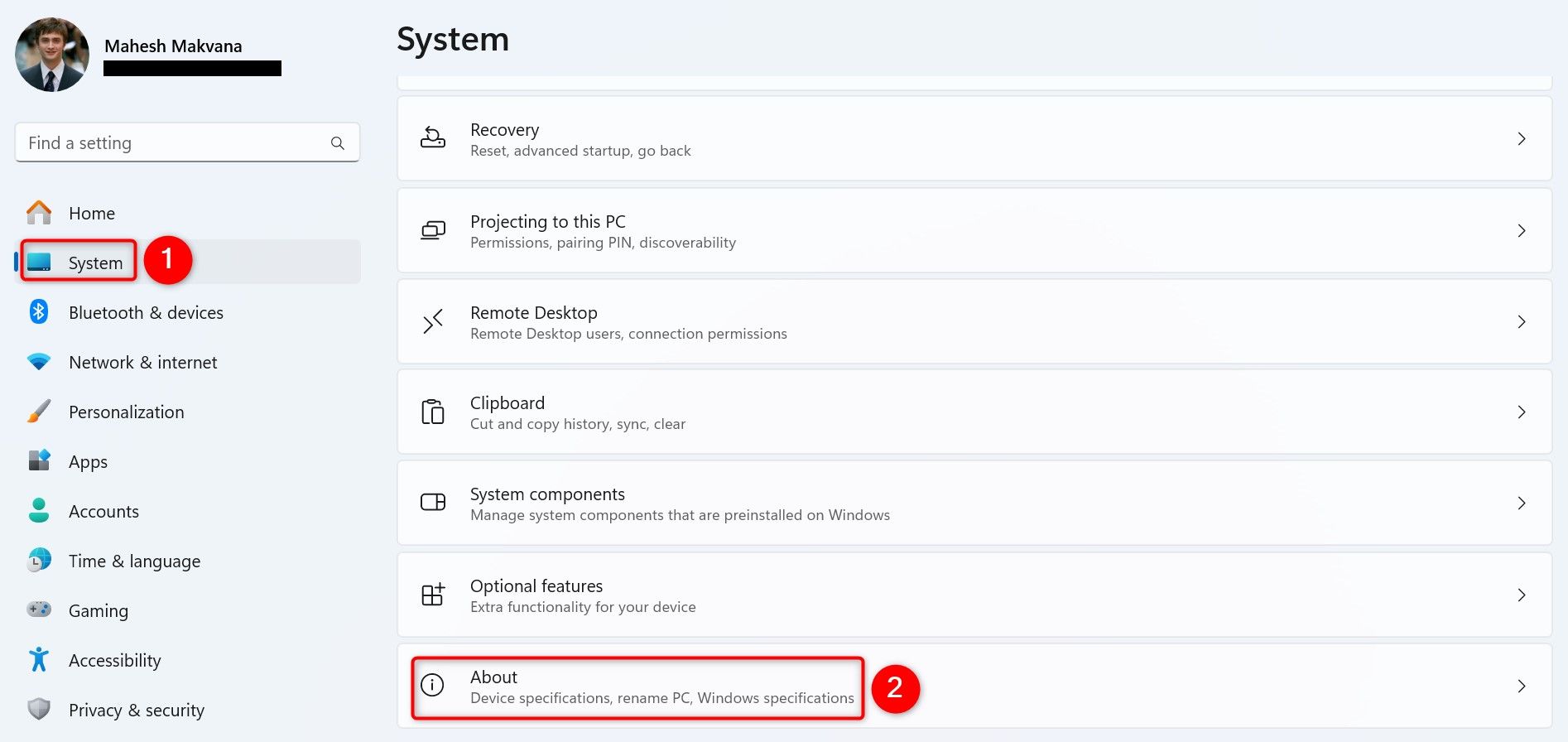
- В левой колонке выберите «Система». На правой панели внизу нажмите «О программе».
- Выберите «Характеристики устройства» (Device Specifications). В развернутом разделе нажмите «Дополнительные параметры системы».
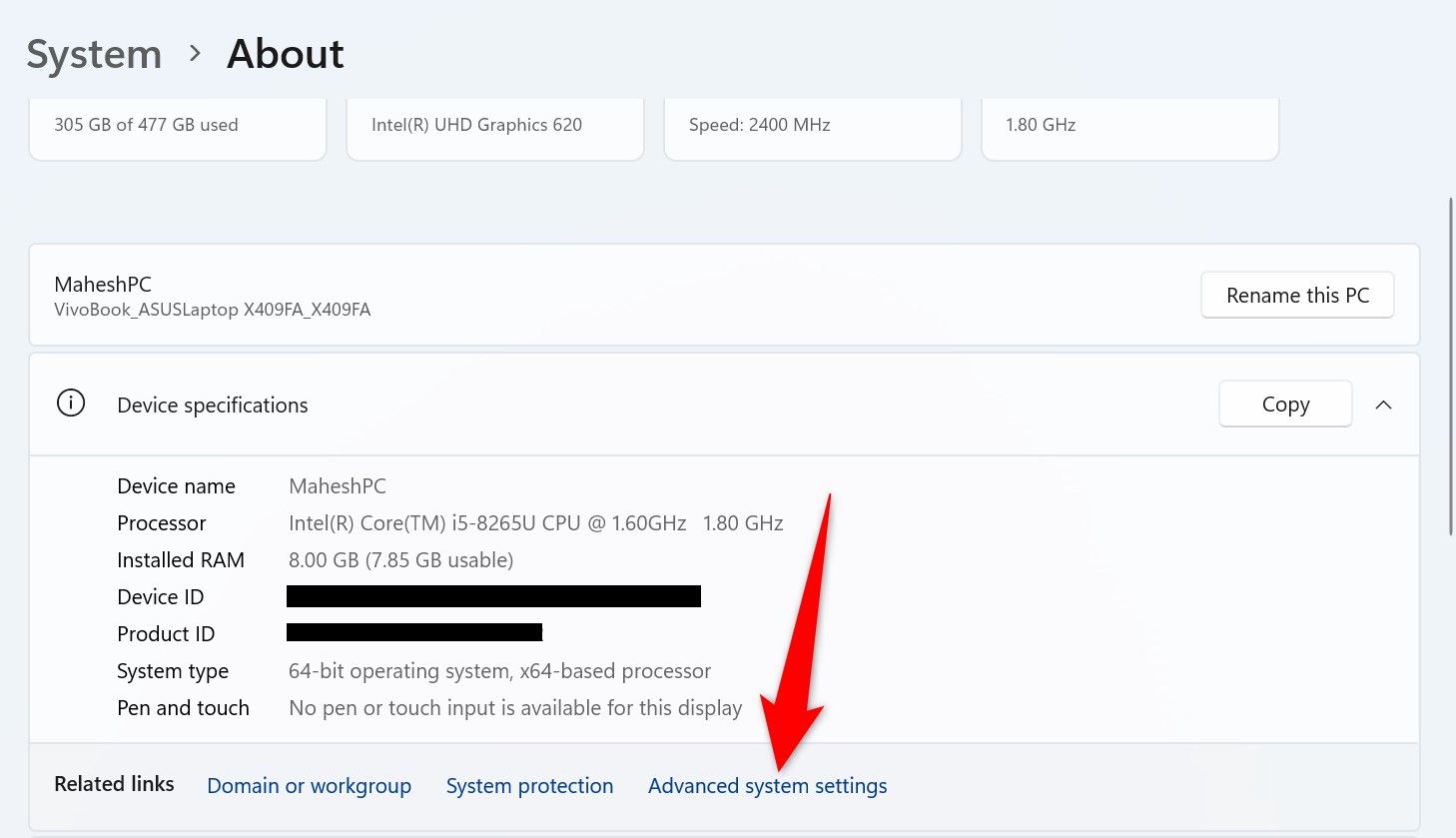
- В окне «Свойства системы» перейдите на вкладку «Оборудование» и нажмите «Параметры установки устройств».

- В появившемся окне выберите «Нет (Устройство может работать некорректно)», затем нажмите «Сохранить изменения».
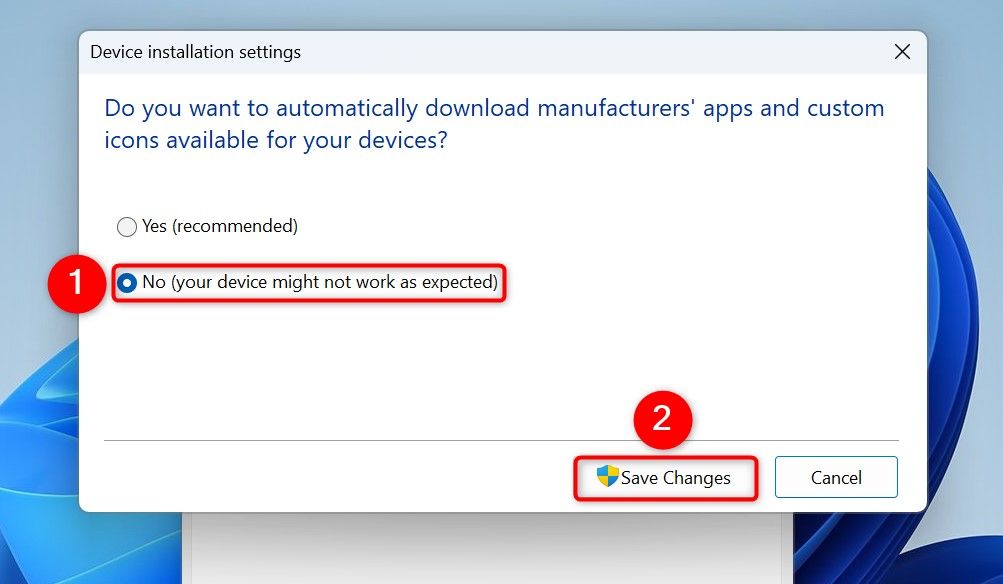
Чтобы вернуть автоматическую установку — снова откройте те же настройки и выберите «Да (Рекомендуется)», затем «Сохранить изменения».
Через локальную групповую политику (Pro, Enterprise, Education)
Этот метод работает только в редакциях Windows 11 Pro, Enterprise и Education.
- Нажмите Windows+R, введите:
gpedit.msc- Перейдите по пути:
Computer Configuration > Administrative Templates > Windows Components > Windows Update > Manage Updates Offered From Windows Update- На правой панели найдите параметр «Do Not Include Drivers With Windows Updates» (в русской локали — «Не включать драйверы в обновления Windows»). Дважды щёлкните его, установите «Enabled», затем нажмите «Apply» и «OK».
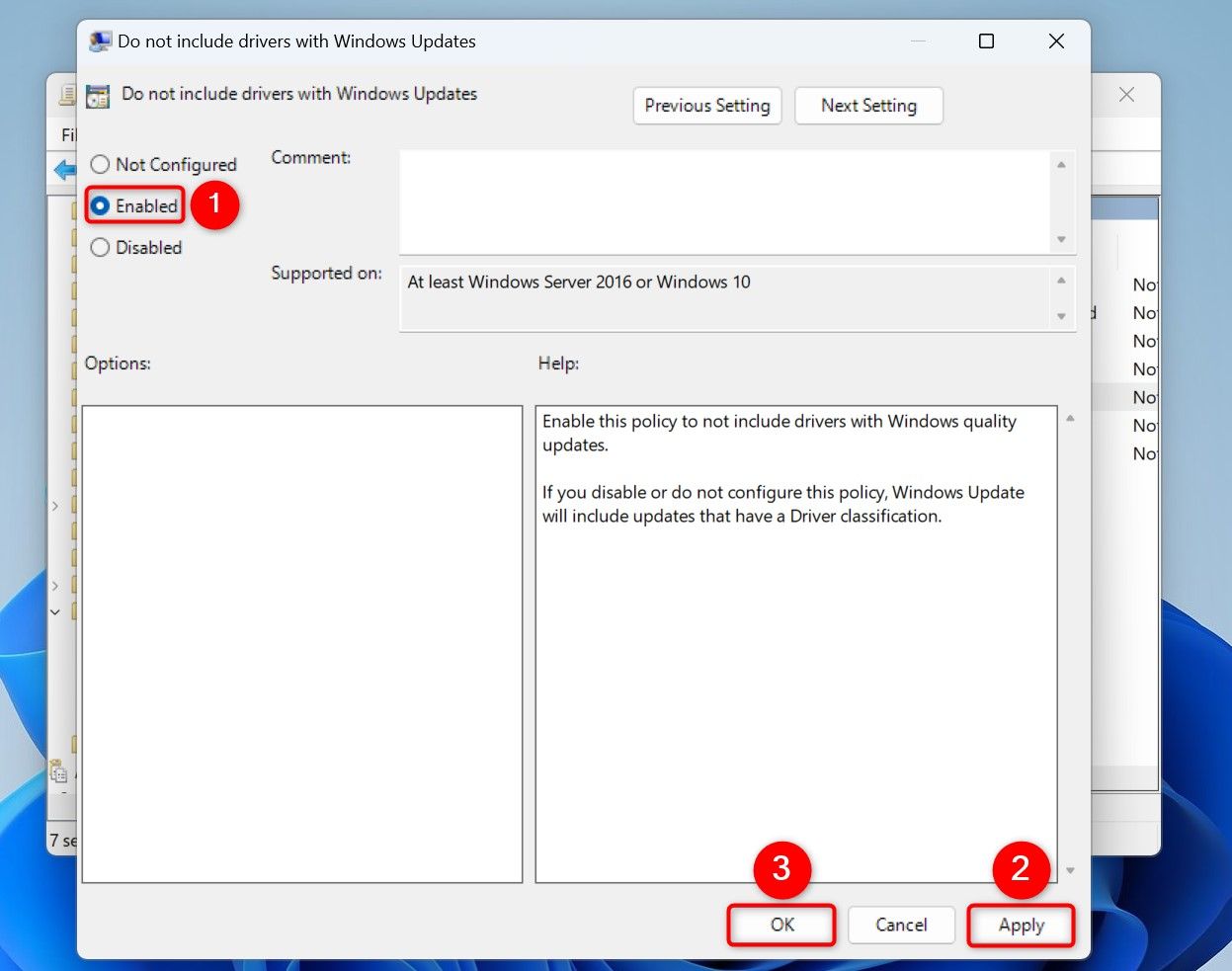
Чтобы отменить — установите «Not Configured» и примените изменения.
Через Редактор реестра (для Home и остальных редакций)
- Нажмите Windows+R, введите:
regedit- Подтвердите UAC («Да»), затем перейдите к ветке:
HKEY_LOCAL_MACHINE\SOFTWARE\Policies\Microsoft\Windows\WindowsUpdateЕсли раздела WindowsUpdate нет — кликните правой кнопкой по разделу Windows, выберите New > Key и создайте ключ с именем WindowsUpdate.
- В правой панели кликните правой кнопкой мыши по пустому месту, выберите New > DWORD (32-Bit) Value и назовите его ExcludeWUDriversInQualityUpdate. Дважды щёлкните созданный параметр и в поле “Value data” укажите 1, нажмите OK.
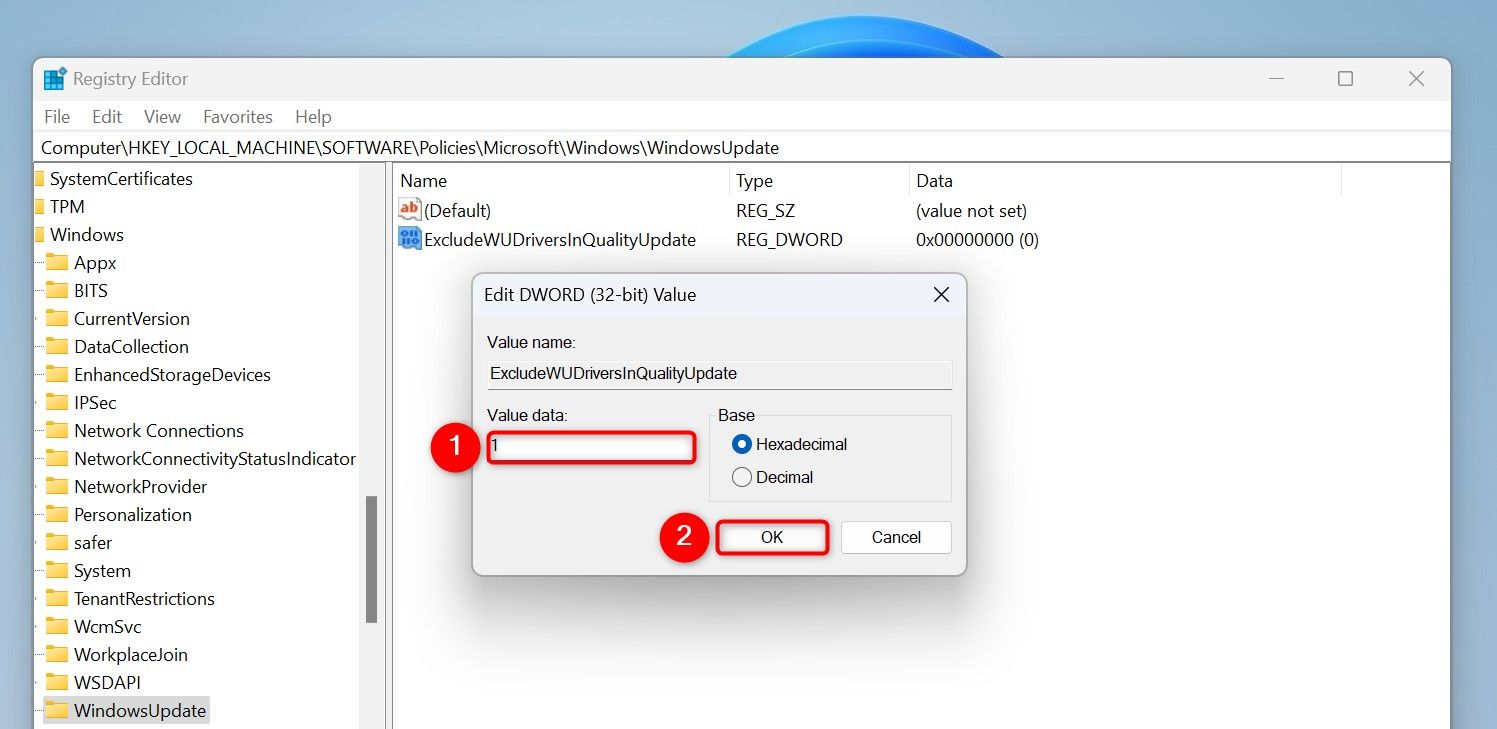
- Закройте редактор реестра и перезагрузите компьютер.
Чтобы вернуть автообновления драйверов — удалите этот параметр или установите значение 0, затем перезагрузите систему.
Откат неисправного драйвера (если обновление уже установлено)
- Нажмите Windows+S, введите «Диспетчер устройств» и запустите его.
- Разверните категорию устройства, щёлкните правой кнопкой по устройству и выберите «Свойства».
- На вкладке «Драйвер» нажмите «Откатить драйвер». Если кнопка неактивна — отката нет (нет предыдущей версии).
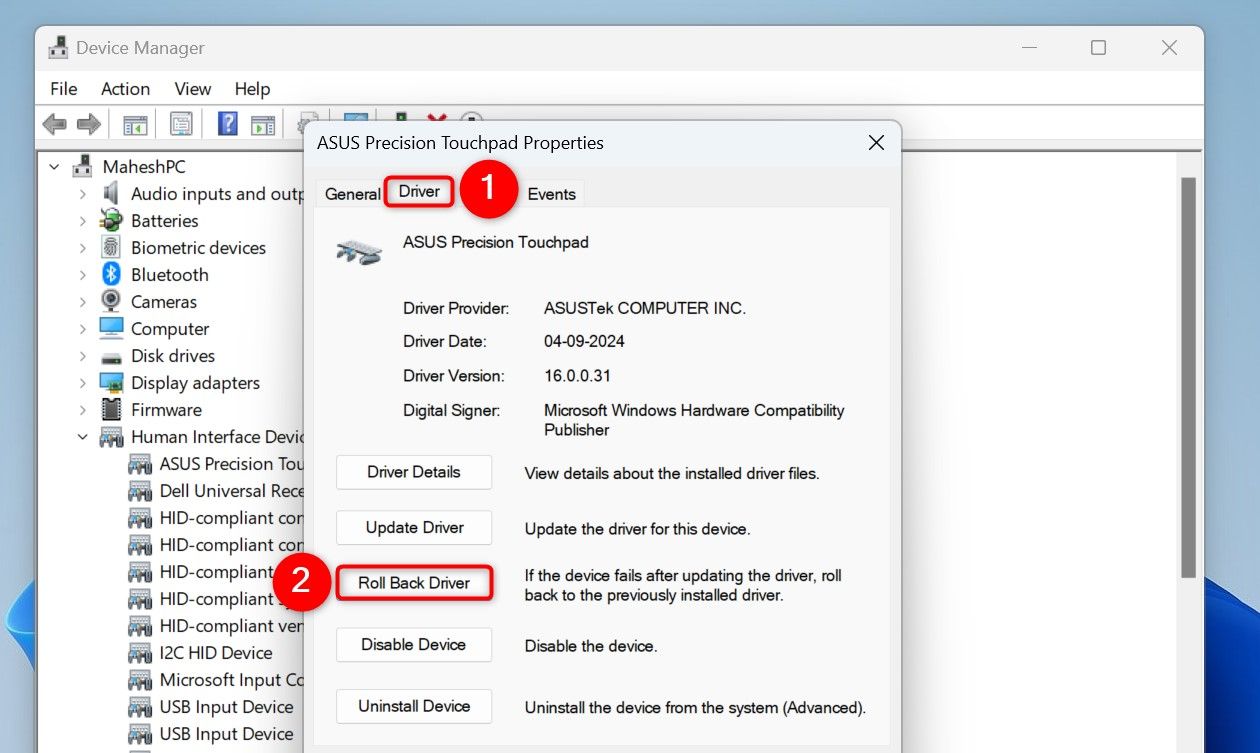
- Выберите причину отката и следуйте подсказкам. После завершения перезагрузите компьютер.
Руководство по откату (быстрый runbook для случая нерабочего устройства)
- Если устройство перестало работать после обновления драйвера — не устраняйте аппаратно, сначала откатьте драйвер через Диспетчер устройств.
- Если откат невозможен — загрузите старую версию драйвера с сайта производителя и установите вручную в режиме совместимости, если требуется.
- Создайте точку восстановления после установки стабильного драйвера.
- Зафиксируйте версию драйвера и источник в учётной записи администратора (список поддерживаемых версий).
Когда отключение автоустановки не решит проблему (контрпримеры)
- Если у вас повреждены системные компоненты Windows Update — отключение автоустановки не устранит ошибки обновлений.
- Если драйвер поставляется через фирменный пакет производителя (OEM updater), автозагрузка из Windows Update может и не быть источником проблемы.
- Отключение не поможет при аппаратной неисправности устройства.
Альтернативные подходы
- Блокировка конкретного обновления с помощью официального инструмента Microsoft «Show or hide updates» (wushowhide.diagcab).
- Использование программного обеспечения производителя для управления драйверами (например, утилиты для ноутбуков от Dell/HP/Lenovo).
- Настройка точечной политики обновлений на уровне WSUS/Intune для корпоративных сред.
Модель принятия решений (решающее дерево)
flowchart TD
  A[Устройство работает?] -->|Да| B{Проблема с драйвером}
  B -->|Нет| C[Оставить автообновления включёнными]
  B -->|Да| D[Откатить драйвер]
  D --> E{Откат помог?}
  E -->|Да| F[Оставить/зафиксировать версию]
  E -->|Нет| G[Отключить автоустановку и установить драйвер вручную]
Чек-лист: администратор / обычный пользователь
- Администратор:
- Создать точку восстановления.
- Применить групповую политику (если доступна) или правку реестра.
- Задокументировать изменения и контролировать список устройств.
- Обычный пользователь:
- Создать точку восстановления.
- Отключить через Параметры (проще).
- Загрузить драйверы с сайта производителя и проверять наличие новых версий вручную.
Критерии приёмки
- Система больше не устанавливает драйверы автоматически (проверяется созданием нового устройства без подключения интернета или наблюдением Windows Update).
- Неисправный драйвер успешно откатан и устройство работает стабильно.
- Все критические устройства (сетевая карта, накопители) имеют функционирующие драйверы, установленные вручную при необходимости.
Безопасность и восстановление
- Всегда делайте резервную копию реестра перед изменениями.
- Если после изменения реестра Windows ведёт себя нестабильно — загрузитесь в безопасном режиме и отмените параметр.
Короткий справочник (1‑строчная глоссарий)
- Параметры — приложение Windows для базовых настроек системы.
- gpedit.msc — редактор локальной групповой политики (не доступен в Home).
- regedit — редактор реестра Windows.
- ExcludeWUDriversInQualityUpdate — ключ реестра, который запрещает доставку драйверов через Windows Update.
Совет по совместимости и локализации
- В русской локали Windows наименования пунктов меню могут отличаться. Если вы не видите тех же надписей — ищите эквиваленты на своём языке (например, «О программе» вместо About).
- В среде корпоративного управления обновлениями используйте WSUS или Intune для централизованного контроля версий драйверов.
Итог
Отключение автоматической установки драйверов в Windows 11 даёт полный контроль над версиями и установками, но требует дисциплины: ручная установка и мониторинг обновлений от производителей. Для большинства домашних пользователей рекомендуется временно отключать автоустановку только при наличии конкретной проблемы с драйвером.
Именно так вы можете запретить Windows 11 автоматически устанавливать и обновлять драйверы подключённых устройств. После этого вы сами решаете, когда и какие драйверы устанавливать.

Похожие материалы

RDP: полный гид по настройке и безопасности

Android как клавиатура и трекпад для Windows

Советы и приёмы для работы с PDF

Calibration в Lightroom Classic: как и когда использовать

Отключить Siri Suggestions на iPhone
