
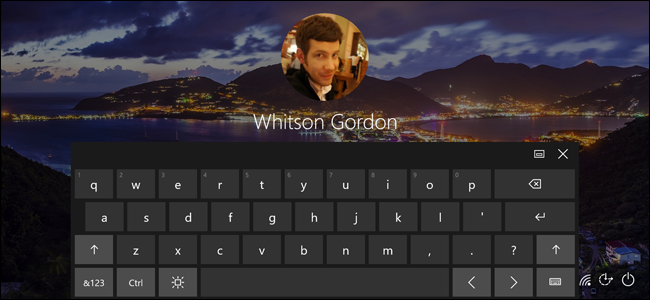
Как отключить появление экранной клавиатуры Windows на экране блокировки
Важно: отключение системной службы может нарушить ввод в меню «Пуск», приложениях Параметры и UWP-программах на современных версиях Windows 10. Сначала пробуйте безопасные методы.
Проблема кратко
Экранная клавиатура появляется на экране блокировки даже если ваше устройство не сенсорное. Такое поведение обычно связано с недавно установленным приложением, драйвером или с настройкой специальных возможностей. Экранная клавиатура — это программа, которая отображает клавиатуру на экране и принимает ввод касанием или мышью.
Шаг 1 — Найдите и удалите причину или запретите автозапуск
Если проблема возникла внезапно, скорее всего причина — недавно установленное ПО или драйвер. Подумайте, какие программы вы устанавливали перед появлением ошибки. Некоторые приложения могут регистрировать виртуальные устройства или просить доступ к функциям специальных возможностей, из-за чего система «думает», что доступен сенсорный ввод.
Советы:
- Удалите недавно установленные приложения или драйверы и перезагрузите систему.
- Откройте Диспетчер задач комбинацией клавиш Ctrl+Shift+Esc и перейдите на вкладку “Автозагрузка”. Попробуйте отключить подозрительные элементы автозапуска и перезагрузиться.
- Если приложение не удаляется стандартными средствами, посмотрите документацию разработчика или используйте инструменты удаления производителя.
Когда это работает: если экранная клавиатура появляется только тогда, когда проблемное приложение запущено, отключение автозапуска или удаление приложения решит проблему без вмешательства в системные службы.
Когда это не работает: если приложение или драйвер встроены глубоко в систему или автоматически перезаписываются при обновлении, потребуется переход к следующему шагу.
Шаг 2 — Отключите экранную клавиатуру через Центр специальных возможностей
Если причина в системной настройке специальных возможностей, вы можете быстро отключить экранную клавиатуру через Центр специальных возможностей.
- Откройте меню «Пуск» и введите “ease of access”. Нажмите Enter, когда появится пункт Центр специальных возможностей.
- Выберите “Использовать компьютер без мыши или клавиатуры”.
- Снимите флажок “Использовать экранную клавиатуру”. Если флажок уже снят, поставьте его, нажмите Применить, затем снова снимите и нажмите OK — это иногда сбрасывает состояние.
Примечание: В разных локализациях Windows названия пунктов могут отличаться. Ищите слова “экранная клавиатура”, “набор текста” или “Use On-Screen Keyboard”.
Шаг 3 — Отключите службу экранной клавиатуры (если ничего не помогает)
Если предыдущие методы не помогли, можно отключить системную службу, отвечающую за сенсорную клавиатуру и панель рукописного ввода. Это более радикальный метод. Он обратим, но может повлиять на ввод в некоторых системных приложениях.
- Откройте меню «Пуск» и введите “services”. Нажмите Enter.
- В списке служб найдите “Touch Keyboard and Handwriting Panel Service”.
- Дважды щёлкните по службе и в поле Тип запуска выберите “Отключена”.
- Нажмите ОК и перезагрузите компьютер.
Возможные последствия:
- На последних версиях Windows 10 отключение этой службы может помешать вводить текст в меню «Пуск», в приложении Параметры и во всех UWP-приложениях.
- Отключайте службу только если вы уверены, что не используете функции экранного ввода.
Восстановление: если после отключения службы обнаружите побочные эффекты, вернитесь в список служб и верните Тип запуска к “Автоматически (отложенный запуск)” или “Вручную” в зависимости от предыдущего состояния.
Альтернативные подходы
- Создайте точку восстановления системы перед удалением драйверов или изменением служб. Это поможет вернуть систему в рабочее состояние, если что-то пойдёт не так.
- Запустите проверку целостности системных файлов: в командной строке с правами администратора выполните sfc /scannow, а затем перезагрузитесь.
- Проверьте обновления Windows Update — иногда исправления устраняют несовместимости с драйверами и службами.
Мини-методология: быстрый план действий
- Перезагрузите компьютер и проверьте, появляется ли клавиатура в чистом запуске.
- Отключите автозапуск новых приложений в Диспетчере задач.
- Отключите экранную клавиатуру в Центре специальных возможностей.
- Если нужно — отключите службу Touch Keyboard and Handwriting Panel Service.
- Если что-то сломалось — откатите изменения через точку восстановления или верните службу в предыдущее состояние.
Чеклист для разных ролей
Для обычного пользователя:
- Удалить недавно установленные приложения.
- Отключить экранную клавиатуру в настройках специальных возможностей.
- Перезагрузить ПК.
Для администратора IT:
- Проверить журналы установки и обновлений.
- Проверить, не разворачивается ли ПО централизованно (GPO, MDM).
- Проверить, не установлены ли виртуальные дисплеи/драйверы, создающие виртуальные устройства ввода.
Критерии приёмки
- Экранная клавиатура больше не появляется на экране блокировки.
- Функции ввода в необходимых приложениях сохраняются (если это критично).
- Система стабильна после внесённых изменений.
Откат и восстановление
- Если отключение службы вызвало проблемы, откройте Services, верните тип запуска к прежнему и перезагрузитесь.
- Если удаление приложения нарушило работу системы, восстановите её через точку восстановления.
Когда это не сработает
- Если сторонний драйвер перезаписывает настройки при запуске — потребуется обновить или полностью удалить драйвер.
- Если устройство управлялось корпоративной политикой (GPO/MDM), изменения на локальной машине не будут сохраняться — обратитесь в IT-поддержку.
Диаграмма принятия решения
flowchart TD
  A[Экранная клавиатура появляется на блокировке?] --> B{Недавно устанавливали ПО/драйверы?}
  B -- Да --> C[Удалить/отключить ПО и перезагрузить]
  B -- Нет --> D[Отключить в Центре специальных возможностей]
  C --> E{Проблема решена?}
  D --> E
  E -- Да --> F[Готово]
  E -- Нет --> G[Отключить службу Touch Keyboard and Handwriting Panel Service]
  G --> H{Появились побочные эффекты?}
  H -- Да --> I[Вернуть службу и восстановить систему]
  H -- Нет --> F
Часто задаваемые вопросы
Можно ли просто удалить системную клавиатуру из Windows?
Нет. Экранная клавиатура — системный компонент. Её стоит отключать через настройки или службы, а не удалять файлы вручную.
Оставит ли это меня без клавиатуры в каких‑то приложениях?
Возможна потеря ввода в меню «Пуск», приложении Параметры и UWP‑программах, если вы отключите службу на современных сборках Windows 10.
Как быстро вернуть всё назад, если что‑то сломалось?
Верните тип запуска службы в Services к прежнему значению или используйте точку восстановления системы.
Итог
- Начните с поиска и удаления подозрительного ПО.
- Если это не помогает, отключите экранную клавиатуру через Центр специальных возможностей.
- В крайнем случае отключите службу Touch Keyboard and Handwriting Panel Service, но будьте готовы к возможным побочным эффектам.
Спасибо за чтение. Если у вас есть рабочие решения, отличные от перечисленных, оставьте комментарий — это поможет другим.

Похожие материалы

Несколько аккаунтов Skype: Multi Skype Launcher

Журнал для работы: повысить продуктивность

Персональные звуки уведомлений на Android

Скачивание шоу Hulu для офлайн‑просмотра

Microsoft Start: персонализированная новостная лента
