
Как отключить Game DVR в Windows 10, чтобы игры не тормозили
Быстрые ссылки
Как открыть настройки Game DVR
Проверить, не ведёт ли Game DVR фоновой записи
Предотвратить появление Game Bar в полноэкранных играх
Полностью отключить Game Bar
Windows 10 включает функцию Game DVR для записи игрового процесса, создания скриншотов и быстрого шаринга. Но она же может снижать производительность игр. Фоновая запись использует часть мощности графического процессора, и многие игроки предпочитают отдать эту мощность самой игре.
Функция «Game DVR» — это фоновая служба, связанная с Game Bar. Даже если вы не видите Game Bar при запуске игры, он может работать в фоне и замедлять игру. Если у вас падает производительность в Windows 10, проверьте настройки Game DVR и отключите всё лишнее. Ниже — практическое руководство и дополнительные рекомендации.
Как открыть настройки Game DVR
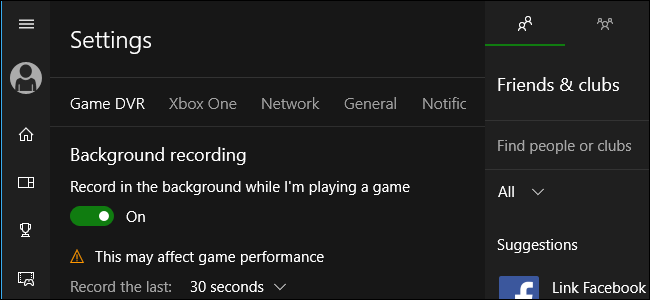
Все настройки из этого руководства доступны в приложении Xbox на ПК с Windows 10, но также можно открыть их прямо из Game Bar.
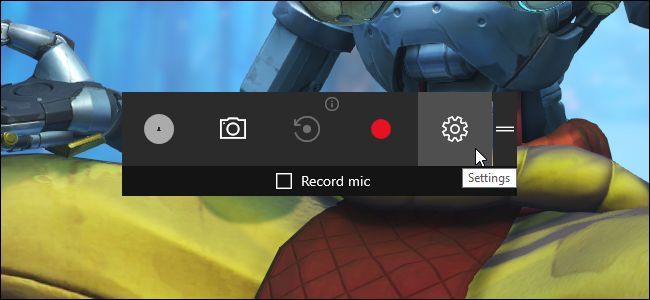
Во время игры нажмите Windows+G, чтобы открыть Game Bar. Нажмите значок шестерёнки “Настройки” на Game Bar.
Далее отрегулируйте один или несколько параметров ниже для повышения производительности.
Убедитесь, что Game DVR не записывает в фоновом режиме
Game DVR умеет автоматически записывать игровой процесс в фоне. Похожая функция есть на Xbox One и PlayStation. Система хранит в буфере последние минуты игры — при необходимости вы сохраняете клип.
Даже при мощной видеокарте это будет резервировать постоянный процент графической мощности во время игры. В результате остаётся меньше ресурсов на отрисовку и сам игровой процесс.
Эта опция обычно выключена по умолчанию, но если вы её включали — она может тормозить.
Откройте настройки Game DVR и снимите галочку с опции “Записывать игру в фоновом режиме”.
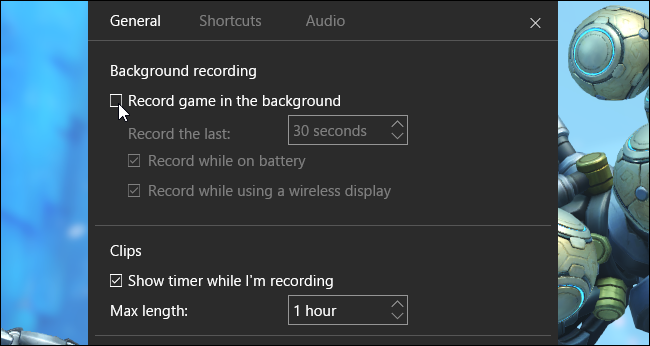
Совет: попробуйте отключить фоновые записи на несколько минут и запустить тестовый игровой сеанс. Если FPS растёт и просадки исчезают — источник найден.
Предотвратить появление Game Bar в полноэкранных играх
Начиная с Anniversary Update, Game Bar может всплывать и в полноэкранных играх. Раньше он работал только в окнах на рабочем столе.
Microsoft утверждает, что функция включается только для протестированных игр. Тем не менее вмешательство в полноэкранный режим может давать проблемы с производительностью и визуальными глюками. Они могут проявляться на некоторых конфигурациях железа. Если у вас есть просадки FPS — и вы не используете Game Bar — отключите показ для полноэкранных игр.
По умолчанию эта опция включена и Microsoft постепенно расширяет список поддерживаемых игр.
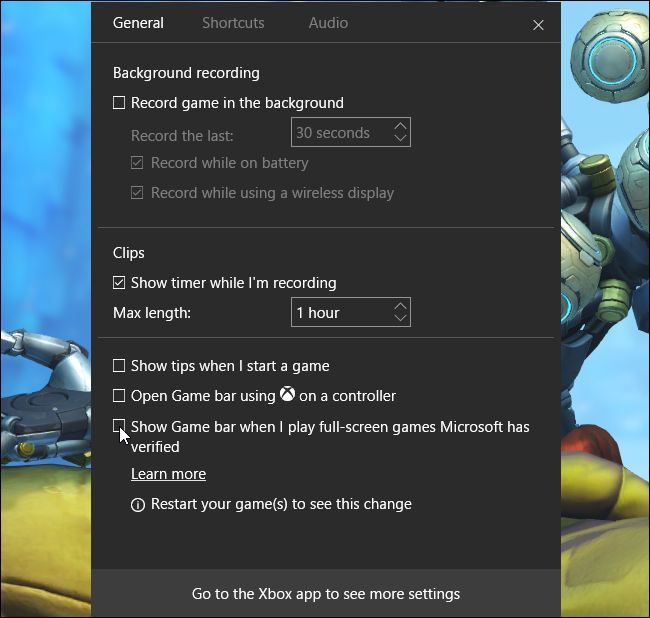
Откройте настройки Game DVR и снимите галочку с параметра “Показывать Game Bar при игре в полноэкранных играх, проверенных Microsoft”.
Полностью отключить Game Bar
Вы можете полностью отключить Game Bar, но в большинстве случаев достаточно отключить фоновую запись и показ в полноэкранном режиме. После этих правок остальные функции Game DVR обычно не мешают производительности.
Чтобы отключить Game DVR через приложение Xbox:
- Откройте меню «Пуск», найдите “Xbox” и запустите приложение.
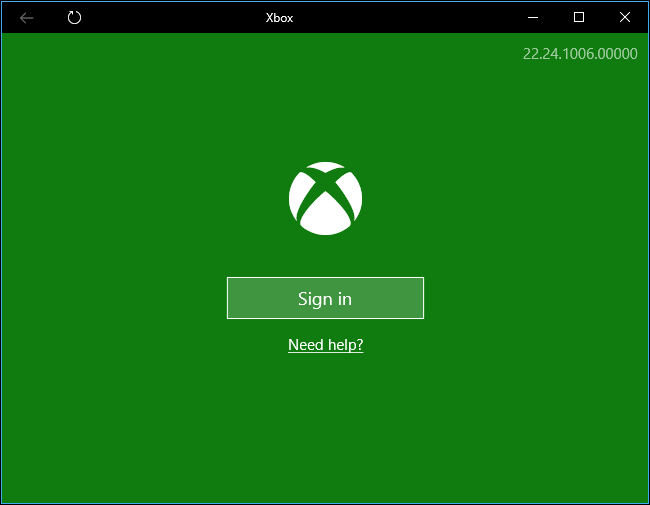
- Для доступа к настройкам необходимо войти в аккаунт. Это может быть любой Microsoft-аккаунт.
- Нажмите кнопку “Войти” — Windows предложит использовать учётную запись, привязанную к системе.
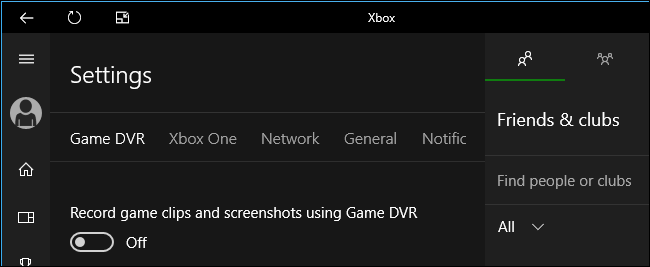
Нажмите значок шестерёнки слева и выберите категорию “Game DVR” в верхней части окна настроек. Отключите переключатель “Записывать клипы и скриншоты с помощью Game DVR”.
Другие фоновые функции записи, которые могут замедлять игру
Game DVR не обязательно единственный виновник. Современные видеодрайверы и утилиты часто добавляют свои оверлеи с фоновой записью:
- NVIDIA — функция Instant Replay (в GeForce Experience). Эта запись работает в фоне и резервирует ресурсы GPU.
- AMD — подобные функции могут присутствовать в Radeon Software.
- Программы для стриминга (OBS, XSplit) и некоторые оптимизаторы также могут иметь активные оверлеи.
Проверьте эти приложения и временно отключите функции фоновой записи и оверлеи.
Когда описанные методы не помогают
- Если у вас слабый процессор (CPU), узким местом может быть он, а не GPU. Game DVR влияет на GPU, но не решит проблемы, вызванные CPU.
- Если проблема вызвана троттлингом из-за нагрева — оптимизация настроек Game DVR не поможет. Проверьте температуру CPU/GPU и режимы питания.
- Если игра использует устаревший полноэкранный режим или специфические драйверы — полное отключение Game Bar может быть единственным вариантом.
Important: после изменений перезагрузите игру или систему — некоторые настройки вступают в силу только после перезапуска.
Мини‑методология: как быстро проверить и исправить
- Выключите фоновую запись в Game DVR. Запустите игру и измерьте разницу.
- Отключите показ Game Bar в полноэкранных играх. Снова протестируйте.
- Если просадки остаются — временно отключите полностью Game DVR через приложение Xbox и проверьте оверлеи у NVIDIA/AMD.
Mermaid диаграмма для быстрой диагностики:
flowchart TD
  A[Падение FPS в игре] --> B{Проверить Game DVR}
  B --> C[Отключить фон. запись]
  C --> D[Протестировать FPS]
  D --> E{FPS нормальный?}
  E -- Да --> F[Оставить настройки выключенными]
  E -- Нет --> G[Отключить показ Game Bar в полноэкран]
  G --> D
  E -- Нет2 --> H[Отключить Game Bar в приложении Xbox]
  H --> I[Проверить NVIDIA/AMD оверлеи и Instant Replay]
  I --> D
Чек-листы по ролям
Игрок — чек-лист:
- Отключить “Записывать игру в фоновом режиме”.
- Выключить показ Game Bar в полноэкранных играх.
- Временно отключить GeForce Experience Instant Replay (если есть).
- Проверить температуру GPU/CPU и режим питания Windows.
Стример — чек-лист:
- Если нужны записи — используйте OBS/Streamlabs и отключите фоновые записи в Game DVR.
- Отключите дублирующие оверлеи, чтобы избежать конфликтов.
- Настройте хоткеи для записи в основном приложении стрима.
Системный админ — чек-лист:
- На шкафных и рабочих станциях централизованно отключите Game DVR через групповые политики или PowerShell при необходимости.
- Документируйте изменения и предоставьте инструкции пользователям по восстановлению настроек.
- Мониторьте жалобы на производительность после обновлений Windows.
Критерии приёмки
- FPS в проблемной игре поднялся до приемлемого уровня (по сравнению с исходным тестом).
- Нет значимых падений или микрофризов при активном игровом процессе.
- Отключённые функции можно быстро вернуть при необходимости (инструкции документированы).
Часто задаваемые вопросы
Q: Уменьшит ли отключение Game DVR время записи клипов?
A: Да. Фоновые буферы перестанут заполняться, и вы не сможете сохранить «минута назад», но это освободит ресурсы GPU.
Q: Нужно ли удалять приложение Xbox, чтобы остановить Game DVR?
A: Нет. Обычно достаточно отключить параметры в приложении Xbox или выключить переключатель Game DVR. Полное удаление приложения не требуется.
Q: Что делать, если после всех правок игра всё ещё тормозит?
A: Проверьте CPU, температуру, драйверы GPU, настройки энергопотребления и сторонние оверлеи. Если подозреваете драйвер — откатите или обновите его.
Итог
Отключение фоновой записи и запрет появления Game Bar в полноэкранных играх решают большинство проблем с падением производительности, вызванных Game DVR. Если проблема остаётся — проверьте сторонние оверлеи (NVIDIA, AMD), температуру и узкие места CPU. Сохраняйте резервный план: документируйте изменения и делайте тесты до и после правок.
Notes: если вы стример и регулярно используете записи, переключитесь на специализированное ПО для записи (OBS, XSplit) и отключите дублирующие фоновые функции в Game DVR и драйверах.

Похожие материалы

Несколько аккаунтов Skype: Multi Skype Launcher

Журнал для работы: повысить продуктивность

Персональные звуки уведомлений на Android

Скачивание шоу Hulu для офлайн‑просмотра

Microsoft Start: персонализированная новостная лента
