
Как отключить загрузку обновлений Windows 10 с вашего ПК на другие компьютеры через интернет

Быстрые ссылки
- Отключить загрузки
- Установить подключение как лимитное
- Объяснение пиринговых обновлений
Windows 10 включает механизм пиринговой загрузки для обновлений и приложений из Microsoft Store. По умолчанию система может использовать ваше интернет-соединение для загрузки обновлений другим ПК в интернете. Параметр отключения спрятан в Параметрах — несколько кликов глубже, поэтому многие пользователи не замечают его.
Вы можете оставить пиринговую раздачу внутри локальной сети, чтобы экономить трафик при наличии нескольких компьютеров дома или в офисе, но при этом не стоит тратить исходящую полосу вашего интернет-канала на раздачу в глобальную сеть, особенно при наличии лимитов трафика.
Отключение загрузок
Сама настройка находится в приложении «Параметры». Откройте Пуск и нажмите «Параметры».
В открывшемся окне выберите раздел «Обновление и безопасность».

В области Windows Update кликните «Дополнительные параметры».
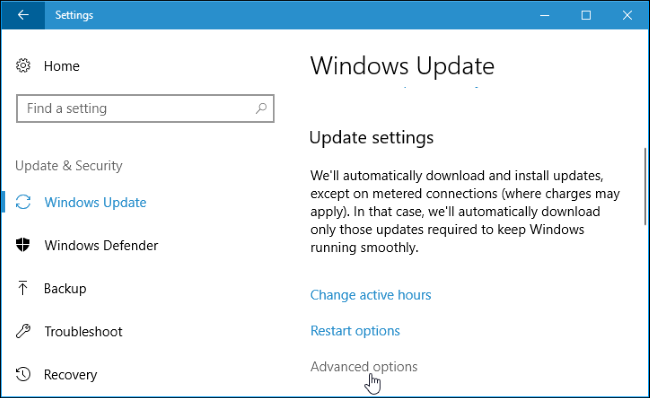
Затем выберите «Оптимизация доставки».
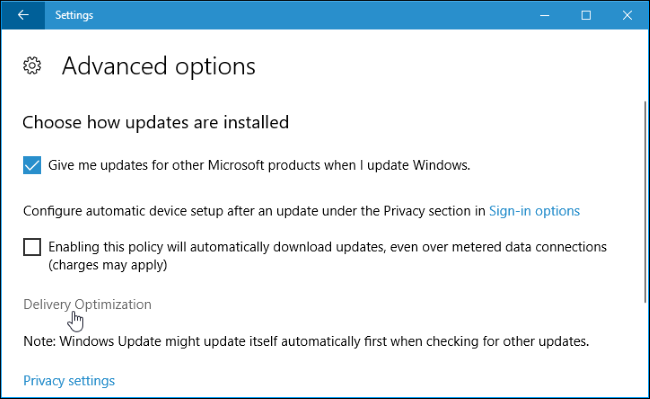
В разделе «Разрешать загрузки с других компьютеров» выберите вариант, который вам подходит. Оптимальный вариант для домашних пользователей — «Только компьютеры в моей локальной сети».
- Off (Выключено): полностью выключает пиринговую раздачу. Обновления будут скачиваться только с серверов Microsoft и не будут загружаться никуда.
- Только компьютеры в моей локальной сети: лучший баланс. Обмен происходит только внутри локальной сети — более быстрые загрузки и отсутствие исходящей раздачи в интернет.
- Компьютеры в моей локальной сети и компьютеры в интернете: включено по умолчанию. С этим вариантом ваш ПК будет загружать обновления на другие компьютеры через интернет, экономя Microsoft трафик за счёт вашей исходящей полосы.
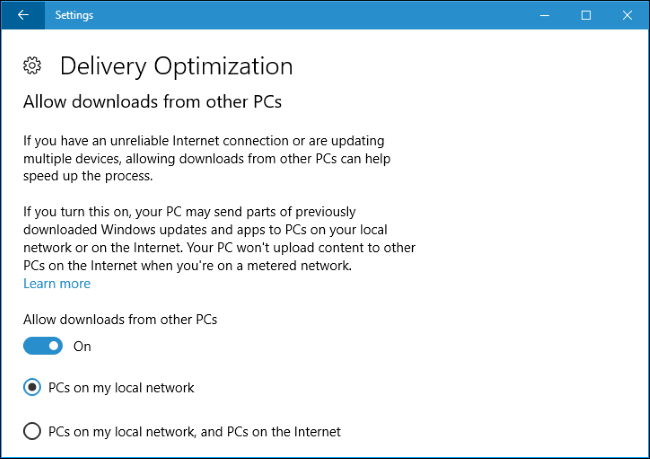
Важно: изменения применяются сразу. Если вы отвечаете за несколько компьютеров, используйте групповые политики или MDM, чтобы централизованно задать поведение.
Задать подключение как лимитное
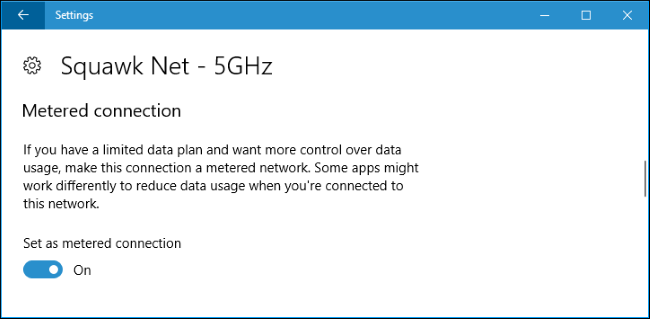
Вы также можете пометить текущее Wi‑Fi подключение как лимитное. Лимитное подключение говорит Windows о том, что трафик ограничен, и система сократит автоматические загрузки, включая исходящую раздачу.
Чтобы пометить сеть как лимитную: Параметры > Сеть и Интернет > Wi‑Fi, нажмите на название вашей сети и включите переключатель «Задать как лимитное подключение».
Это полезно для мобильных точек доступа и тарифов с ограничением данных. Если вы уже выключили оптимизацию доставки, этот шаг не обязателен, но он дополнительно защитит от нежелательных загрузок и автоматического обновления некоторых компонентов.
Что такое пиринговые обновления
Пиринговые обновления (peer-to-peer) позволяют распространять файлы обновлений между компьютерами, уменьшая нагрузку на центральные серверы. Идея: загрузил обновление один раз — и все компьютеры в сети могут получить его у вас.
Microsoft использует технологию, похожую на BitTorrent: файл разбивается на части, и каждый клиент получает части от самых быстрых источников. Компания приобрела Pando Networks, и многие считают, что часть механики позаимствована из этой технологии.
Преимущества:
- Быстрее распространяются обновления в локальной сети
- Снижается совокупное количество загружаемых данных
Ограничения и риски:
- При включённой раздаче на интернет вы расходуете исходящую полосу
- На мобильных тарифах это может привести к дополнительным расходам
- В корпоративной среде это усложняет контроль над исходящим трафиком
Если Microsoft испытывает пиковую нагрузку на свои сервера, распределённая система может обеспечить более быструю доставку обновлений, но при этом часть этого трафика оплачивают конечные пользователи.
Когда стоит отключить это полностью
- У вас тариф с небольшим объёмом исходящего трафика или с жёстким лимитом данных.
- Вы — сисадмин и хотите централизованный контроль над обновлениями.
- Вы используете мобильное подключение или раздаёте интернет с телефона.
Альтернативные подходы
- Централизованное обновление через WSUS или System Center Configuration Manager для корпоративной среды.
- Использовать локальный прокси/кэш обновлений, чтобы экономить интернет‑трафик и иметь контроль над распространением.
- На небольших сетях: оставить локальную пиринговую раздачу и выключить глобальную.
Рекомендации для ролей
Домашний пользователь
- Отключить раздачу в интернет, оставить только локальную сеть.
- Пометить домашний Wi‑Fi как лимитный, если тариф ограничен.
Сисадмин
- Внедрить WSUS/MDM и отключить глобальную оптимизацию доставки через групповые политики.
- Мониторить исходящий трафик и держать политики обновлений централизованными.
Пользователь ноутбука в дороге
- Включить лимитное подключение для сотовых точек доступа и отключить пиринг.
Пошаговый план для администраторов
- Решите политику обновлений: централизованная или распределённая.
- Если централизованная — разверните WSUS/Intune и включите соответствующую политику.
- Установите группу политик, которые запрещают раздачу обновлений через интернет.
- Проверьте на тестовой группе и проведите аудит исходящего трафика.
- Документируйте поведение и уведомьте пользователей.
Мини‑SOP для быстрого применения на одном ПК
- Откройте Параметры > Обновление и безопасность > Дополнительные параметры > Оптимизация доставки.
- Отключите «Разрешать загрузки с других компьютеров» или выберите «Только локальная сеть».
- При необходимости пометьте сеть как лимитную: Параметры > Сеть и Интернет > Wi‑Fi > ваша сеть > «Задать как лимитное подключение».
Критерии приёмки
- На целевом ПК опция «Разрешать загрузки с других компьютеров» установлена в «Выключено» или «Только локальная сеть».
- Входящий и исходящий трафик обновлений проверяется и не превышает ожидаемых значений для тестовой группы.
- Пользователь информирован о смене настроек.
Тестовые сценарии и критерии
- Сценарий: Установлена опция «Только локальная сеть». Ожидание: ПК не инициирует исходящие соединения к неизвестным клиентам в интернете для передачи частей обновления.
- Сценарий: Опция выключена. Ожидание: обновления загружаются только с серверов Microsoft, исходящая нагрузка равна нулю для обновлений.
- Сценарий: Подключение помечено как лимитное. Ожидание: автоматические загрузки отложены, и исходящая раздача не выполняется.
Decision flowchart
flowchart TD
  A[Начало] --> B{Пользователь хочет экономить исходящий трафик?}
  B -- Да --> C[Отключить раздачу в интернет]
  B -- Нет --> D{Несколько ПК в локальной сети?}
  D -- Да --> E[Оставить только локальную пиринговую раздачу]
  D -- Нет --> F[Оставить настройки по умолчанию или отключить полностью]
  C --> G[Проверить исходящий трафик]
  E --> G
  F --> G
  G --> H[Конец]
Мифы и когда это не сработает
- Миф: «Отключив оптимизацию доставки, Windows не будет обновляться». Ложь — обновления будут скачиваться напрямую с серверов Microsoft.
- Миф: «Пиринговая раздача угрожает безопасности». Windows проверяет целостность частей обновлений, поэтому риск подмены крайне низок.
- Ограничение: если в вашей сети задействован специфический прокси или блокировка исходящих соединений, клиент может пытаться раздавать, но соединения будут блокироваться на уровне сети — в этом случае стоит контролировать логи.
Советы по конфиденциальности и соответствию
Пиринговая раздача не передаёт персональные данные; она передаёт части файлов обновлений. Тем не менее в корпоративной среде важно указать политику использования интернета в документах и убедиться, что договоры с провайдерами покрывают возможный исходящий трафик.
Часто задаваемые вопросы
Будет ли Windows загружать мои личные файлы другим компьютерам?
Нет. Система обменивается только частями подписанных файлов обновлений и приложений Microsoft Store.
Может ли этот механизм повлиять на скорость интернет-сёрфинга?
Да. Если включена глобальная раздача и у вас ограниченная исходящая полоса, это может замедлить другие приложения, особенно при высокой загрузке.
Как централизованно отключить раздачу для большинства компьютеров в домене?
Для этого используйте групповые политики (GPO) или MDM‑решения: задайте политику для Delivery Optimization и отключите раздачу через интернет.
Для дополнительной информации обратитесь к официальной документации Microsoft по «Windows Update Delivery Optimization».
Image Credit: John Trainor on Flickr

Похожие материалы

Несколько аккаунтов Skype: Multi Skype Launcher

Журнал для работы: повысить продуктивность

Персональные звуки уведомлений на Android

Скачивание шоу Hulu для офлайн‑просмотра

Microsoft Start: персонализированная новостная лента
