
Как остановить автоматическое выключение экрана в Windows 10
TL;DR
Если вы хотите, чтобы экран не гас при простое, откройте «Параметры» → «System» → «Power & Sleep» и в разделе «Screen» для нужного питания выберите «Never». На ноутбуке отключать экран рекомендуется только при подключении к сети — на батарее это быстро разрядит устройство.
Этот краткий гид объясняет шаг за шагом, где изменить настройки времени ожидания экрана и какие альтернативы существуют для разных сценариев использования. Приведены советы, возможные проблемы и контрольные списки для пользователей и администраторов.
Шаги: как не давать экрану в Windows 10 переходить в режим выключения
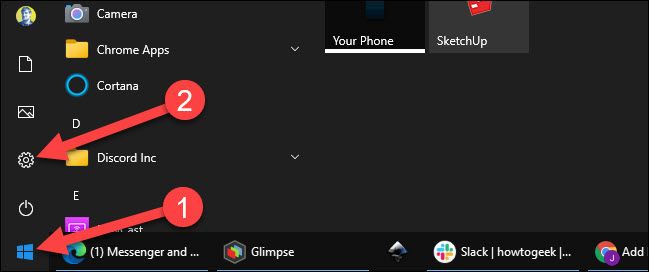
- Нажмите меню «Пуск» и откройте «Параметры». (Можно нажать Windows+I.)
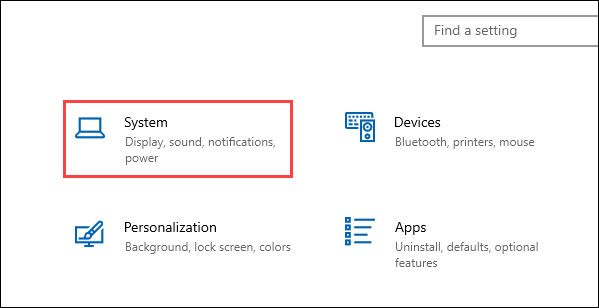
- В окне «Параметры» выберите раздел “System”.
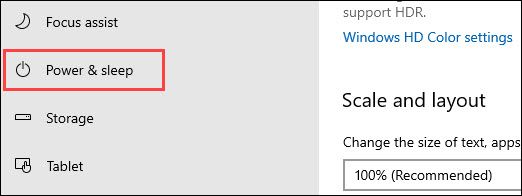
- В боковом меню откройте “Power & Sleep”.
- Под заголовком “Screen” найдите выпадающие списки для разных режимов питания. На настольном ПК будет только опция “When Plugged In”; на портативных устройствах появится ещё “On Battery Power”.
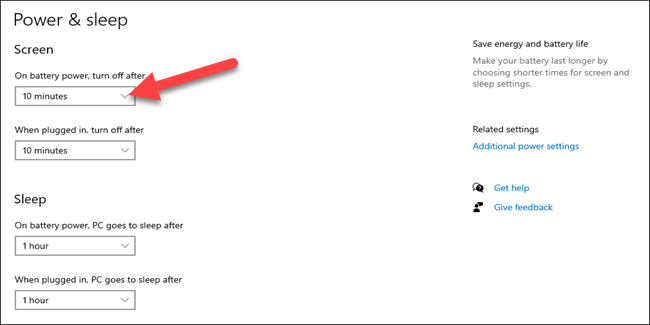
- Выберите “Never” в том варианте питания, в котором хотите запретить отключение дисплея.
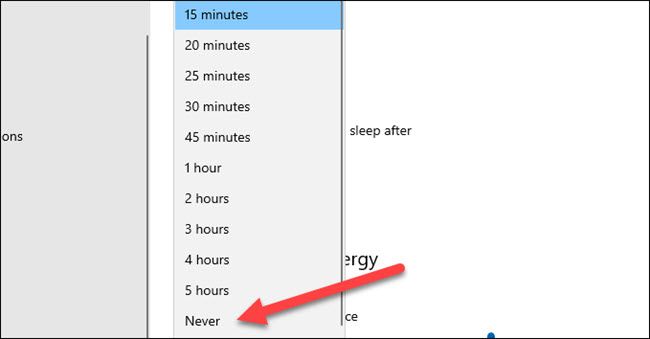
Важно: если ваш ПК настроен на автоматический переход в спящий режим, экран всё равно выключится при уходе в сон. Проверьте и параметры «Sleep» на той же странице.
Альтернативные способы и расширенные варианты
- Панель управления → Электропитание (Power Options). Позволяет создавать и сохранять собственные схемы электропитания.
- Командная строка (для опытных пользователей). Можно изменить время ожидания через powercfg, например: powercfg /change monitor-timeout-ac 0 и powercfg /change monitor-timeout-dc 0 (0 означает «никогда»). Выполняйте от имени администратора.
- Групповые политики и MDM. В корпоративной среде администратор может принудительно задавать политики электропитания через Group Policy или мобильное управление (MDM).
- Сторонние утилиты. Есть приложения, которые имитируют активность и предотвращают гашение экрана (полезно при показах или демонстрациях). Помните о безопасности при установке ПО.
Когда это может не работать
- Если система управляется корпоративной групповой политикой, локальные настройки могут игнорироваться.
- Активность драйверов видеокарты или ошибки в драйверах могут вызвать непредсказуемое поведение дисплея.
- Режим киоска (kiosk) или специальные профили устройств могут блокировать изменение настроек.
Рекомендации по энергопотреблению
- На ноутбуке: отключайте автоматическое выключение экрана только при подключении к сети. На батарее это резко снизит время работы.
- Если вы часто показываете презентации, лучше создать профиль энергопотребления, где экран выключается «никогда», а остальные параметры остаются экономными.
Контрольные списки по ролям
Для обычного пользователя:
- Убедиться, что выбран нужный режим питания («On Battery Power» vs «When Plugged In»).
- Проверить настройки «Sleep», чтобы экран не выключался вместе с переходом в сон.
- Не забывать про заряд аккумулятора при длительной работе без сети.
Для администратора ИТ:
- Проверить Group Policy/MDM на предмет принудительных политик электропитания.
- Предоставить профиль электропитания для презентаций и центрально развернуть его при необходимости.
- Логировать обращения пользователей и проверять драйверы дисплея.
Для владельца киоска/публичного терминала:
- Использовать режим киоска и централизованное управление энергопотреблением.
- Планировать перезагрузки и обслуживание, чтобы избежать перегрева и износа экрана.
Мини-методология: как принять решение
- Определите сценарий использования (демонстрация, работа, киоск).
- Оцените влияние на батарею и безопасность (скрытые уведомления, блокировка экрана).
- Выберите локальную настройку или централизованную политику.
- Протестируйте 24–48 часов и соберите обратную связь.
Критерии приёмки
- Экран не переходит в спящий режим в выбранном режиме питания.
- Другие функции (блокировка экрана, автоматическая блокировка) работают как ожидалось.
- На ноутбуке время работы от батареи остаётся приемлемым или есть предупреждение пользователю.
Краткий глоссарий
- Sleep: режим пониженного энергопотребления, при котором процессы приостановлены.
- Power & Sleep: раздел «Параметров», где настраиваются время выключения экрана и переход в сон.
- MDM: Mobile Device Management, система централизованного управления устройствами.
Заключение
Отключить автоматическое выключение экрана в Windows 10 просто: измените параметр в «Power & Sleep» и выберите «Never» для нужного питания. На ноутбуках помните об энергопотреблении — лучше оставлять экран всегда включённым только при подключении к сети или в случае явной необходимости.
Похожие руководства: вы также можете настроить аналогичные параметры на iPhone и Android, если хотите, чтобы мобильный экран не гас во время чтения или презентаций.
Подведём итог:
- Измените настройку в «Параметры» → “System” → “Power & Sleep”.
- Для постоянного включения выставьте «Never» в разделе «Screen».
- Рассмотрите альтернативы: Power Options, powercfg, групповые политики.

Похожие материалы

Несколько аккаунтов Skype: Multi Skype Launcher

Журнал для работы: повысить продуктивность

Персональные звуки уведомлений на Android

Скачивание шоу Hulu для офлайн‑просмотра

Microsoft Start: персонализированная новостная лента
