
Отключить автозапуск приложений в Windows 10
Быстрые ссылки
- Как отключить восстановление приложений в Windows 10
- Как отключить восстановление папок в Windows
- Как отключить автозагрузку программ
Как отключить восстановление приложений
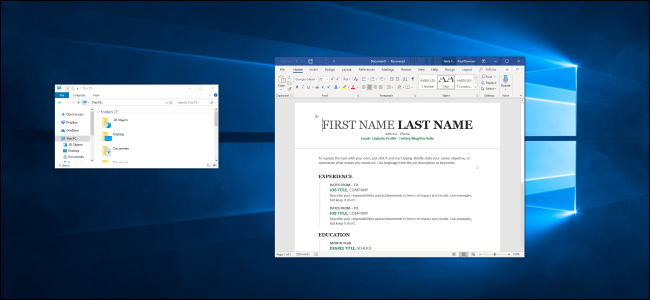
Windows 10 запоминает открытые приложения при выходе и может запустить их при следующем входе. Чтобы этого избежать:
- Откройте Параметры → Учётные записи → Параметры входа.
- Прокрутите до раздела «Перезапускать приложения» (Restart apps).
- Отключите опцию «Automatically save my restartable apps when I sign out and restart them after I sign in» — переключите в положение “Выкл”.
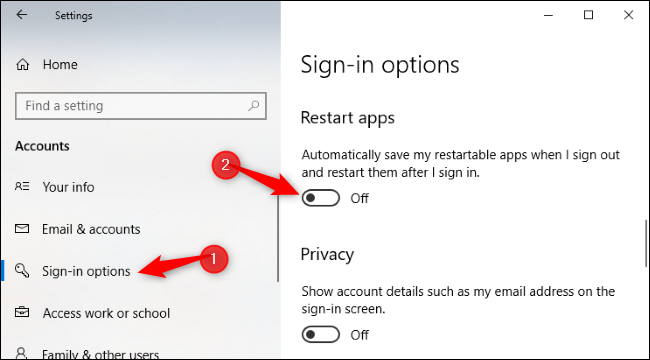
Примечание: в обновлении Windows 10 May 2020 Update (версия 20H1) интерфейс именно такой. На более старых сборках этот переключатель может отсутствовать.
Если у вас более старая версия Windows 10:
- Прокрутите в Параметрах до раздела «Конфиденциальность» (Privacy).
- Отключите «Use my sign-in info to automatically finish setting up my device and reopen my apps after an update or restart».
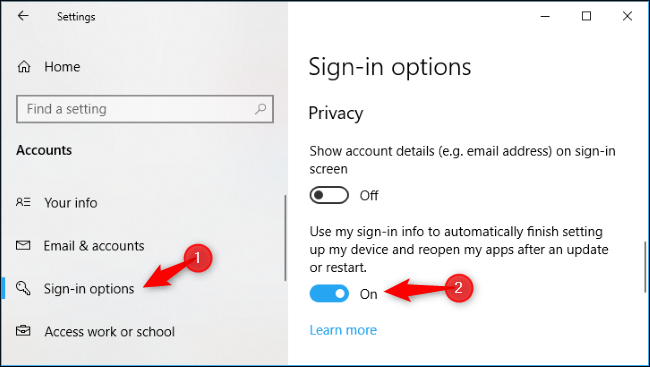
Эта функция появилась с Fall Creators Update. До этого приходилось использовать команду shutdown.exe, чтобы избежать восстановления приложений.
Как отключить восстановление папок
Если Проводник автоматически открывает ранее открытые окна папок (например, «Документы» или «Загрузки») при входе в систему, это отдельная настройка.
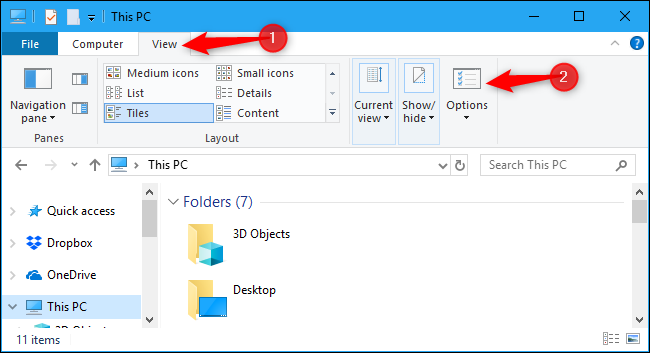
- Запустите Проводник (File Explorer).
- В ленте нажмите вкладку «Вид» и кнопку «Параметры».
- На вкладке «Вид» найдите опцию «Восстанавливать предыдущие окна папок при входе» и снимите галочку.
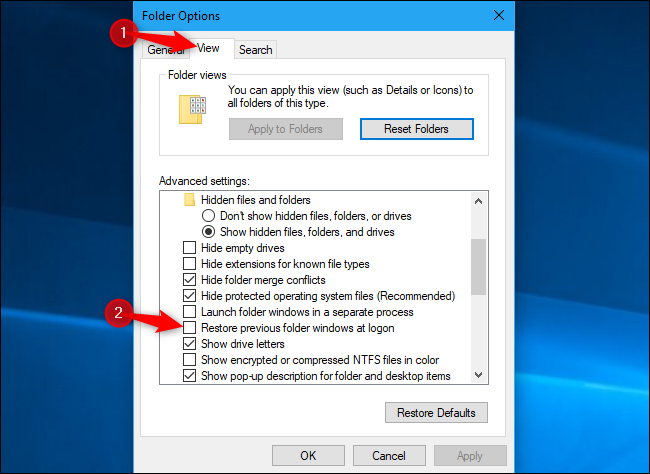
Эта опция присутствовала также в Windows 7 и Windows 8.
Как отключить автозагрузку программ
Если приложение всё ещё запускается при входе, вероятно, оно добавлено в список автозагрузки.
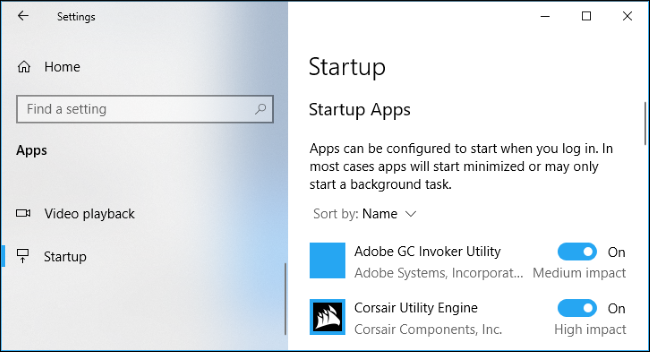
- Откройте Параметры → Приложения → Автозагрузка.
- В списке найдите программу и установите переключатель в положение “Выкл”.
Учтите последствия: если отключить Dropbox или другое приложение для синхронизации, оно не будет работать в фоне до запуска вручную. Если отключить утилиту для оборудования, её фоновые функции могут перестать работать.
Быстрая методика — что выполнить последовательно
- Проверьте Параметры → Учётные записи → Параметры входа — отключите восстановление приложений.
- Проверьте Параметры → Конфиденциальность — отключите использование данных входа для завершения настройки.
- Проверьте Проводник → Вид → Параметры → Восстановление окон папок — отключите.
- Проверьте Параметры → Приложения → Автозагрузка — отключите ненужные программы.
- Перезагрузите ПК и проверьте, восстанавливаются ли приложения/папки.
Когда это не помогает: причины и альтернативы
- Приложение само добавляет себя в автозагрузку через реестр или Планировщик заданий. Проверьте:
- Диспетчер задач → Автозагрузка.
- Планировщик заданий (Task Scheduler) на предмет задач, запускаемых при входе.
- Раздел автозагрузки в реестре (только для продвинутых пользователей).
- Утилиты сторонних разработчиков для восстановления сессии (например, менеджеры окон) могут игнорировать системные настройки.
Альтернативы:
- Временно перед выходом закройте приложения вручную.
- Использовать отдельную учётную запись для чистого рабочего стола.
- Использовать скрипт при запуске, который завершает нежелательные процессы.
Роль‑ориентированный чеклист
Для обычного пользователя:
- Отключить «Перезапускать приложения» в параметрах входа.
- Отключить восстановление окон папок в Проводнике.
- Отключить автозагрузку ненужных программ в Параметрах → Автозагрузка.
Для администратора / техподдержки:
- Проверить Диспетчер задач → Автозагрузка и Планировщик заданий.
- Просмотреть ключи реестра HKCU\Software\Microsoft\Windows\CurrentVersion\Run и HKLM…\Run.
- Проверить групповые политики, которые могут переопределять локальные настройки.
Критерии приёмки
- После входа в систему не запускаются ранее открытые приложения.
- Окна папок не восстанавливаются автоматически.
- В автозагрузке не присутствуют нежелательные приложения.
Короткие пояснения терминов
- Автозагрузка — программы, запускающиеся автоматически при входе в Windows.
- Перезапуск приложений — системная функция, которая пытается восстановить открытые приложения после выхода или перезагрузки.
Советы по отладке и профилактике
- Обновите Windows: некоторые опции появились или изменились в разных обновлениях (например, версия 20H1 — May 2020 Update).
- Проверьте настройки конфиденциальности и групповые политики в корпоративной среде.
- Если не уверены при работе с реестром, сделайте резервную копию.
Важно: изменения в автозагрузке и реестре могут повлиять на работу программ. Делайте их осознанно.
Краткое резюме
Отключение восстановления приложений и папок в Windows 10 выполняется через «Параметры» и Проводник. Если приложения продолжают запускаться, проверьте автозагрузку, Планировщик заданий и реестр. Для администраторов добавочными шагами будут проверка групповых политик и ключей автозапуска.

Похожие материалы

Несколько аккаунтов Skype: Multi Skype Launcher

Журнал для работы: повысить продуктивность

Персональные звуки уведомлений на Android

Скачивание шоу Hulu для офлайн‑просмотра

Microsoft Start: персонализированная новостная лента
