
Как запретить Windows автоматически открывать последние приложения при запуске

TL;DR
Если Windows при включении автоматически запускает приложения, которые были открыты при последнем выключении, используйте один из трёх простых способов: удержание Shift при выключении, классический диалог выключения (Alt+F4 на рабочем столе) или команда shutdown в ярлыке. Эти методы принудительно закрывают приложения и предотвращают их автоматический перезапуск.
Быстрые ссылки
- Как предотвратить повторное открытие приложений при запуске Windows
Что произошло после обновления Fall Creators Update (2017)
Начиная с обновления Fall Creators Update (2017), Windows стала пытаться «запоминать» открытые приложения при обычном выключении и автоматически запускать их при следующем старте системы. Идея — сохранить рабочую сессию. На практике это иногда мешает: тяжёлые программы (например, Photoshop или рендер‑пакеты) загружаются первыми и замедляют запуск системы.
Ниже — проверенные способы выключить Windows так, чтобы система не восстанавливала предыдущую сессию.
Способ 1 — Удерживайте Shift при выборе «Выключить»
- Нажмите кнопку Пуск → кнопку питания.
- Удерживайте клавишу Shift и кликните «Выключение».
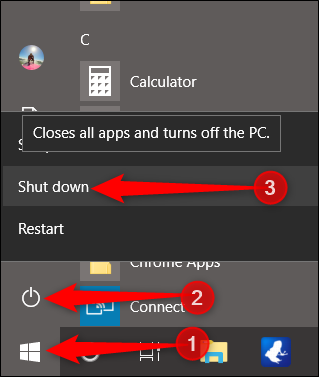
Это заставит Windows принудительно закрыть все приложения и завершить систему, не сохраняя их для автоматического восстановления.
Способ 2 — Классическое окно выключения (Alt+F4)
- Перейдите на рабочий стол (Win+D или кнопка “Показать рабочий стол” справа на панели задач).
- Нажмите Alt+F4.
- В выпадающем списке выберите «Выключение» и нажмите ОК.
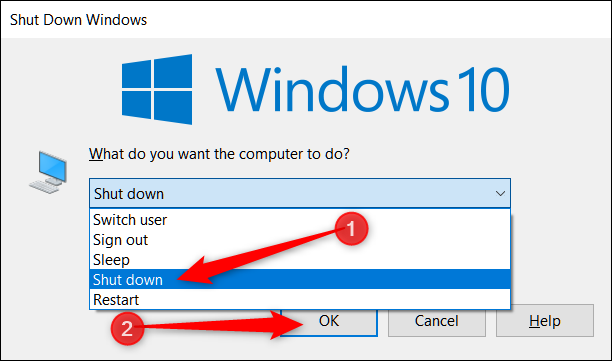
Этот диалог также принудительно закроет приложения и завершит сессию без восстановления.
Способ 3 — Команда shutdown через Командную строку или ярлык
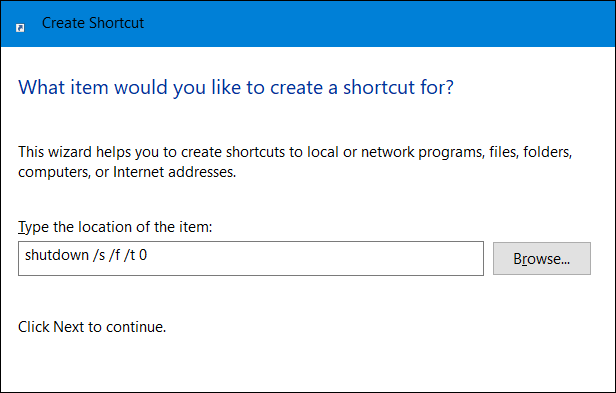
Можно выполнить полный (полный, немедленный) shutdown через команду:
shutdown /s /f /t 0- /s — завершение работы.
- /f — принудительное закрытие приложений без предупреждения.
- /t 0 — время задержки в секундах (0 — немедленно).
Чтобы удобно пользоваться этой командой, создайте ярлык:
- Правый клик на рабочем столе → Новый → Ярлык.
- В поле расположения вставьте команду shutdown /s /f /t 0.
- Дайте ярлыку понятное имя, например “Выключение — принудительно”.
- При желании назначьте сочетание клавиш в свойствах ярлыка.
Альтернативы и дополнения
- Закрыть приложения вручную перед выключением. Это самый надёжный, но медленный способ.
- Выйти из учётной записи (Sign out) — завершает сессию и обычно не восстанавливает приложения при следующем входе.
- Перезагрузка (Restart) восстанавливает системные процессы иначе; иногда это предпочтительнее, если вам нужно «чистое» состояние.
Важно: некоторые приложения имеют собственные настройки автозапуска или восстановления сессии (браузеры, почтовые клиенты, IDE). Даже если Windows не восстанавливает сессию, такие приложения могут сами открыть последние вкладки или проекты.
Когда эти методы могут не сработать
- Если приложение само настроено на автозапуск или восстановление сессии.
- Если используется режим Fast Startup (гибридное завершение на основе гибернации) — в некоторых конфигурациях он влияет на поведение при выключении.
- Если у вас включены политики или сторонние утилиты управления сессиями, они могут переопределять стандартное поведение.
Примечание: если вы администратор и нужно скрыть восстановление сессии для большого числа машин, рассмотрите централизованные политики и скрипты управления питанием. Для каждого сценария — отдельная проверка перед массовым развёртыванием.
Мини‑методология: выбрать подходящий способ
- Нужен единоразовый быстрый выключ? — Используйте Shift+Выключение.
- Хотите создать постоянную кнопку для быстрого принудительного выключения? — Создайте ярлык с shutdown /s /f /t 0.
- Нужно гарантированно закрывать приложения, но сохранить некоторые настройки? — Закрывайте критичные приложения вручную или настраивайте автозапуск в самих приложениях.
Контроль качества и критерии приёмки
- После выключения по методу (Shift или shutdown) и повторного запуска автоматически не открываются приложения, которые были открыты перед выключением.
- Наглядная проверка: откройте 1–2 тяжёлые приложения, выключите с помощью одного из методов, затем включите компьютер — приложения не должны стартовать автоматически.
Чек‑лист для разных ролей
Пользователь:
- Удерживать Shift при выключении или создать ярлык с shutdown /s /f /t 0.
- Проверить настройки автозапуска в приложениях (браузеры, мессенджеры, IDE).
Администратор:
- Проинформировать пользователей о методах.
- Рассмотреть групповые политики для управления поведением сессий.
- Тестировать изменения на небольшой группе перед развёртыванием.
Ментальная модель
Представьте, что Windows ставит закладку в вашей «рабочей книге» при обычном выключении. Удержание Shift или принудительное завершение — это вырывание закладки: система не запомнит, где вы остановились.
Краткая справка по командам
- shutdown /s /f /t 0 — немедленное принудительное выключение.
- Alt+F4 на рабочем столе — классический диалог завершения работы.
- Удержание Shift + Выключение — временная команда для текущего выключения.
Риски и рекомендации
- Принудительное закрытие (/f) не даёт приложениям сохранить несохранённые данные. Перед использованием убедитесь, что важные документы сохранены.
- Для критичных рабочих процессов лучше закрывать приложения вручную, чтобы избежать потери данных.
Краткое резюме
- Удерживайте Shift при выключении, используйте Alt+F4 на рабочем столе или ярлык с shutdown /s /f /t 0, чтобы предотвратить автоматический перезапуск приложений.
- Проверьте настройки автозапуска в самих приложениях и учитывайте возможное влияние Fast Startup.
Важно: если вы часто сталкиваетесь с нежелательным восстановлением приложений, выберите метод, который сочетает удобство и безопасность сохранения данных.

Похожие материалы

Несколько аккаунтов Skype: Multi Skype Launcher

Журнал для работы: повысить продуктивность

Персональные звуки уведомлений на Android

Скачивание шоу Hulu для офлайн‑просмотра

Microsoft Start: персонализированная новостная лента
