
Как остановить Windows 10 от повторного открытия приложений при запуске
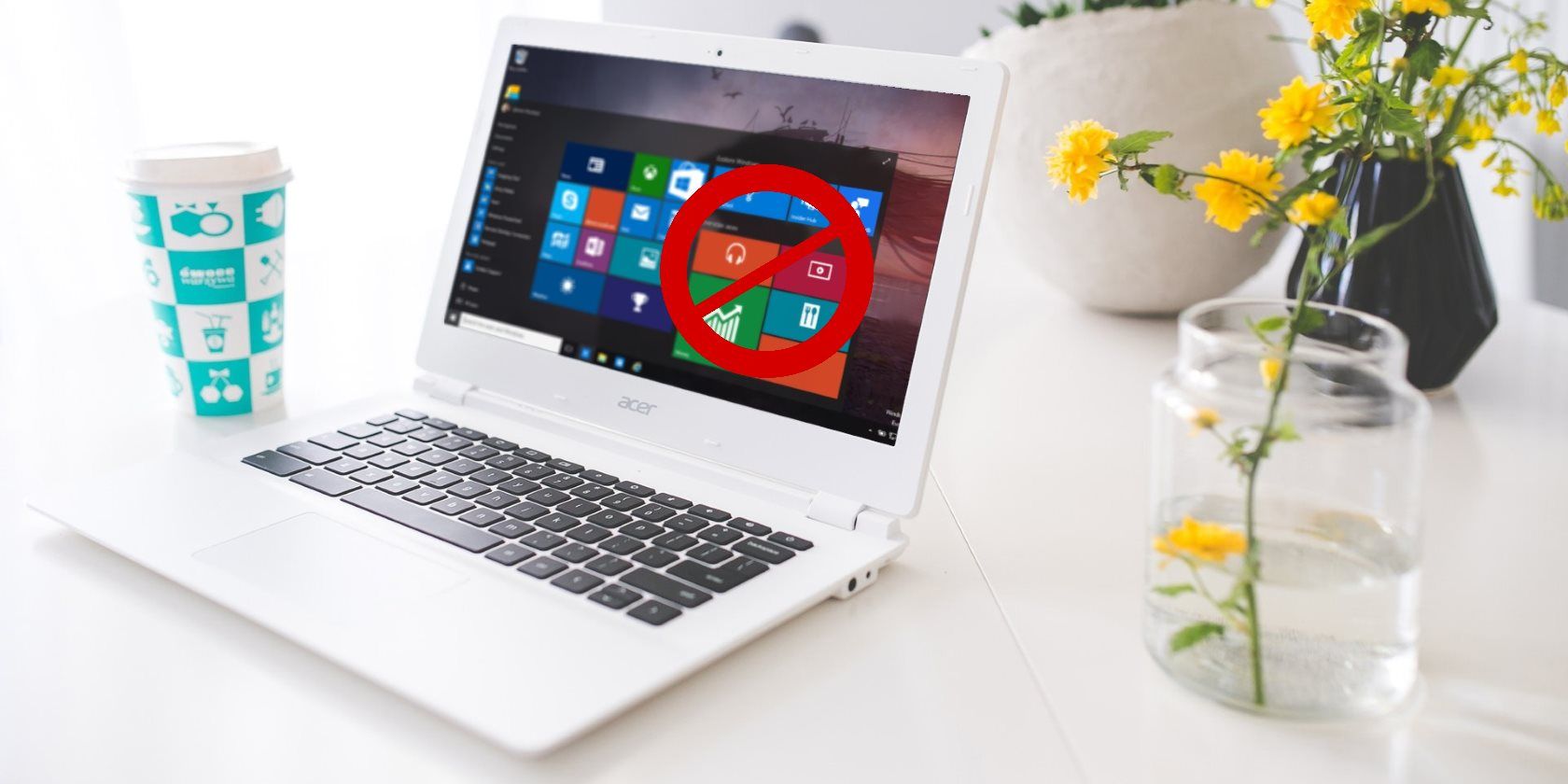
Windows 10 в обновлении Fall Creators начала пытаться восстановить приложения, которые были открыты при последнем выключении. Чтобы этого избежать, используйте альтернативные способы завершения работы: полный выключатель с клавишей Shift, диалог завершения работы на рабочем столе или команду shutdown. Ниже — подробные инструкции, когда это не сработает и дополнительные сценарии для администраторов и пользователей.
Что произошло в Fall Creators Update
Обновление Fall Creators не изменило Windows 10 до неузнаваемости, но добавило поведение, при котором система пытается снова открыть приложения, которые были у вас запущены при предыдущем сеансе. Ранее Windows стартовала с чистого листа. Теперь система может восстанавливать рабочее состояние приложений.
Это может быть удобно, но иногда нежелательно, например при подготовке ноутбука к передаче другому пользователю или при отладке. Microsoft предлагает простое решение: закрывать все программы вручную перед выключением. Это неудобно и ненадежно, поэтому ниже — рабочие обходы и грамотные подходы.
Быстрые способы выключить Windows и не восстанавливать приложения
На рабочем столе нажмите Windows + D, затем Alt + F4. В появившемся окне выберите Shut down и нажмите OK. Это обычный диалог завершения работы, но с ним система не всегда восстанавливает предыдущие окна.
Используйте командную строку или окно Выполнить. Откройте Командную строку или нажмите Win + R и выполните одну из команд
shutdown /s /t 0для немедленного полного выключения и
shutdown /r /t 0для перезапуска.
- Полное выключение через меню с клавишей Shift. Удерживая клавишу Shift, нажмите «Завершение работы» в меню Пуск или в меню питания. Это выполняет полный выключатель и часто предотвращает восстановление приложений.
Важно
Поведение восстановления отдельных приложений зависит от того, как сами приложения реализуют восстановление сессии и от средств Windows, таких как Restart Manager. Ни одно из описанных действий не удаляет ваши файлы, но влияет на то, какие окна будут у вас открыты после следующего запуска.
Отличие от параметров входа и Cortana
Отметим два похожих, но отличающихся механизма:
Параметр в Параметры > Учетные записи > Параметры входа о возможности использовать данные входа для завершения установки обновлений не управляет этой функцией восстановления запущенных приложений. Это отдельный механизм.
Cortana имеет функцию «Продолжить с места, где остановился», её можно отключить в блокноте Cortana. Это управление рекомендациями и некоторыми приложениями Cortana, а не общая политика восстановления окон системы.
Альтернативные подходы и сценарии
- Закрывать критичные приложения вручную перед выключением. Это самый надёжный, но трудоемкий метод.
- Временно выйти из учётной записи и завершить сеанс другого пользователя. При выходе система чаще не восстанавливает окна.
- Отключить быстрый запуск в параметрах электропитания. Быстрый запуск использует гибридный режим, который иногда сохраняет состояние системы. Путь: Панель управления > Электропитание > Действия кнопок питания > Изменить параметры, которые сейчас недоступны, снять галочку включить быстрый запуск.
Когда это не сработает
- Если приложение само сохраняет состояние и восстанавливает его при старте, описанные способы могут не повлиять на его поведение.
- При обновлениях системы и автоматическом возобновлении сеанса некоторые фоновые сервисы могут запускаться без учёта выбранного способа выключения.
Простая методология для пользователей и администраторов
Мини-процесс для рабочего дня
- Сохраните все документы и закройте политики безопасности.
- Если нужно полный старт, удерживайте Shift и выберите Завершение работы.
- Для автоматизации на нескольких машинах используйте shutdown /s /t 0 через удалённое выполнение или скрипт.
Плейбук для админа
- Инструменты: групповая политика, скрипты PowerShell, планировщик задач.
- Задача: при необходимости предотвратить восстановление пользовательских приложений, принудительно выполнять скрипт shutdown с параметром /s на агентах перед плановым техническим окном.
Чеклист для быстрого применения
- Сохранить и закрыть документы
- Удержать Shift при нажатии Завершение работы (если нужен чистый старт)
- Альтернативно, выполнить shutdown /s /t 0
- Отключить быстрый запуск, если проблема систематическая
Ментальная модель
Представьте систему как рабочее место, где Windows помечает последние открытые приложения и пытается восстановить их ради удобства. Чтобы пометку обнулить, нужно выполнить «полный» выключатель или явно сообщить системе не восстанавливать состояние.
Критерии приёмки
- После выключения по методу Alt F4/Shift или shutdown приложения, открытые до выключения, не появляются автоматически при следующем запуске.
- При необходимости эти методы не мешают установке обновлений и не нарушают целостность учетных данных.
Когда это может быть полезно и когда нет
Полезно
- Когда требуется доверительная или чистая среда при следующем входе.
- При подготовке устройства к передаче другому пользователю.
Не полезно
- Если пользователь любит возобновлять работу с того места, где остановился.
- Если приложения автоматически сохраняют и восстанавливают сессию, независимо от политик Windows.
Короткий глоссарий
- Fast startup — гибридный режим выключения, который сохраняет часть состояния для более быстрого старта
- Restart Manager — механизм Windows, который помогает приложениями восстанавливать состояние при перезапусках
Итог
Windows 10 может восстанавливать запущенные приложения после обновления Fall Creators. Для контроля над поведением используйте полный выключатель с Shift, диалог Alt F4 на рабочем столе или команды shutdown. Администраторы могут автоматизировать эти действия при помощи скриптов. Попробуйте предложенные методы и выберите тот, который подходит вам больше всего.
Примечание
Расскажите в комментариях что удобнее для вас — чтобы Windows автоматически открывала приложения при старте или чтобы вы решали это вручную.
Image Credit: okubax Flickr

Похожие материалы

Несколько аккаунтов Skype: Multi Skype Launcher

Журнал для работы: повысить продуктивность

Персональные звуки уведомлений на Android

Скачивание шоу Hulu для офлайн‑просмотра

Microsoft Start: персонализированная новостная лента
