
Почему Skype устанавливается каждый раз при запуске в Windows 10 и как это исправить

TL;DR
Если Skype начинает установку каждый раз при запуске в Windows 10, чаще всего это из‑за неполной установки, повреждённых временных файлов или автоматического обновления из Microsoft Store. Быстрые шаги: сброс приложения, удаление временных файлов, проверка на вредоносные программы и переустановка. Ниже — пошаговые инструкции, чек‑листы для пользователя и администратора, варианты, когда это не сработает, и советы по безопасности.
Почему Skype постоянно переустанавливается
Skype может устанавливаться при каждом запуске по нескольким причинам:
- Неполная или повреждённая предыдущая установка, из‑за чего установщик пытается завершить процесс.
- Оставшиеся временные файлы или повреждённые кэши, которые запускают процесс восстановления.
- Автоматические обновления Microsoft Store или другие службы, которые переустанавливают универсальное приложение (UWP).
- Вмешательство антивируса или сторонних утилит безопасности, которые удаляют файлы при запуске.
- Наличие вредоносного ПО, которое маскируется под установщик Skype.
Важно: если вы торопитесь, можете временно использовать Skype Web в браузере вместо приложения — это избавит от ожидания установки.
Быстрые шаги перед детальной диагностикой
- Перезагрузите компьютер и попробуйте открыть Skype ещё раз.
- Попробуйте запустить Skype как администратор (правый клик → Запуск от имени администратора).
- Откройте Microsoft Store → Библиотека → Обновления и выключите автоматические обновления на время диагностики.
1. Сбросьте приложение Skype
Сброс часто решает проблемы, связанные с повреждёнными настройками.
- Нажмите Win + I, чтобы открыть Параметры.
- Перейдите в Приложения → Приложения и возможности.
- Найдите Skype → Дополнительные параметры.
- Прокрутите вниз и нажмите Сбросить.
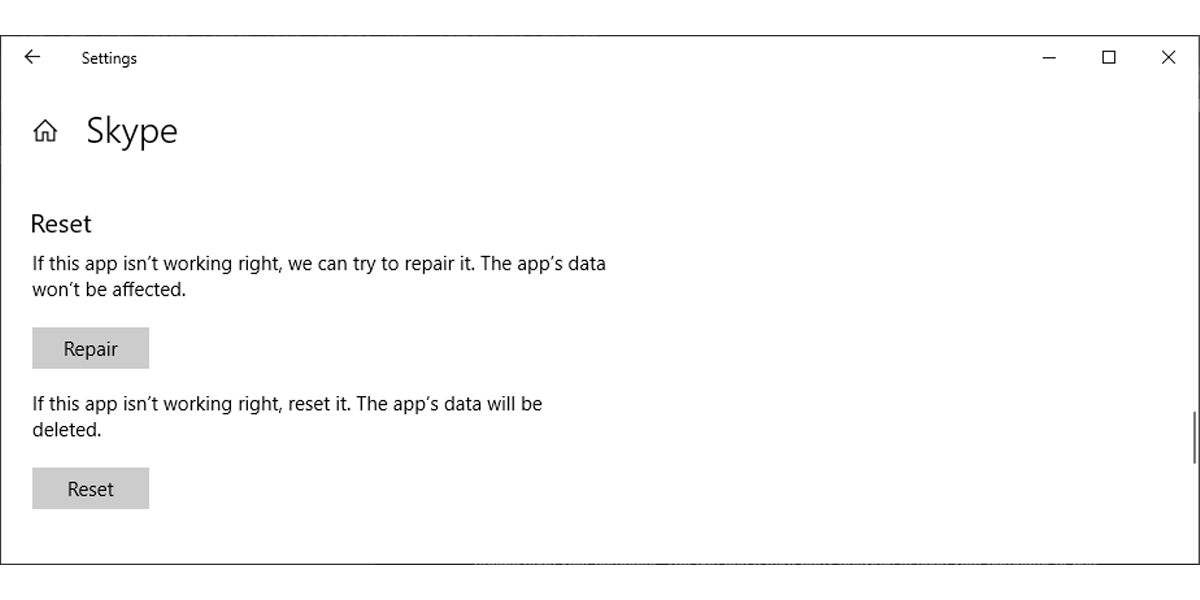
Важно: при сбросе будут удалены ваши данные входа и пользовательские настройки; приложение вернётся к значениям по умолчанию.
2. Удалите временные файлы Skype
Временные файлы могут препятствовать корректной установке. Их безопасно удалять.
- Нажмите Win + R, введите %appdata% и нажмите Enter.
- В проводнике найдите папку Skype и удалите её полностью.
- Для более глубокой очистки запустите «Очистку диска»: выберите диск, отметьте Временные файлы и подтвердите удаление.
- После удаления перезагрузите ПК и запустите Skype.
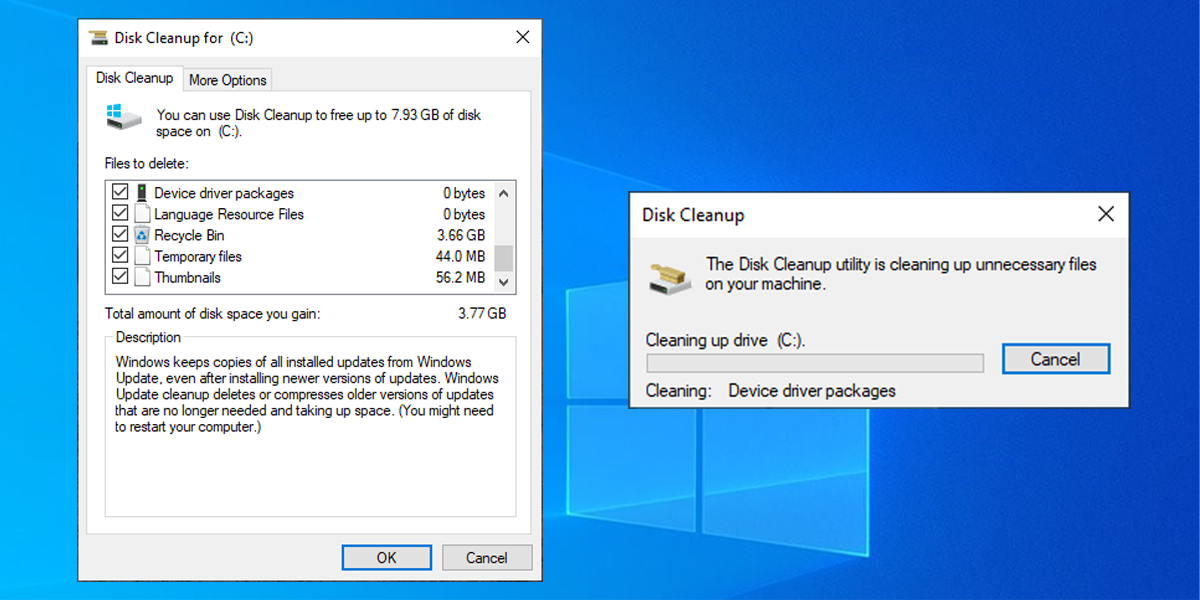
Когда удалять временные файлы: если Skype после сброса всё ещё переустанавливается или зависает на этапе обновления.
3. Просканируйте систему на вредоносное ПО
Иногда причиной может быть вирус или нежелательная программа.
- Правый клик по Пуск → Откройте Центр безопасности Защитника Windows.
- Перейдите в Защита от вирусов и угроз.
- Запустите Быструю проверку; при подозрениях — Полное сканирование.
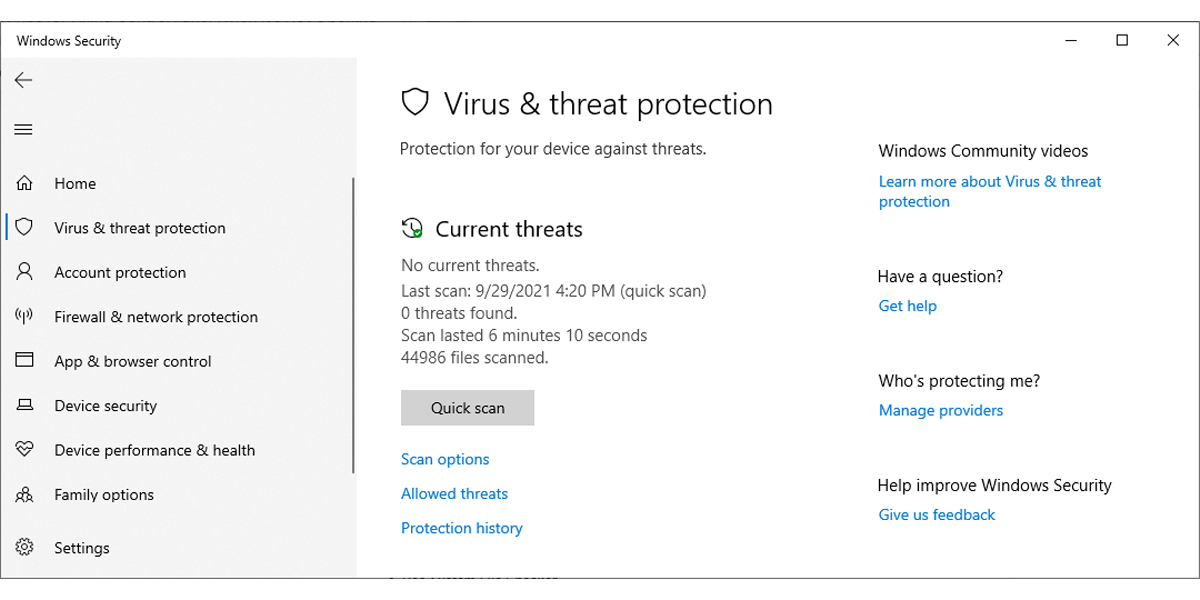
Совет: при наличии корпоративного антивируса выполните проверку и им. Если сканирование найдёт угрозы — устраните их и повторите запуск Skype.
4. Полная переустановка приложения
Если сброс и очистка не помогли — удалите Skype и установите заново.
- Откройте Параметры → Приложения и возможности, найдите Skype → Удалить.
- Перейдите на официальный сайт Skype или в Microsoft Store и скачайте актуальную версию.
- Установите приложение и проверьте поведение.
Примечание: при необходимости можно поставить классическую версию Skype для рабочего стола или воспользоваться версией из Microsoft Store.
5. Дополнительные методы для продвинутых пользователей и администраторов
- Отключите автоматические обновления в Microsoft Store: откройте Store → Профиль → Параметры приложений → Отключите Автоматические обновления.
- Проверьте планировщик задач на задачи, связанные со Skype, и временно отключите их.
- Проверьте автозагрузку: Диспетчер задач → Автозагрузка → отключите Skype, если он там есть.
- Удаление UWP-пакета Skype через PowerShell (только для опытных пользователей):
Get-AppxPackage *Skype* | Remove-AppxPackage
Get-AppxProvisionedPackage -Online | Where-Object {$_.DisplayName -like "*Skype*"} | Remove-AppxProvisionedPackage -Online
Внимание: команды PowerShell удалят встроенные пакеты и могут потребовать прав администратора. Делайте это только если понимаете последствия.
Когда перечисленные меры не сработают
- Проблема в повреждённых системных файлах Windows — используйте sfc /scannow и DISM (команды ниже) и затем повторите попытку:
sfc /scannow
dism /online /cleanup-image /restorehealth- Если на компьютере есть корпоративные политики (Group Policy, MDM), администратор может принудительно устанавливать пакеты — обратитесь в ИТ‑отдел.
- Если приложение скачивается с подозрительного источника — возможна вредоносная активность; отключите интернет и выполните офлайн‑сканирование.
Чек‑лист для пользователя (шаги в порядке приоритета)
- Перезагрузить ПК.
- Сбросить Skype через Параметры.
- Очистить папку %appdata%\Skype и запустить Очистку диска.
- Просканировать систему Защитником Windows или сторонним антивирусом.
- Полностью удалить и установить Skype заново.
- Если не помогло — проверить автозагрузку и планировщик задач.
Чек‑лист для администратора
- Проверить MDM/Group Policy на принудительную установку Skype.
- Проанализировать логи установки (Event Viewer → Приложения/Службы) на ошибки MSI/Appx.
- Убедиться, что репозиторий обновлений (WSUS) не рассылает пакет повторно.
- При необходимости удалить провизионный пакет через PowerShell.
Критерии приёмки
- Skype запускается без показа окна установки/обновления как минимум 3 последовательных запуска.
- Никакие связанные авто‑процессы не инициируют повторную установку через 24 часа в обычном режиме работы.
- Логи событий не содержат повторяющихся ошибок установки Skype.
Безопасность и конфиденциальность
- Удаление данных в %appdata% не повредит вашим облачным перепискам, но удалит локальные настройки и кэш.
- Не скачивайте установщик Skype с ненадёжных сайтов — используйте официальный сайт или Microsoft Store.
- При корпоративном использовании проверьте соответствие политик компании и GDPR/локальным требованиям по хранению данных.
Альтернативы и краткие рекомендации
- Временная альтернатива: Skype for Web в браузере.
- Долгосрочные альтернативы: Microsoft Teams, Zoom, Jitsi — подбирайте по требованиям безопасности и функционала.
Ментальные модели и подсказки
- Если проблема воспроизводится только на одном устройстве — это локальная проблема (файлы/настройки/ПО).
- Если на нескольких устройствах в сети — проверьте централизованные политики и репозиторий обновлений.
- Разделяйте действия: всегда сначала проверка целостности/временных файлов, затем переустановка, затем системные и сетевые причины.
Краткий глоссарий
- UWP: Универсальное приложение Windows, версия приложений, устанавливаемых через Microsoft Store.
- Provisioned package: Провизионный пакет, который может устанавливаться в образ ОС и восстанавливаться при входе.
- %appdata%: Папка пользовательских настроек и кэша в Windows.
Короткое заключение
Большинство случаев, когда Skype устанавливается при каждом запуске, решаются сбросом приложения, удалением временных файлов и переустановкой. Для продвинутых сценариев — проверяйте автоматические обновления Store, планировщик задач и провизионные пакеты через PowerShell. Если проблема системная или централизованная — вовлеките администратора.
Важно: выполняйте операции с правами администратора аккуратно и храните резервные копии важных данных перед глубокими изменениями системы.

Похожие материалы

Несколько аккаунтов Skype: Multi Skype Launcher

Журнал для работы: повысить продуктивность

Персональные звуки уведомлений на Android

Скачивание шоу Hulu для офлайн‑просмотра

Microsoft Start: персонализированная новостная лента
