
Как отключить автоматическое изменение принтера и задать принтер по умолчанию в Windows 10
Быстрые ссылки
- Как отключить автоматическую смену принтера
- Как вручную задать принтер по умолчанию
- Контрольные списки и возможные проблемы
Как отключить автоматическую смену принтера
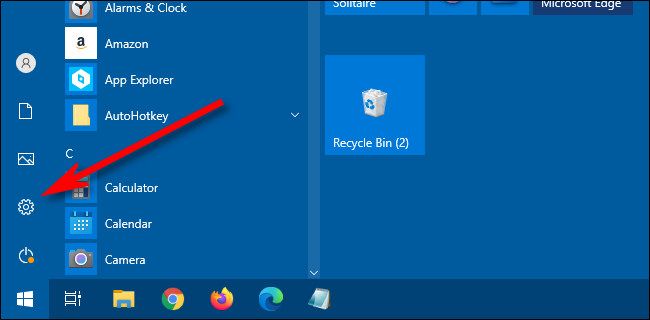
- Откройте «Параметры» — нажмите кнопку «Пуск» и выберите значок шестерёнки или нажмите Windows+I.
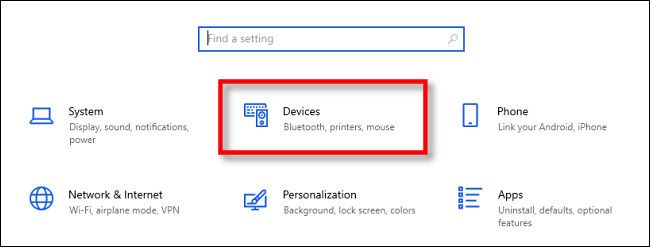
- В окне «Параметры» выберите раздел «Устройства».
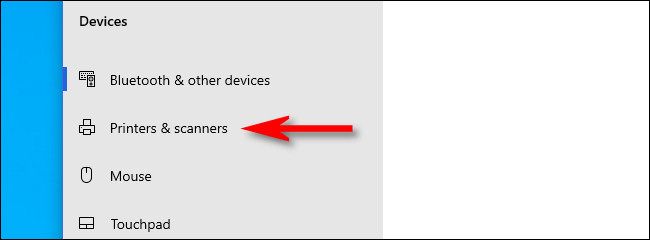
- В левой колонке выберите «Принтеры и сканеры».
- Прокрутите вниз до опции «Разрешить Windows управлять принтером по умолчанию» и снимите галочку.
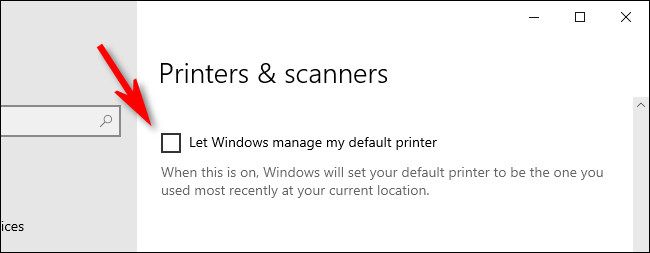
Важно: после этого Windows перестанет автоматически менять принтер по умолчанию на последний использованный. Изменения вступают в силу сразу.
Как вручную задать принтер по умолчанию
Откройте «Параметры» → Устройства → Принтеры и сканеры (если ещё не открыли).
Убедитесь, что опция «Разрешить Windows управлять принтером по умолчанию» выключена (см. предыдущий раздел).
В списке установленных устройств найдите принтер, который хотите назначить по умолчанию. Нажмите его, затем — кнопку «Управление».
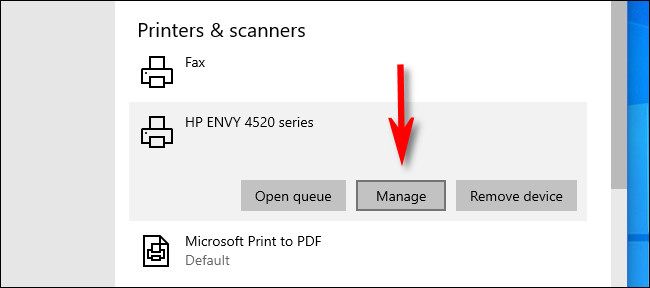
- На странице управления выбранным принтером нажмите «Использовать по умолчанию» (Set as default).

Если кнопки нет, вернитесь и убедитесь, что автоматическое управление отключено.
После этого выбранный принтер станет принтером по умолчанию. Закройте «Параметры» и печатайте как обычно.
Контрольные списки и проверка
Краткий чеклист для пользователя:
- Открыл(а) «Параметры» → Устройства → Принтеры и сканеры.
- Отключил(а) «Разрешить Windows управлять принтером по умолчанию».
- Выбрал(а) нужный принтер и нажал(а) «Управление» → «Использовать по умолчанию».
- Протестировал(а) печать — убедился(ась), что выбран нужный принтер.
Рекомендации для администратора:
- При массовом развёртывании отключайте опцию через групповую политику или скрипты (см. раздел «Альтернативные подходы»).
- Документируйте стандарт для пользователей: когда менять принтер вручную, а когда использовать системное управление.
Возможные проблемы и способы решения
- Проблема: опция недоступна или серая. Решение: проверьте права администратора и наличие политики домена, которая может переопределять настройки.
- Проблема: после выключения опции Windows всё равно меняет принтер. Решение: проверьте сторонние приложения, драйверы и синхронизацию учетной записи Microsoft.
- Проблема: не виден нужный принтер. Решение: убедитесь, что принтер установлен, подключён к сети/USB и его драйверы актуальны.
Таблица быстрых проверок:
- Проверка сети: принтер отвечает на ping или доступен через веб-интерфейс.
- Проверка драйверов: в Диспетчере устройств отсутствуют ошибки для принтера.
- Проверка прав: вы — локальный администратор или политика не блокирует изменение.
Альтернативные подходы
- Групповая политика (GPO): в доменных средах администраторы могут задать централизованные настройки для принтеров и запретить пользователям изменять параметры.
- Редактор реестра: при отсутствии GPO можно изменить соответствующие ключи, но это рискованно — используйте аккуратно и делайте резервные копии.
- Сторонние инструменты управления печатью: для больших инфраструктур существуют решения для централизованного управления очередями и приоритетами печати.
Важно: изменения в реестре и групповых политиках требуют знаний и резервного копирования.
Быстрая памятка (Role-based checklist)
Пользователь:
- Отключил автоматическое управление.
- Назначил принтер по умолчанию.
- Запустил тестовую печать.
IT‑администратор:
- Проверил политики домена.
- При необходимости внедрил GPO.
- Обновил драйверы на серверах печати.
Небольшая методика тестирования
- Назначьте тестовый принтер по умолчанию.
- Распечатайте документ из двух приложений (например, Блокнот и Word) — проверьте, что используется выбранный принтер.
- Подключите другой принтер и проверьте, не изменился ли принтер по умолчанию.
- Верните настройки и задокументируйте результат.
Диаграмма принятия решения
flowchart TD
  A[Нужен контроль над принтером по умолчанию?] -->|Да| B{Вы администратор сети?}
  A -->|Нет| C[Оставить автоматическое управление включённым]
  B -->|Да| D[Настроить через GPO]
  B -->|Нет| E[Отключить опцию в Параметрах и задать вручную]
  D --> F[Документировать и оповестить пользователей]
  E --> F
Краткий глоссарий
- Принтер по умолчанию — устройство, которое используется при печати по умолчанию.
- GPO — групповая политика Windows для централизованных настроек.
- Драйвер — программное обеспечение для работы принтера.
Заключение
Отключение автоматической смены принтера в Windows 10 даёт стабильность и предсказуемость: вы сами выбираете, куда печатать. Для организаций рекомендуется централизованное управление через GPO, а для отдельных пользователей — простой способ через Параметры. Если столкнётесь с проблемами, проверьте права, драйверы и политики домена.
Важное: всегда сохраняйте резервные копии перед изменением реестра или политик.
Related: Почему картриджи для принтеров такие дорогие?

Похожие материалы

Несколько аккаунтов Skype: Multi Skype Launcher

Журнал для работы: повысить продуктивность

Персональные звуки уведомлений на Android

Скачивание шоу Hulu для офлайн‑просмотра

Microsoft Start: персонализированная новостная лента
