
Как отключить автоматический переход в режим планшета в Windows 10
Краткое руководство
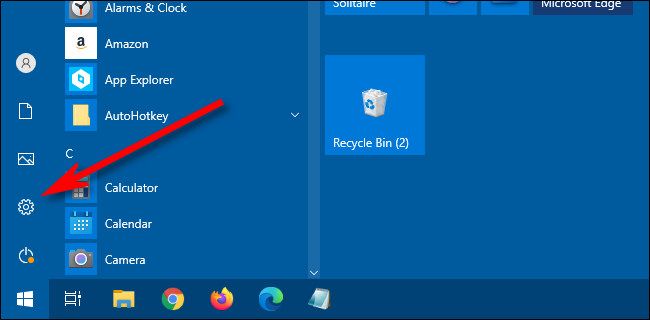
- Откройте «Пуск» и нажмите значок шестерёнки, либо нажмите Win+I.
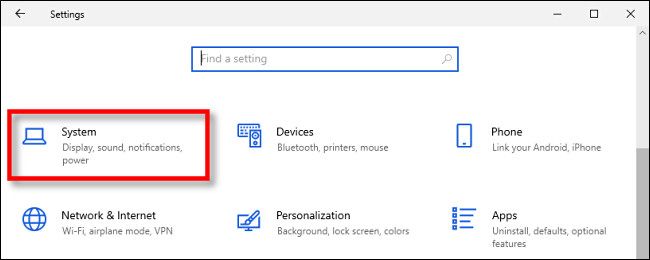
- В «Параметрах» выберите «Система».
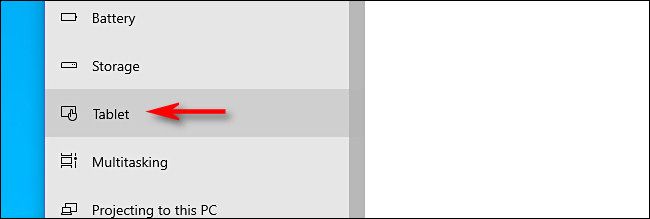
- В левой колонке нажмите «Планшет».
- В поле под «Когда я использую это устройство как планшет» выберите нужный вариант.
- Закройте «Параметры» — изменения применяются сразу.
Подробная инструкция
Оригинально Windows 10 предлагала переключиться в режим планшета при отсоединении клавиатуры или складывании трансформера. Начиная с обновления October 2020, система может делать это автоматически без запроса. Если вы предпочитаете управлять переключением вручную — вот как вернуть контроль.
Шаг 1. Откройте «Параметры» (Settings)
Самый простой способ — открыть меню «Пуск» и нажать маленький значок шестерёнки в левой боковой панели. Альтернатива: нажмите Win+I на клавиатуре.
Шаг 2. Перейдите в раздел «Система» (System)
В окне «Параметры» выберите пункт «Система», где собраны настройки экрана, питания и планшета.
Шаг 3. Откройте «Планшет»
В левой колонке параметров системы найдите и кликните «Планшет».
Шаг 4. Выберите поведение при использовании устройства как планшета
Найдите выпадающее меню под надписью «Когда я использую это устройство как планшет» и откройте его.
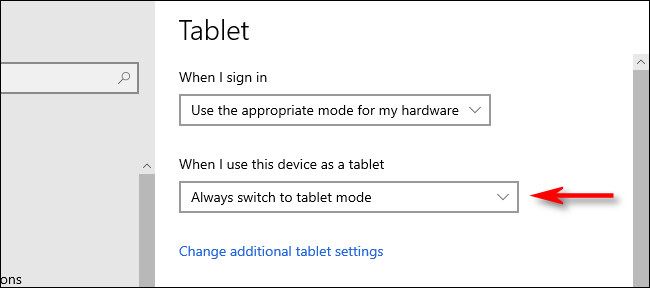
В меню доступны, как минимум, два варианта:
- “Не переключаться в режим планшета”: устройство останется в режиме рабочего стола при отсоединении клавиатуры или при складывании трансформера.
- “Спрашивать перед переключением”: при отсоединении клавиатуры Windows будет показывать запрос — переключиться ли в режим планшета. Это поведение по умолчанию для старых сборок Windows 10.
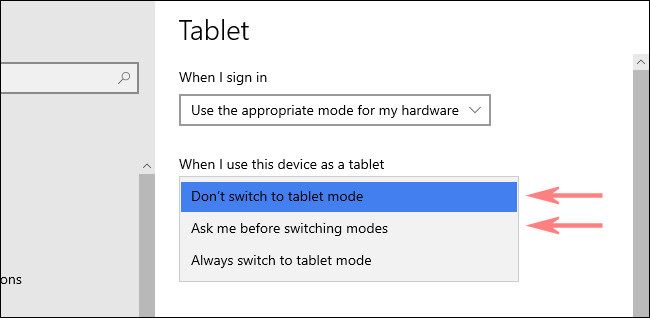
После выбора закройте «Параметры». Изменения вступают в силу немедленно.
Полезные примечания
Важно: некоторые корпоративные конфигурации, политика групп или сторонние утилиты могут переопределять эти настройки. В таком случае обратитесь к администратору или проверьте настройки управления устройством.
Если у вас сенсорный ноутбук или трансформер, попробуйте оба варианта некоторое время, чтобы понять, что удобнее для вашей работы и сценариев использования.
Альтернативные способы управления режимом планшета
- Центр уведомлений (Action Center): внизу справа нажмите иконку Центра уведомлений и переключите плитку «Режим планшета», если она доступна.
- Групповая политика / реестр (для администраторов): администрирование и тонкая настройка возможны через gpedit.msc или реестр, но требуют осторожности.
Когда это не работает: типичные причины и решения
- Фирменные утилиты производителя устройства могут контролировать поведение при смене конфигурации; проверьте их настройки или обновите драйверы.
- Корпоративные политики управляют настройками — свяжитесь с ИТ-поддержкой.
- В редких случаях обновление Windows может изменить расположение опции; ищите «Планшет» в Параметрах или используйте поиск в «Параметрах».
Быстрая проверка после изменения настроек
- Отключите клавиатуру (или сложите трансформер) в безопасной момент работы.
- Проверьте, появляется ли диалог переключения (если выбрана опция «Спрашивать») или остаётся рабочий стол (при «Не переключаться в режим планшета»).
- Верните устройство в обычное состояние и при необходимости верните настройку обратно.
Решение для ИТ-администраторов — краткий чеклист
- Убедитесь, что политика группы не запрещает изменение настроек.
- Проверьте документацию производителя для конкретной модели устройства.
- Если требуется централизованная настройка, используйте GPO или MDM (Intune) для задания нужного поведения.
Визуальная подсказка принятия решения
flowchart TD
  A[Физически перевели устройство в планшетную конфигурацию?] -->|Да| B{Вы хотите автопереключение?}
  B -->|Да| C[Оставить автопереключение включённым]
  B -->|Нет — спрашивать| D[Выбрать 'Спрашивать перед переключением']
  B -->|Нет — не переключаться| E[Выбрать 'Не переключаться в режим планшета']
  A -->|Нет| F[Ничего не делать]
Краткая справка (глоссарий)
- Режим планшета: упрощённый интерфейс Windows с более крупными элементами управления, оптимизированный для сенсорного управления.
- Центр уведомлений: панель в правом нижнем углу для быстрых переключателей и уведомлений.
Критерии приёмки
- После выбора «Не переключаться в режим планшета» система не переходит в планшетный режим при отсоединении клавиатуры.
- После выбора «Спрашивать перед переключением» появляется диалог с предложением переключиться.
Краткое резюме
Windows 10 даёт возможность вернуть контроль над автоматическим переходом в режим планшета через «Параметры» → «Система» → «Планшет». Это простой и безопасный способ настроить поведение устройства под ваши привычки.
Важно: если переключение не работает, проверьте сторонние утилиты, драйверы или корпоративные политики.
Related: What is Tablet Mode in Windows 10 and How to Turn it On and Off

Похожие материалы

Несколько аккаунтов Skype: Multi Skype Launcher

Журнал для работы: повысить продуктивность

Персональные звуки уведомлений на Android

Скачивание шоу Hulu для офлайн‑просмотра

Microsoft Start: персонализированная новостная лента
