
Как отключить автоматические обновления драйверов в Windows 10
Коротко о важном
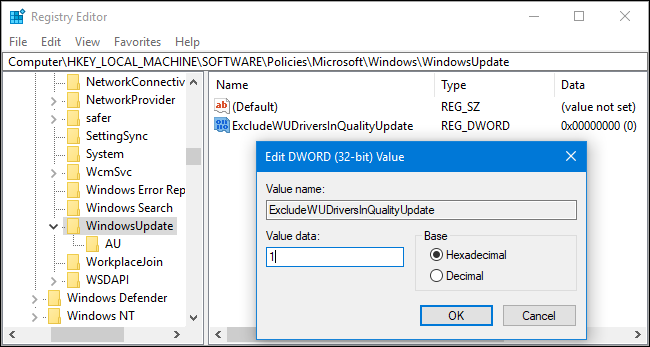
- Для Windows 10 Home — изменение через Редактор реестра (HKEY_LOCAL_MACHINE\SOFTWARE\Policies\Microsoft\Windows\WindowsUpdate). Добавьте DWORD ExcludeWUDriversInQualityUpdate со значением 1.
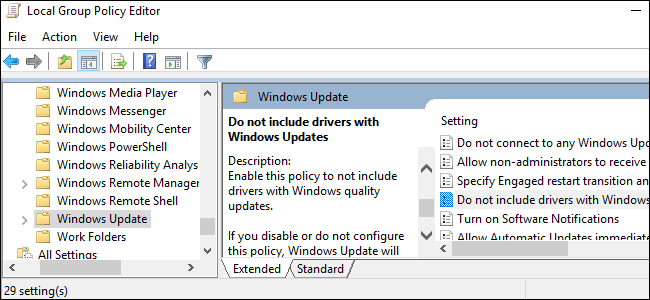
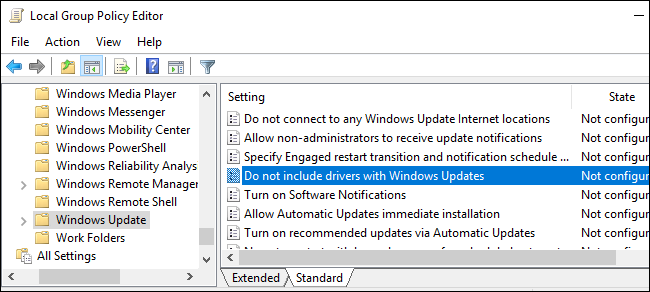
- Для Windows 10 Pro/Enterprise — настройка в gpedit.msc: Computer Configuration → Administrative Templates → Windows Components → Windows Update → Do not include drivers with Windows Updates = Enabled.
- Для блокировки драйверов одного устройства — используйте диспетчер устройств для удаления и инструмент «Show or hide updates» (wushowhide.diagcab) чтобы скрыть конкретное обновление.
Зачем отключать автоматические обновления драйверов
Коротко: автоматические обновления полезны, но иногда новые драйверы вызывают нестабильность, падения или совместимость с критичным ПО. Отключение даёт контроль: вы решаете, когда и какой драйвер ставить.
Важно: в некоторых сценариях (пакетные обновления функций или важные обновления безопасности) Windows может всё равно обновить драйверы в составе других апдейтов.
Содержание статьи
- Как отключить через реестр (Windows Home)
- Готовый .reg — включить и отключить (загрузочный файл)
- Как отключить через локальную групповую политику (Pro/Enterprise)
- Как заблокировать все обновления драйверов для одного устройства
- Как заблокировать конкретное обновление драйвера (когда оно ломает систему)
- Советы по проверке, откату и откату политики
- Когда это не сработает и альтернативы
- Чек-листы для разных ролей
- Методика и критерии приёмки
Как отключить автоматическую установку драйверов через реестр (Windows Home)
Опция управления драйверами скрыта в реестре. Она была добавлена в обновления типа Anniversary/Creators, но поведение Microsoft может меняться со временем.
Важное предварительное действие:
- Создайте точку восстановления системы и экспорт реестра: в Редакторе реестра выберите Файл → Экспорт и сохраните копию.
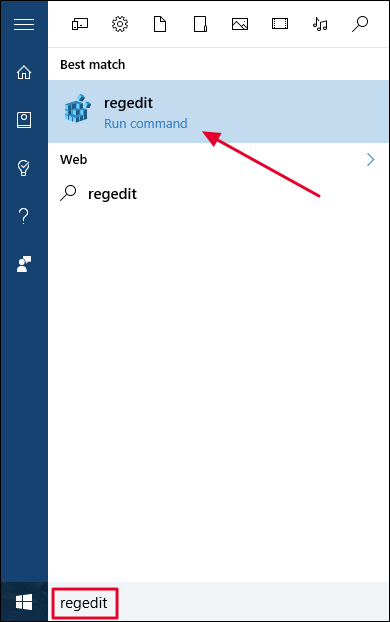
- Нажмите «Пуск», введите regedit и нажмите Enter.
- Подтвердите права администратора, если потребуется.
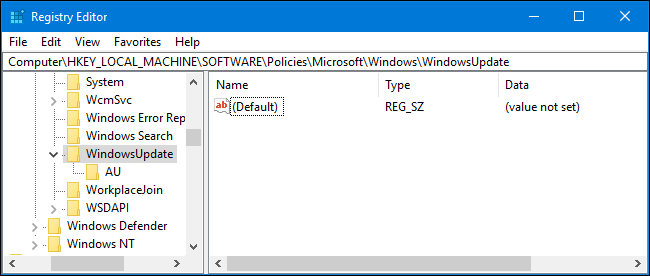
- Перейдите по пути:
HKEY_LOCAL_MACHINE\SOFTWARE\Policies\Microsoft\Windows\WindowsUpdate- Если ключа WindowsUpdate нет — создайте его: правый клик по Windows → New → Key → имя WindowsUpdate.
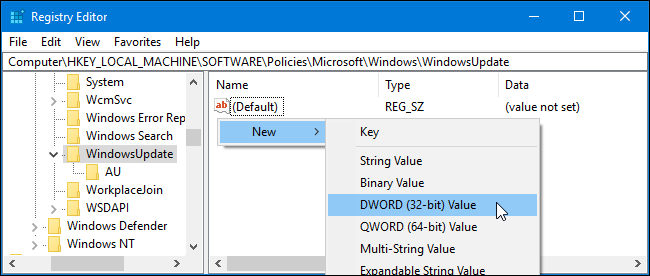
- В правой панели правой кнопкой мыши → New → DWORD (32-bit) Value.
- Назовите значение ExcludeWUDriversInQualityUpdate
- Дважды кликните и установите Value data = 1
- Закройте Редактор реестра и перезагрузите ПК (рекомендуется).
Чтобы вернуть поведение по умолчанию — удалите значение ExcludeWUDriversInQualityUpdate или установите его в 0.
Готовые .reg-файлы (один клик)
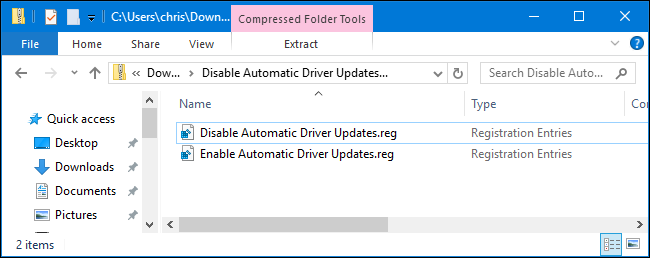
Если вы не хотите вручную править реестр, можно создать или импортировать .reg-файл. Ниже — содержимое двух файлов: один включает запрет, другой — восстанавливает стандартное поведение.
Файл для отключения автоматических обновлений драйверов (Disable-AutoDriverUpdates.reg):
Windows Registry Editor Version 5.00

[HKEY_LOCAL_MACHINE\SOFTWARE\Policies\Microsoft\Windows\WindowsUpdate]
"ExcludeWUDriversInQualityUpdate"=dword:00000001
Файл для восстановления автоматических обновлений (Enable-AutoDriverUpdates.reg):
Windows Registry Editor Version 5.00

[HKEY_LOCAL_MACHINE\SOFTWARE\Policies\Microsoft\Windows\WindowsUpdate]
"ExcludeWUDriversInQualityUpdate"=dword:00000000
Примечание: файл с нулём не удаляет ключ полностью — вы можете вместо этого удалить параметр вручную или использовать .reg с удалением значения. Всегда просматривайте .reg через правый клик → Edit, прежде чем запускать.
Для Pro и Enterprise: настройка через Локальную группoвую политику
Если у вас Windows 10 Pro, Enterprise или Education — используйте gpedit.msc. Это предпочтительный путь для администраторов.
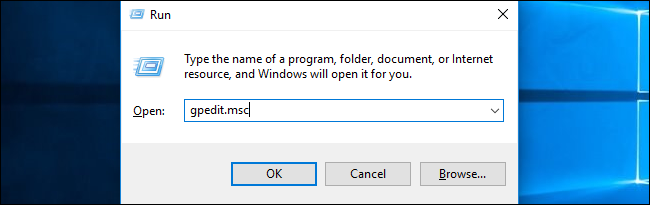
- Нажмите Win+R, введите gpedit.msc и нажмите Enter.
- Перейдите:
Computer Configuration → Administrative Templates → Windows Components → Windows Update- В правой панели найдите параметр «Do not include drivers with Windows Updates».
- Дважды кликните, выберите Enabled и нажмите OK.
- Перезагрузите компьютер при необходимости.
Чтобы вернуть порядок — установите Not Configured или Disabled.

Важные замечания для администраторов
- Если устройство является членом домена, доменная групповая политика (GPO) может переопределять локальную политику.
- Консистентное управление — используйте центральную политику через Active Directory или MDM (Intune) для большого парка устройств.
Как заблокировать все обновления драйверов для конкретного устройства
Если проблема возникает с одним устройством (например, сетевой картой), разумно блокировать обновления только для него:
- Откройте Диспетчер устройств (devmgmt.msc).
- Найдите нужное устройство, правый клик → Свойства → Драйвер → Откатить драйвер (если доступно) или Удалить устройство.
- При удалении поставьте галочку «Удалить программное обеспечение драйвера для этого устройства», если хотите предотвратить немедленную повторную установку.
- Запустите инструмент «Show or hide updates» от Microsoft (wushowhide.diagcab) — он позволяет скрыть конкретные обновления, включая драйверы.
Примечание: wushowhide.diagcab — официальный инструмент Microsoft, он не всегда обновлён, но часто работает для скрытия проблемных пакетов обновлений.
Как заблокировать конкретное обновление драйвера
Если Windows постоянно переустанавливает именно один проблемный драйвер, последовательность действий:
- Откат драйвера через Диспетчер устройств или удаление пакета драйвера.
- Запуск Show or hide updates → Hide updates → выбрать проблемный драйвер и скрыть его.
- При выходе следующей версии драйвера Windows Update может попытаться установить новую версию — скрытие защищает только от текущего пакета.
Если Show or hide updates не помогает, альтернативный путь — найти пакет драйвера в каталоге Microsoft Update Catalog и вручную установить проверенную версию; затем скрыть её.
Диагностика и проверка: как убедиться, что обновления драйверов отключены
- Проверьте значение реестра: ExcludeWUDriversInQualityUpdate = 1
- В Group Policy Editor — проверьте, что параметр включён.
- Просмотрите журнал Windows Update: «Просмотр журнала обновлений» в Параметрах → Обновление и безопасность → Журнал обновлений.
- В Диспетчере устройств проверьте дату и версию текущего драйвера.
Когда эти способы не работают (ограничения и исключения)
- Windows может обновить драйвер в составе функционального или накопительного обновления безопасности.
- Доменные GPO переопределяют локальные настройки.
- На Windows 10 Home Microsoft периодически может игнорировать некоторые локальные параметры — поведение менялось в разных сборках.
- Некоторые производители (OEM) внедряют свои обновления через собственный софт (например, Dell SupportAssist, Lenovo Vantage) — их нужно настроить отдельно.
Альтернативные подходы
- Управление через MDM/Intune: централизованный контроль обновлений драйверов.
- Откат драйвера и установка конкретной версии вручную из каталога Microsoft Update.
- Отключение автоматического обновления через интерфейс «Свойства системы» → «Оборудование» → «Параметры установки устройств» (в старых сборках Windows 10 доступно).
Мини-методика внедрения изменений (SOP для одного ПК)
- Оценка риска: определить, есть ли серьёзные проблемы от автоматических драйверов.
- Резервное копирование: точка восстановления + экспорт реестра.
- Внедрение: реестр (Home) или GP (Pro/Enterprise).
- Проверка: перезагрузка, контроль журнала обновлений и версии драйверов.
- Мониторинг: фиксировать появление проблемных обновлений в течение 2 недель.
- Откат: удалить значение в реестре или вернуть параметр GP в Not Configured.
Чек-листы по ролям
Чек‑лист для пользователя Home
- Создать точку восстановления системы.
- Экспортировать ветку реестра WindowsUpdate.
- Изменить/создать DWORD ExcludeWUDriversInQualityUpdate = 1.
- Перезагрузить ПК и проверить журнал обновлений.
Чек‑лист для администратора Pro/Enterprise
- Проверить, нет ли доменной GPO, которая повлияет на конечные устройства.
- Настроить локальную/групповую политику: Do not include drivers with Windows Updates = Enabled.
- Задокументировать изменение и разослать инструкцию для команды поддержки.
- Настроить мониторинг и план отката.
Чек‑лист для IT-операций при массовом развёртывании
- Оценить совместимость критичных приложений с текущими драйверами.
- Создать шаблон .reg или GPO и протестировать на пилотной группе.
- Развернуть на всех устройствах через AD/Intune.
- Включить телеметрию/логирование обновлений и настроить оповещения.
Критерии приёмки
- Изменение применено на тестовой машине без побочных эффектов в течение 7 дней.
- В журнале обновлений отсутствуют автоматические установки драйверов, которые вы намеренно блокировали.
- Процедура отката проверена и документирована.
Примеры ошибок и способы устранения
- Сценарий: после внесения изменений драйвер всё равно обновился. Причины: доменная GPO, масштабное накопительное обновление Windows, или OEM-агент. Решение: проверить GPO, отключить/настроить OEM-агент, временно скрыть конкретный апдейт через wushowhide.
- Сценарий: после удаления драйвера система теряет функциональность. Решение: восстановление из точки восстановления или ручная установка проверенной версии драйвера из каталога Microsoft Update.
Короткая галерея крайних случаев
- Доменные политики регулярно перезаписывают локальные настройки — централизуйте через AD.
- Производители ноутбуков часто поставляют критические драйверы через собственные тулзы, игнорируя системную настройку Windows Update.
- Иногда критический драйвер обновляется в составе накопительного пакета безопасности — блокировать его отдельно нельзя.
Рекомендации по безопасности и приватности
- Изменение настроек обновлений драйверов не влияет на сбор телеметрии Windows, но может повлиять на безопасность: устаревшие драйверы порой содержат уязвимости. Оценивайте риск и применяйте исправления вручную.
Полезные команды и заметки (шпаргалка)
- Открыть реестр: regedit
- Открыть gpedit: gpedit.msc
- Список драйверов (PowerShell/командная строка): pnputil /enum-drivers
- Удалить драйвер через pnputil (требуется осторожность): pnputil /delete-driver oemX.inf /uninstall /force
- Скрыть обновления: запустить wushowhide.diagcab (инструмент Microsoft)
Резюме
Отключение автоматических обновлений драйверов даёт контроль и может снизить риск установки проблемных драйверов, но несёт ответственность: вы должны следить за безопасностью и своевременно устанавливать исправления вручную. Для домашних пользователей удобнее правка реестра или готовый .reg; для организаций — групповая политика и централизованное управление через AD/MDM.
Важно: всегда делайте резервную копию и тестируйте изменения на отдельной машине перед массовым развёртыванием.
Дополнительные ресурсы и ссылки
- Официальный инструмент Microsoft «Show or hide updates» (wushowhide.diagcab) — используйте для скрытия отдельных пакетов обновлений.
- Каталог Microsoft Update (www.catalog.update.microsoft.com) — поиск и загрузка конкретных драйверов вручную.

Похожие материалы

RDP: полный гид по настройке и безопасности

Android как клавиатура и трекпад для Windows

Советы и приёмы для работы с PDF

Calibration в Lightroom Classic: как и когда использовать

Отключить Siri Suggestions на iPhone
