
Как отключить автоматическую очистку корзины в Windows 10

Что делает Storage Sense
Storage Sense — встроенная функция Windows 10, которая автоматически освобождает место на диске. Её возможные действия:
- удаляет файлы из Корзины, если они хранятся там более настроенного количества дней (по умолчанию 30 дней);
- может удалять файлы из папки Загрузки по правилу “если хранились дольше X дней”;
- запускается по расписанию или когда на диске мало свободного места.
Определение: Storage Sense — автоматический очиститель диска в Windows 10.
Где найти эти параметры
- Откройте Параметры: нажмите Windows+I или выберите Пуск → Параметры.
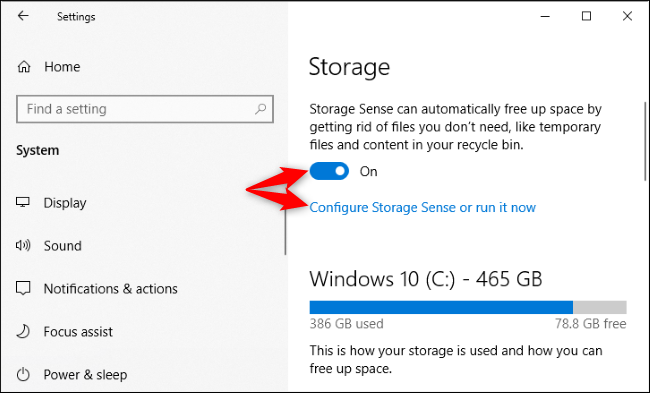
- Перейдите в Система → Память.
- Нажмите “Настроить Storage Sense или запустить сейчас” (Configure Storage Sense or run it now).
Как полностью отключить автоматическую очистку
- В Параметры → Система → Память найдите переключатель Storage Sense.
- Переключите его в положение Выключено (Off).
Если вы хотите оставить Storage Sense включённым, но не хотите, чтобы он трогал Корзину:
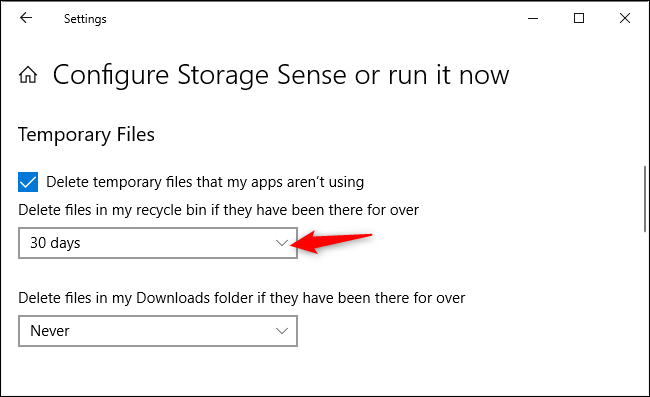
- Нажмите “Настроить Storage Sense или запустить сейчас”.
- В разделе Временные файлы найдите пункт “Удалять файлы из моей Корзины, если они находятся там более”.
- Выберите в выпадающем списке значение “Никогда”.
Дополнительные параметры и поведение
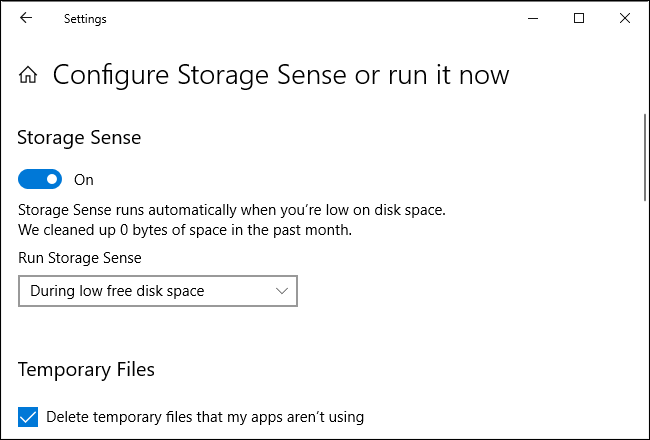
- Параметр “Запускать Storage Sense” позволяет выбрать: ежедневно, еженедельно, ежемесячно или только при низком свободном месте. По умолчанию стоит “При низком свободном месте”.
- Папка “Загрузки”: есть отдельный пункт, который позволяет автоматически удалять старые файлы из \Downloads. На многих ПК этот параметр выключен по умолчанию.
Important: если вы используете облачные резервные копии или переносите файлы в облако вручную, автоматическая очистка может удалить только локальные копии. Проверьте, что ваши важные файлы синхронизированы.
Мини‑методика проверки (как убедиться, что настройки применились)
- Положите тестовый файл в Корзину.
- Измените настройку на “Никогда” и примените её.
- Перезагрузите систему (рекомендуется) или подождите несколько минут.
- Убедитесь, что файл остаётся в Корзине после стандартного времени (например, после 31 дня в тестовой среде не должно происходить автоматического удаления).
Примечание: для полного теста можно временно изменить расписание на ежедневный запуск, пометить файл и наблюдать за поведением, затем вернуть настройки.
Когда не стоит отключать Storage Sense
- Если у вас небольшой диск (меньше 256 ГБ) и вы часто сталкиваетесь с нехваткой места.
- На ноутбуках с ограничённым объёмом SSD, где важно поддерживать свободное пространство для производительности.
Если вы не уверены — лучше настроить автоматическое удаление только для папки Загрузки и оставить очистку Корзины по умолчанию.
Альтернативные подходы
- Регулярно очищать Корзину вручную как часть еженедельной уборки файлов.
- Использовать сторонние утилиты очистки диска с более тонкой конфигурацией (проверяйте репутацию и права доступа перед установкой).
- Настроить архивирование старых файлов в облако вместо хранения их в Корзине.
Чек‑лист для администраторов и продвинутых пользователей
- Проверить, включён ли Storage Sense на всех ПК в сети.
- Установить корпоративную политику (GPO) по управлению Storage Sense, если требуется единая конфигурация.
- Проинформировать пользователей о правилах хранения и резервного копирования.
- Настроить мониторинг свободного места и оповещения.
Критерии приёмки
- Storage Sense выключен или параметр удаления из Корзины установлен в “Никогда” на целевой машине.
- Тестовый файл остаётся в Корзине в течение ожидаемого времени после изменения настроек.
- Пользователь проинструктирован по корректному использованию Корзины и резервному копированию.
Когда автоматическая очистка может подвести
- Пользователь по привычке переносит нужные файлы в Корзину как временное хранилище — автоматическое удаление приведёт к потере данных.
- На рабочих станциях с корпоративной политикой резервного копирования и специфическими требованиями к хранению данных.
Быстрый сценарий действий (SOP)
- Открыть Параметры → Система → Память.
- Отключить Storage Sense или настроить удаление из Корзины на “Никогда”.
- Сообщить пользователю о внесённых изменениях и рекомендовать альтернативы хранения.
Резюме
Storage Sense — полезная функция для автоматического освобождения места, но её поведение по умолчанию может удалять файлы из Корзины через 30 дней. Если вам нужен полный контроль над удалениями, отключите Storage Sense или установите параметр очистки Корзины в значение “Никогда”.
Ключевые настройки находятся в Параметры → Система → Память. Не забудьте протестировать изменения и уведомить пользователей.

Похожие материалы

Несколько аккаунтов Skype: Multi Skype Launcher

Журнал для работы: повысить продуктивность

Персональные звуки уведомлений на Android

Скачивание шоу Hulu для офлайн‑просмотра

Microsoft Start: персонализированная новостная лента
