
Как запретить приложениям Windows 10 работать в фоновом режиме
Быстрые ссылки
- Убрать фоновые разрешения у отдельных приложений
- Отключить фоновые приложения через режим экономии заряда
- Что с классическими настольными приложениями?
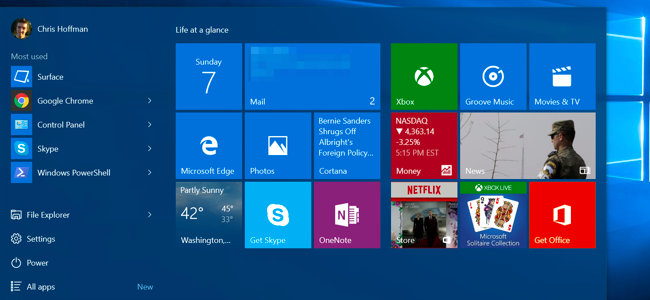
Эти «универсальные» приложения Windows 10 (иногда их называют приложениями UWP) обладают разрешением работать в фоновом режиме: обновлять живые плитки, получать новые данные и уведомления. Даже если вы ими не пользуетесь, они могут расходовать заряд батареи и CPU. К счастью, вы контролируете, какие приложения могут работать в фоне.
Даже если вы регулярно используете какое‑то универсальное приложение, вы не всегда захотите, чтобы оно работало в фоновом режиме — например, предустановленное приложение «Получить Office» чаще всего только напоминает о покупке Office и не обязательно должно постоянно работать в фоне.
Убрать фоновые разрешения у отдельных приложений
Связанное: Как узнать, какие приложения садят батарею в Windows 10
Приложения, у которых есть разрешение на фоновую работу, отображаются на экране использования батареи и показывают примерную нагрузку. Но ждать не обязательно: если вы не пользуетесь приложением, лучше сразу отключить его фоновую активность.
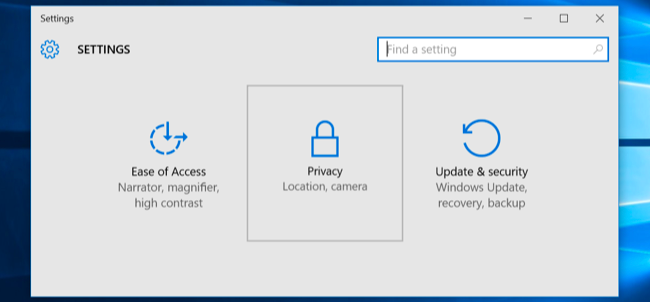
Откройте меню «Пуск» и выберите «Параметры». В окне «Параметры» откройте раздел «Конфиденциальность».
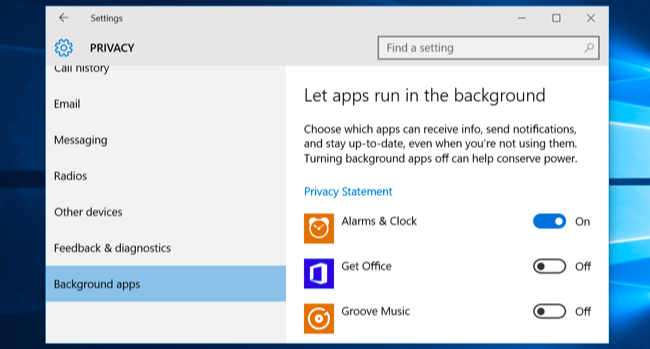
Прокрутите список вниз и выберите «Фоновые приложения». Вы увидите перечень приложений с переключателем Вкл/Выкл. По умолчанию переключатель каждого приложения стоит в положении «Вкл», что позволяет приложению работать в фоне. Отключите те приложения, которые вы не хотите запускать в фоновом режиме.
Обратите внимание на побочные эффекты: если запретить приложению «Будильники» работать в фоне, таймеры и будильники не сработают. Если отключить фоновую активность почтового приложения, оно не будет присылать уведомления о новых письмах — придётся вручную открывать приложение, чтобы получить свежие данные. Если вы хотите, чтобы приложение обновляло живую плитку и получало уведомления, оставьте фоновую работу включённой; если нет — смело отключайте.
Отключить фоновую работу всех приложений через режим экономии заряда
Связанное: Как включить и настроить режим “Экономия заряда” в Windows 10
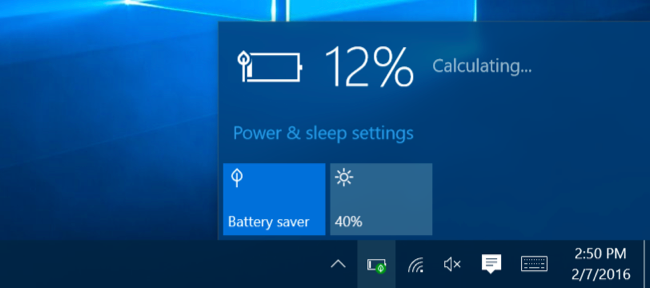
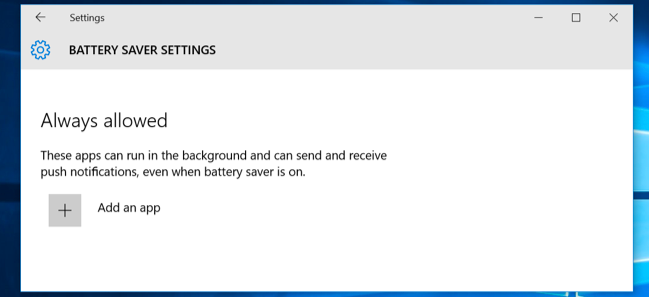
Альтернативный способ — использовать “Режим экономии заряда”. Когда он включён, приложения не запускаются в фоне, если вы явно их не добавите в список «Всегда разрешать». Это экономит заряд батареи. По умолчанию режим активируется автоматически при достижении заряда 20%, но вы можете включить его вручную через значок батареи в области уведомлений, выбрав плитку «Экономия заряда».
Этот режим удобен, если вы обычно позволяете приложениям работать в фоне, но хотите временно отключить их для экономии энергии.
Чтобы настроить поведение режима, откройте «Параметры → Система → Экономия заряда» и нажмите ссылку “Параметры режима экономии заряда”. Здесь вы можете вручную добавить приложения в список «Всегда разрешать», если хотите, чтобы они продолжали работать даже при включённой экономии заряда.
Что с классическими настольными приложениями?
Связанное: Как ускорить загрузку ПК с Windows 10
Эти настройки не управляют классическими настольными приложениями (.exe). Они действуют только для универсальных приложений Windows 10. Поэтому предотвращение фоновой активности универсальных приложений похоже на то, как вы ограничиваете фоновые процессы в iPhone или iPad.
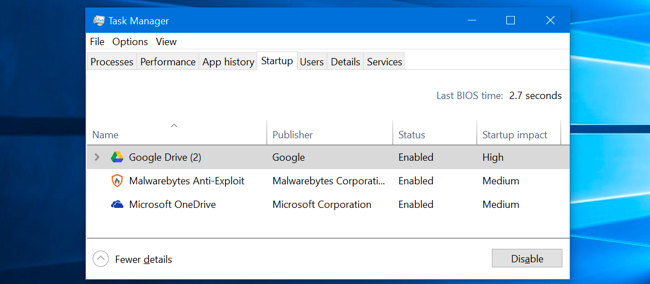
Чтобы отключить фоновые процессы классических программ, закройте их вручную, проверьте скрытые иконки в трее и завершите ненужные приложения. Нажмите стрелку слева от системного трея, затем правой кнопкой мыши закройте приложения, которые вы не хотите держать в фоне. Чтобы предотвратить автозапуск при входе в систему, используйте вкладку «Автозагрузка» в Диспетчере задач.
Если вас раздражают предустановленные универсальные приложения, можно попробовать удалить некоторые из них через PowerShell, но это неофициально: Windows может автоматически переустановить их при обновлениях. Часто удобнее просто отключить фоновую работу, открепить их плитки и забыть о них.
Важно: удаление встроенных приложений может повлиять на функциональность системы или будущие обновления. Делайте резервные копии и действуйте осторожно.
Пример команды PowerShell (запустите от имени администратора):
# Получить и удалить одно приложение у текущего пользователя (пример: GetOffice — замените фильтр на нужный пакет)
Get-AppxPackage *officehub* | Remove-AppxPackage

# Удалить пакет для всех пользователей (требует повышенных прав, не рекомендуется без бэкапа)
Get-AppxPackage -AllUsers *officehub* | Remove-AppxPackage
Мини‑метод: пошаговый план, если вы хотите быстро снизить фоновую активность
- Откройте «Параметры → Конфиденциальность → Фоновые приложения». Отключите все ненужные приложения.
- Включите «Экономию заряда» при низком заряде или вручную в критических ситуациях.
- Проверьте автозагрузку в Диспетчере задач и отключите ненужные элементы.
- Закройте приложения из трея и проверьте фоновую активность через “Использование батареи”.
- При необходимости удалите редко используемые встроенные приложения с помощью PowerShell (с осторожностью).
Роли и чек-листы
Для пользователя:
- Отключить фоновую активность приложений, которыми не пользуетесь.
- Оставить включёнными приложения с критичными уведомлениями (почта, будильники).
- При низком заряде включать “Экономию заряда”.
Для системного администратора:
- Создать политику (MDM/GPO) для контроля фоновых разрешений, если организация использует универсальные приложения.
- Тестировать удаление встроенных пакетов на тестовых образах перед деплоем.
- Обучать пользователей, какие приложения безопасно отключать.
Критерии приёмки
- Фоновые приложения, помеченные как ненужные, отключены через «Параметры».
- При включённом режиме экономии заряда фоновые приложения не работают, кроме тех, что находятся в списке «Всегда разрешать».
- Классические приложения не запускаются автоматически при старте (вкладка «Автозагрузка» очищена).
Когда это не работает и возможные причины
- Приложение реализовано как служба или драйвер — его фоновую активность нельзя отключить через «Фоновые приложения». Проверьте в «Службах» (services.msc).
- Приложение запускает свои процессы через автозагрузку или планировщик задач — проверьте «Планировщик заданий» и автозагрузку.
- Установка политики групп (GPO) на компьютере ограничивает изменения — обратитесь к администратору.
Советы по безопасности и конфиденциальности
- Отключение фоновой работы уменьшает поверхность для утечек данных от приложений, которые постоянно синхронизируют информацию.
- Администраторы должны документировать любые массовые удаления встроенных приложений и учитывать возможные побочные эффекты.
Быстрый справочник и рекомендации
- Позвольте работать в фоне: почта, мессенджеры, будильники, приложения для навигации.
- Отключайте в фоне: рекламные или «полезные советы»-приложения, которые вы не используете.
- Для временной экономии включайте “Экономию заряда”.
Диагностика: проверка после изменений
- Выключите фоновую активность у нескольких приложений.
- Наблюдайте в «Параметры → Система → Питание и спящий режим → Использование батареи» за изменениями расхода.
- Если ожидаемого эффекта нет, проверьте автозагрузку, службы и планировщик задач.
Визуальное решение: быстрый поток принятия решения
flowchart TD
  A[Нужно уменьшить фоновую активность?] --> B{Пользуетесь универсальными приложениями?}
  B -- Да --> C[Открыть Параметры → Конфиденциальность → Фоновые приложения]
  C --> D{Отключить все или выбрать?}
  D -- Все --> E[Включить Экономию заряда при необходимости]
  D -- Выбрать --> F[Отключить ненужные приложения вручную]
  B -- Нет --> G{Это классическое приложение?}
  G -- Да --> H[Закрыть приложение, проверить трей и автозагрузку]
  G -- Нет --> I[Проверить службы и планировщик задач]
Альтернативные подходы
- Использовать сторонние утилиты для управления автозагрузкой (контролируйте источник и права).
- В средах управления устройствами применять MDM/Intune или GPO для централизованного контроля разрешений.
Заключение
Управлять фоновой активностью приложений в Windows 10 просто: для универсальных приложений используйте «Параметры → Конфиденциальность → Фоновые приложения» и «Экономию заряда», для классических — контролируйте автозапуск и трей. Удаление встроенных приложений возможно через PowerShell, но это рискованно и не всегда рекомендуется.
Важно: перед любыми массовыми изменениями создайте точку восстановления или резервную копию критичных данных.

Похожие материалы

Несколько аккаунтов Skype: Multi Skype Launcher

Журнал для работы: повысить продуктивность

Персональные звуки уведомлений на Android

Скачивание шоу Hulu для офлайн‑просмотра

Microsoft Start: персонализированная новостная лента
