
Как остановить автоматическое сохранение фото из WhatsApp
- Отключите автоматическое сохранение в настройках чатов WhatsApp на iPhone или Android, чтобы фото не попадали в «Фото» или Галерею.
- Остановите автозагрузку медиа для мобильных сетей и Wi‑Fi, чтобы файлы не загружались вообще и не занимали место.
- Настройте те же параметры в WhatsApp Web и Desktop; дополнительно проверьте резервные копии и синхронизацию с облаком.
Краткое объяснение
WhatsApp по умолчанию может автоматически сохранять присланные вам фото в системную галерею или «Фото». Даже если не открывать чат, превью или сам файл иногда загружается и оказывается в памяти устройства. Это создает беспорядок и потребляет хранилище. Ниже — пошаговые инструкции для iPhone, Android и компьютера, а также дополнительные рекомендации по безопасности, исключениям и проверкам.
Как остановить сохранение фото в «Фото» на iPhone
- Откройте приложение WhatsApp и нажмите вкладку Настройки внизу.
- Выберите Чаты.
- Отключите переключатель Сохранять в «Фото».
Пояснение: после выключения изображения из чатов не будут автоматически попадать в приложение «Фото». У вас останутся лишь миниатюры в самих чатах до ручной загрузки.
Как остановить показ медиа и автосохранение на Android
- Нажмите меню из трёх точек в правом верхнем углу WhatsApp и откройте Настройки.
- Перейдите в Чаты.
- Отключите опцию Видимость медиа. Теперь новые медиа не будут отображаться в системной Галерее.
Чтобы полностью остановить автозагрузку файлов:
- Откройте Настройки → Данные и хранилище.
- В разделе «Автозагрузка медиа» поочерёдно откройте настройки для «При использовании сотовых данных», «При подключении к Wi‑Fi» и «При роуминге».
- Убедитесь, что ни одна из опций (Фото, Аудио, Видео, Документы) не отмечена.
Результат: файлы больше не будут автоматически загружаться. В чатах вместо полноразмерных файлов вы увидите размытую миниатюру и сможете скачать только нужные файлы вручную.
Как остановить автозагрузку на компьютере — WhatsApp Web и Desktop
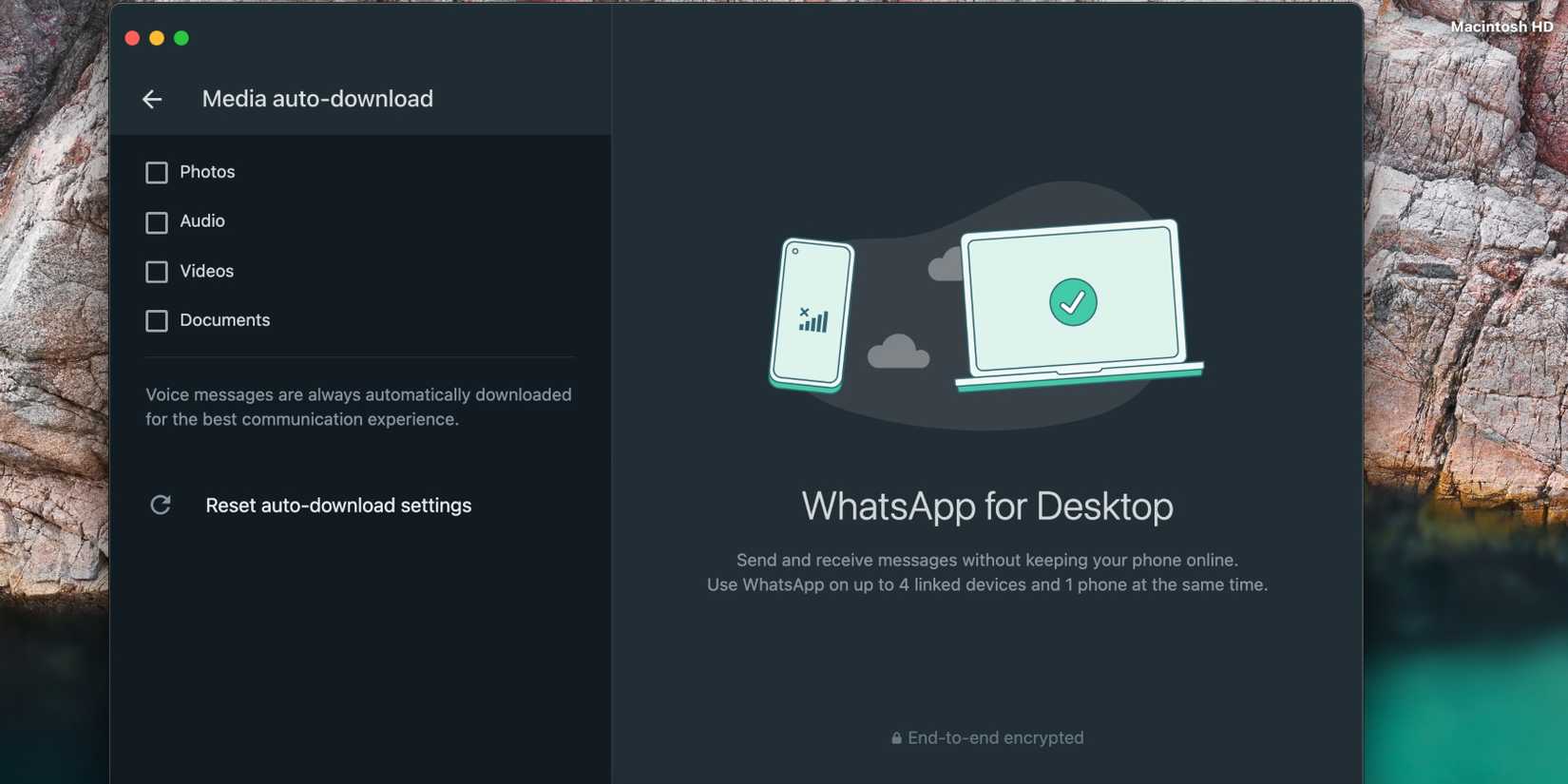
- Откройте WhatsApp Desktop или WhatsApp Web в браузере.
- Нажмите стрелку вниз над списком чатов слева и выберите Настройки.
- Перейдите в Автозагрузка медиа и снимите галочки со всех типов файлов, которые не хотите сохранять автоматически. Оставьте документы только если действительно нужны.
Замечание: даже при выключенной автозагрузке файлы могут сохраняться при ручном скачивании или при экспорте чата.
Почему изображения всё ещё могут появляться в галерее — исключения и проверки
- Синхронизация с облачным хранилищем. Если у вас включена автоматическая синхронизация папки WhatsApp в Google Фото или iCloud, файлы могут попасть в облако и потом в галерею других устройств.
- Резервные копии. Резервные копии чатов могут включать медиафайлы. При восстановлении копии медиа снова появятся локально.
- Отправленные вами файлы. Фото, которые вы сами отправляли, обычно сохраняются локально.
- Сторонние приложения и файловые менеджеры. Они могут индексировать папку WhatsApp и отображать медиа.
Проверки:
- Откройте настройки iCloud или Google Фото и выключите синхронизацию папки WhatsApp.
- Проверьте используемое место в WhatsApp: Настройки → Данные и хранилище → Использование хранилища, удалите ненужные файлы из крупных чатов.
Альтернативные подходы и полезные привычки
- Не покидайте чат, а выключайте автосохранение только для проблемных групп. На Android можно для конкретного чата: откройте чат → нажмите имя контакта или группы → Видимость медиа → Нет.
- Архивируйте или покидайте шумные группы. Менее сообщений — меньше возможного спама.
- Используйте отдельную папку для загрузок и систему ручной очистки раз в неделю.
- При строгих требованиях к приватности используйте зашифрованные облачные хранилища или не включайте резервное копирование медиа.
Набор действий для разных ролей
Для обычного пользователя:
- Отключить «Сохранять в «Фото»» на iPhone или «Видимость медиа» на Android.
- Отключить автозагрузку для мобильных сетей и Wi‑Fi.
Для владельца рабочего смартфона:
- Отключить автозагрузку и синхронизацию с iCloud/Google Фото. Контролируйте резервные копии.
- Архивировать рабочие чаты и настроить уведомления без превью медиа.
Для администратора семейного устройства:
- Настроить профили и разрешения. Не давать доступ к галерее тем, кого надо ограничить.
Быстрая методика проверки после изменений
- Выключили параметры автосохранения на телефоне и в десктопе.
- Попросите друга прислать фото и проверьте: появилось ли оно в Галерее или «Фото».
- Если появилось — проверьте облачную синхронизацию и права доступа сторонних приложений.
Когда предложенные методы не работают — возможные причины
- Приложение WhatsApp не обновлено до последней версии. Обновите из App Store или Google Play.
- На устройстве установлены сторонние приложения для резервного копирования, которые сохраняют медиа независимо от настроек WhatsApp.
- Системная ошибка или баг. Переустановка приложения или очистка кеша может помочь.
Критерии приёмки
- Медиа из новых чатов не появляются в системной Галерее или «Фото» без ручного скачивания.
- Размер использованного хранилища на устройстве не растёт из за новых медиа в течение 48 часов после внесённых изменений.
- WhatsApp Web/Desktop не сохраняют медиа автоматически при активной сессии на компьютере.
Визуальная подсказка: простое дерево решений
flowchart TD
  A{Появляются фото в Галерее?} -->|Да| B{Выключено автосохранение в WhatsApp}
  B -->|Нет| C[Отключить автосохранение в настройках чатов]
  B -->|Да| D{Синхронизация с облаком включена}
  D -->|Да| E[Выключить синхронизацию папки WhatsApp в облаке]
  D -->|Нет| F[Проверить сторонние приложения и резервные копии]
  A -->|Нет| G[Настройки корректны, проверяйте по необходимости]
Безопасность и приватность
- Отключение автосохранения уменьшает риск случайного распространения чувствительных фото.
- Проверьте настройки резервного копирования: если резервные копии не зашифрованы, медиа могут храниться в облаке в доступном виде.
- Для соответствия требованиям GDPR/локального законодательства убедитесь, что автоматическая отправка данных в сторонние сервисы отключена.
Часто задаваемые вопросы
Фото не сохраняются, но всё равно занимают место. Почему?
Даже при выключенной автозагрузке WhatsApp хранит временные файлы и кеш. Очистите кеш на Android в Настройки приложения → Хранилище, либо удалите и заново установите приложение.
У меня iPhone, я отключил «Сохранять в «Фото», но фото всё равно попадают в облако. Что делать?
Проверьте настройки iCloud и приложение Google Фото, если оно установлено. Отключите синхронизацию папки WhatsApp.
Как массово удалить уже загруженные медиа?
Перейдите в WhatsApp: Настройки → Данные и хранилище → Использование хранилища, выберите чат и удалите медиа определённого типа или все файлы.
Итог
Отключение автоматического сохранения и автозагрузки медиа в WhatsApp — самый быстрый способ избежать случайных фото в вашей галерее и сохранить место на устройстве. Проверьте также облачную синхронизацию и сторонние приложения, если проблема сохраняется. Если вы заботитесь о приватности, комбинируйте эти настройки с регулярной чисткой хранилища и управлением резервными копиями.

Похожие материалы

Несколько аккаунтов Skype: Multi Skype Launcher

Журнал для работы: повысить продуктивность

Персональные звуки уведомлений на Android

Скачивание шоу Hulu для офлайн‑просмотра

Microsoft Start: персонализированная новостная лента
