
Как остановить автоматическое сохранение фото WhatsApp
Быстрые ссылки
Остановить автосохранение изображений в WhatsApp на iPhone
Остановить автосохранение изображений в WhatsApp на Android
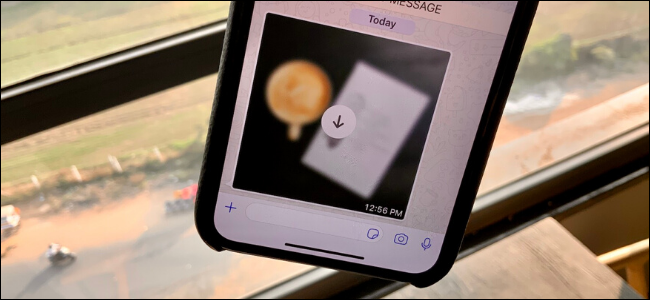
WhatsApp по умолчанию сохраняет получаемые фото и видео в системную Галерею. Это удобно, но в группах с большим трафиком медиа быстро займёт память. Ниже — пошаговые инструкции для iPhone и Android, дополненные практическими советами, чек-листами и сценарием принятия решений.
Остановить автосохранение на iPhone
По умолчанию все фото и видео сохраняются в «Фото» → «Медиатека». Чтобы отключить автосохранение:
- Откройте WhatsApp и перейдите в вкладку «Настройки».
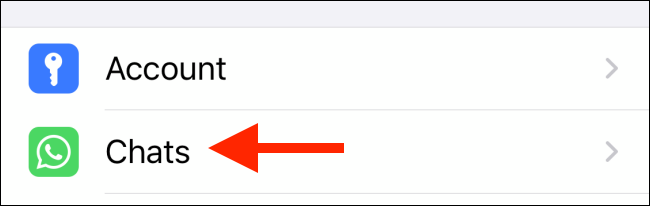
- Выберите «Чаты».
- Отключите переключатель рядом с «Сохранить в Фото» — медиa перестанет попадать в Камеру (Camera Roll).
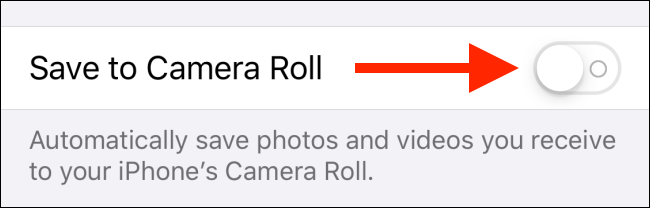
Важно: при этом файлы всё ещё будут автоматически загружаться в хранилище WhatsApp (кэш и внутренние файлы приложения), поэтому место всё равно может расходоваться.
Если вы хотите полностью запретить загрузку, а не только появление в Галерее, сделайте следующее:
- В «Настройках» выберите «Данные и использование хранилища».
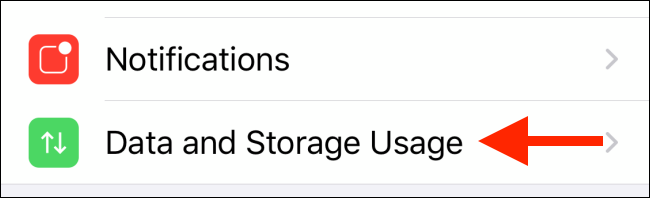
- Выберите «Фото» и переключите на «Никогда».
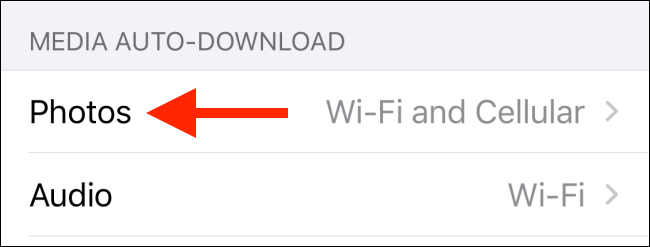
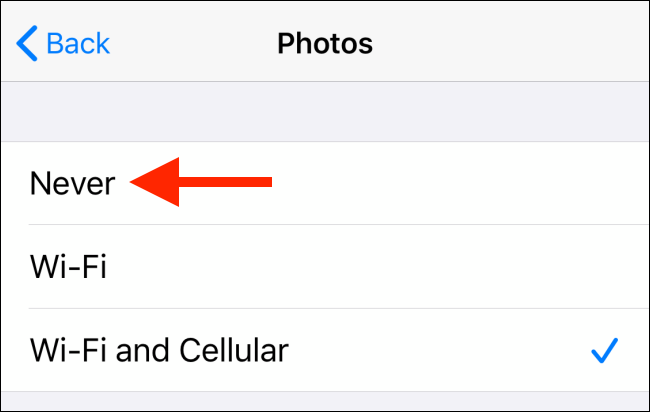
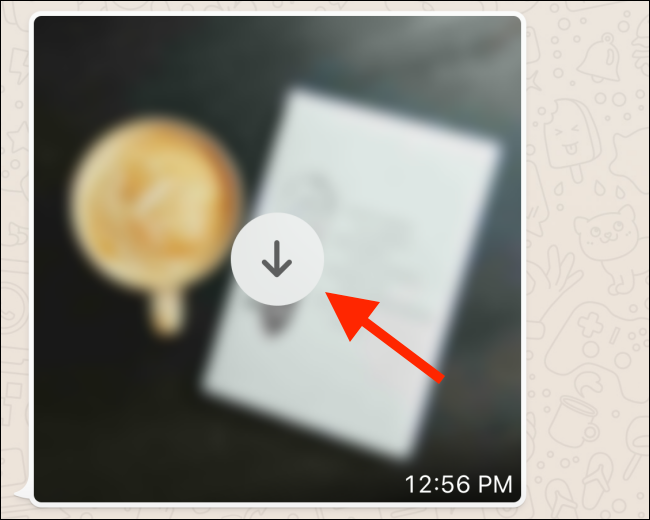
После этого WhatsApp не будет автоматически загружать фото по сети — вы увидите кнопку «Загрузить», по которой можно скачать нужный файл вручную.
Остановить автосохранение на Android
Процесс на Android отличается интерфейсом, но цели те же — запретить автоматическую загрузку и/или скрыть медиа из системной Галереи.
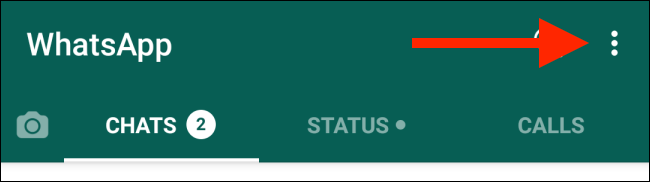
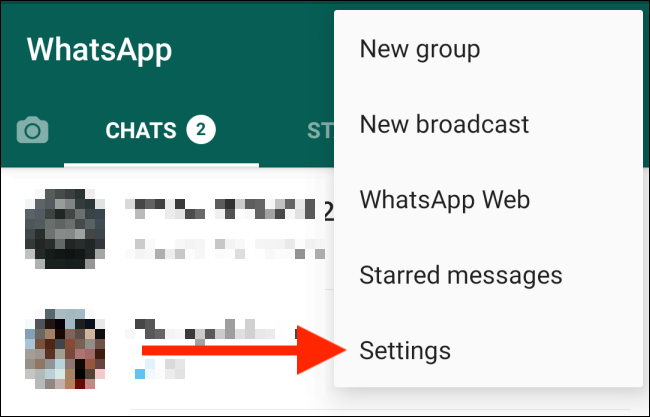
- Откройте WhatsApp и нажмите кнопку из трёх точек в верхнем правом углу панели инструментов.
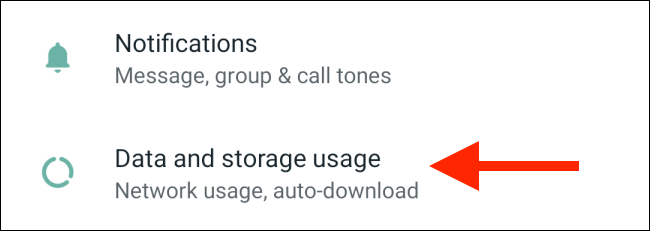
- Выберите «Настройки» → «Данные и использование хранилища».
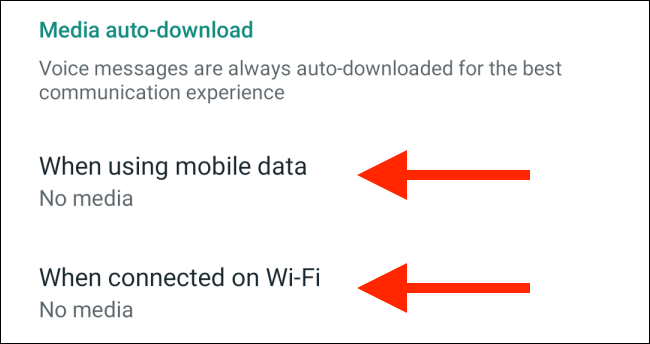
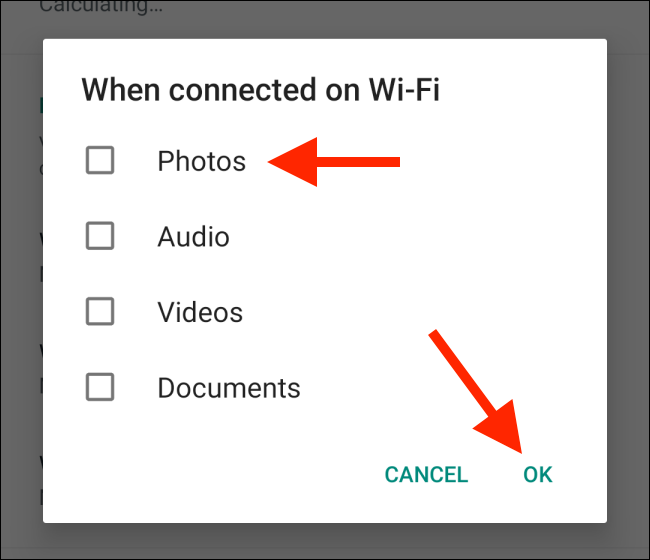
- В разделе «Автозагрузка медиа» откройте последовательно опции для «Мобильные данные», «Wi‑Fi» и «Роуминг» и снимите галочки с Фото, Аудио, Видео и Документы.
Если вы хотите, чтобы медиа загружалось, но не показывалось в Галерее — вернитесь в «Настройки» → «Чаты» и отключите «Видимость медиа».
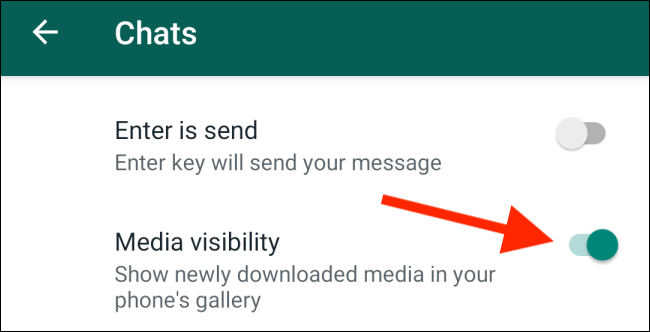
Теперь новые файлы не будут отображаться в сторонних приложениях Галереи, хотя останутся в папке WhatsApp.
Когда это не решит проблему
- Кэш приложения и остаточные файлы всё ещё могут занимать место. Очищайте «Хранилище и данные» в настройках WhatsApp, если требуется.
- Локальные резервные копии и экспорт чатов могут содержать медиа — проверьте настройки резервного копирования iCloud/Google Drive.
- Если сторонние приложения имеют доступ к папкам WhatsApp, они могут индексировать или копировать файлы.
Важно: удаление из Галереи не равнозначно удалению из WhatsApp. Для освобождения места удаляйте медиа внутри WhatsApp через «Использование хранилища».
Альтернативные подходы и советы
- Ограничьте автозагрузку только для мобильной сети, оставив Wi‑Fi включённым — экономия трафика, автоматический бэкап дома.
- Используйте периодичную очистку: раз в месяц заходите в Настройки → Хранилище и удаляйте большие и повторяющиеся файлы.
- Для конфиденциальности: выключайте автозагрузку и вручную сохраняйте только проверенные фото.
- Для групп с высоким трафиком создайте правило «Не сохранять» и попросите участников пересылать только нужные файлы.
Чек‑лист для пользователей
- В iPhone: Настройки → Чаты → Сохранить в Фото — отключено
- В iPhone: Настройки → Данные и использование хранилища → Фото — Никогда
- В Android: Настройки → Данные и использование хранилища → Автозагрузка медиа — снять галочки
- В Android: Настройки → Чаты → Видимость медиа — отключено
- Очистить кэш и крупные файлы в WhatsApp ежемесячно
Быстрый SOP — что делать за 5 минут
- Откройте WhatsApp → Настройки. 2. Переключите «Сохранить в Фото» или «Видимость медиа» в нужное состояние. 3. Проверьте «Данные и использование хранилища» для автозагрузки. 4. Удалите крупные файлы в «Использовании хранилища». 5. Проверьте резервные копии.
Сценарий принятия решения (flowchart)
flowchart TD
  A[Поступает медиа] --> B{Хочу ли я автозагружать?}
  B -- Да & Wi‑Fi --> C[Разрешить автозагрузку только по Wi‑Fi]
  B -- Да & Мобильные данные --> D[Разрешить автозагрузку по мобильной сети]
  B -- Нет --> E[Отключить автозагрузку]
  E --> F[Медиа доступно по кнопке «Загрузить»]
  C --> F
  D --> F
Краткая глоссарий
- Автозагрузка — автоматическое скачивание медиа при получении.
- Видимость медиа — настройка, скрывающая файлы от системной Галереи.
- Кэш WhatsApp — временные файлы приложения, которые занимают хранилище.
Критерии приёмки
- Медиа не появляется в системной Галерее после получения.
- Автоматическая загрузка отключена для выбранных типов соединений.
- Память телефона уменьшается после удаления кэша и больших файлов.
Когда это стоит использовать и когда нет
- Используйте, если у вас ограничённое хранилище или вы хотите больше контроля над сохранением фото.
- Не нужно отключать автозагрузку, если вы регулярно делаете бэкапы и хотите мгновенно иметь доступ ко всем файлам.
Итог
Отключение автосохранения в WhatsApp помогает экономить место и контролировать приватность. На iPhone достаточно выключить «Сохранить в Фото» и, при необходимости, отключить загрузку медиa в «Данные и использование хранилища». На Android снимите галочки автозагрузки и отключите «Видимость медиа», чтобы файлы не показывались в Галерее. Не забывайте очищать кэш и проверять резервные копии для полного освобождения памяти.
Важно: если вы хотите восстановить прежнее поведение, просто верните переключатели в позицию «вкл» и настройте автозагрузку по типу сети.

Похожие материалы

Несколько аккаунтов Skype: Multi Skype Launcher

Журнал для работы: повысить продуктивность

Персональные звуки уведомлений на Android

Скачивание шоу Hulu для офлайн‑просмотра

Microsoft Start: персонализированная новостная лента
