
Почему Chrome сам открывает сайты и как это исправить
В течение многих лет Google Chrome остаётся одним из самых популярных браузеров. Он удобен, быстро синхронизируется между устройствами и предлагает множество расширений. Но иногда пользователи обнаруживают, что браузер сам открывает сайты — в отдельных вкладках, при запуске или в произвольные моменты. В этой статье мы разберём причины, по которым это может происходить, и пошагово опишем проверенные способы устранения проблемы на Windows.
Коротко о причине проблемы
Самостоятельное открытие сайтов в Chrome обычно вызвано одним или несколькими из следующих факторов:
- Вредоносное ПО на ПК. Многие нежелательные программы открывают рекламные или фишинговые страницы автоматически. Полное сканирование системы часто выявляет виновника.
- Проблемные расширения. Расширения, особенно связанные с купонами, скидками, поиском, могут перенаправлять или открывать вкладки в фоновом режиме.
- Повреждённый кеш и данные браузера. Некорректные данные сессии или кеша иногда приводят к непредсказуемому поведению браузера.
- Неправильные настройки сайта/уведомлений. Если разрешить сайтам присылать уведомления, некоторые сайты будут открывать страницы при клике на уведомление или даже автоматически в некоторых сценариях.
Ниже — подробное руководство с проверками, командами и чек‑листами.
Быстрая проверка перед началом
Пройдите эту короткую проверку, чтобы понять масштаб проблемы:
- Появляются ли новые вкладки при запуске Chrome или случайно в процессе работы?
- Происходит ли это только на одном пользовательском профиле Chrome или на всех профилях и других браузерах?
- Наблюдается ли одинаковое поведение на других устройствах (телефоне, планшете) при активной синхронизации?
- Появляются ли всплывающие уведомления от сайтов в правом нижнем углу экрана?
Эти ответы помогут выбрать приоритеты диагностики.
Пошаговые решения — от простого к сложному
1. Отключите и удалите проблемные расширения
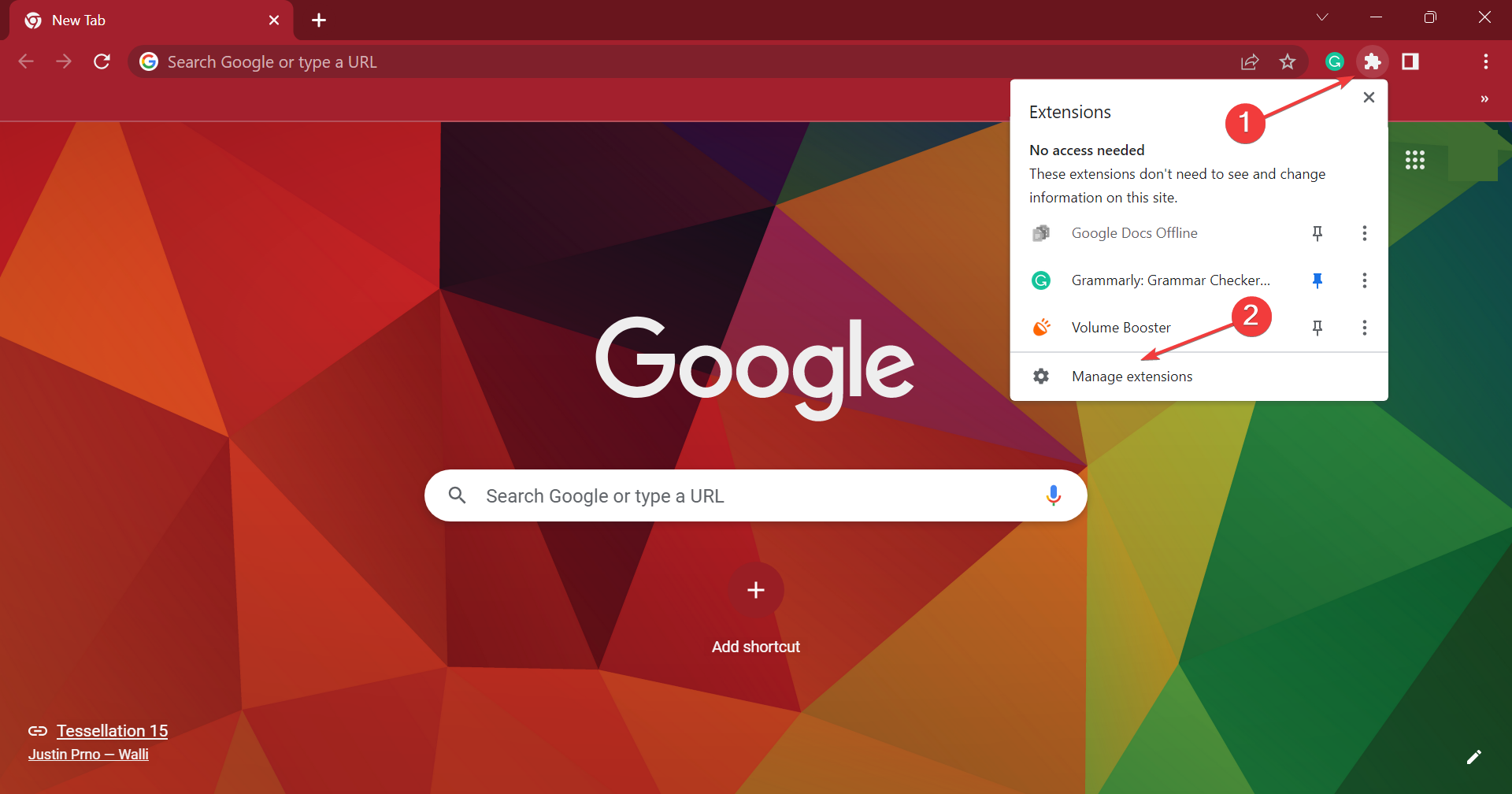
- Запустите Chrome, нажмите на иконку расширений в панели инструментов и выберите «Управление расширениями».
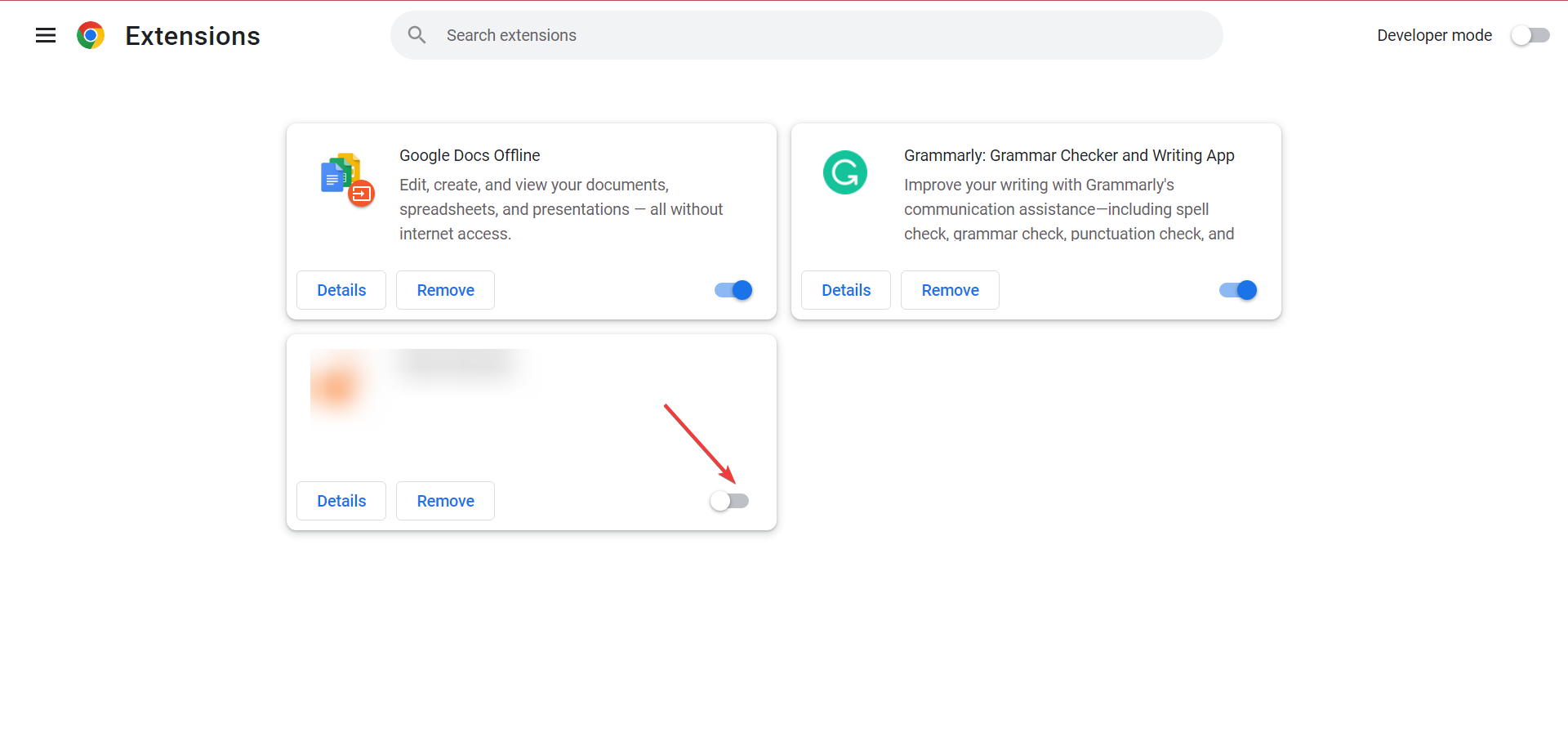
- Отключайте расширения по одному и после каждого перезагружайте компьютер или хотя бы браузер. Это помогает понять, какое расширение вызывает проблему.
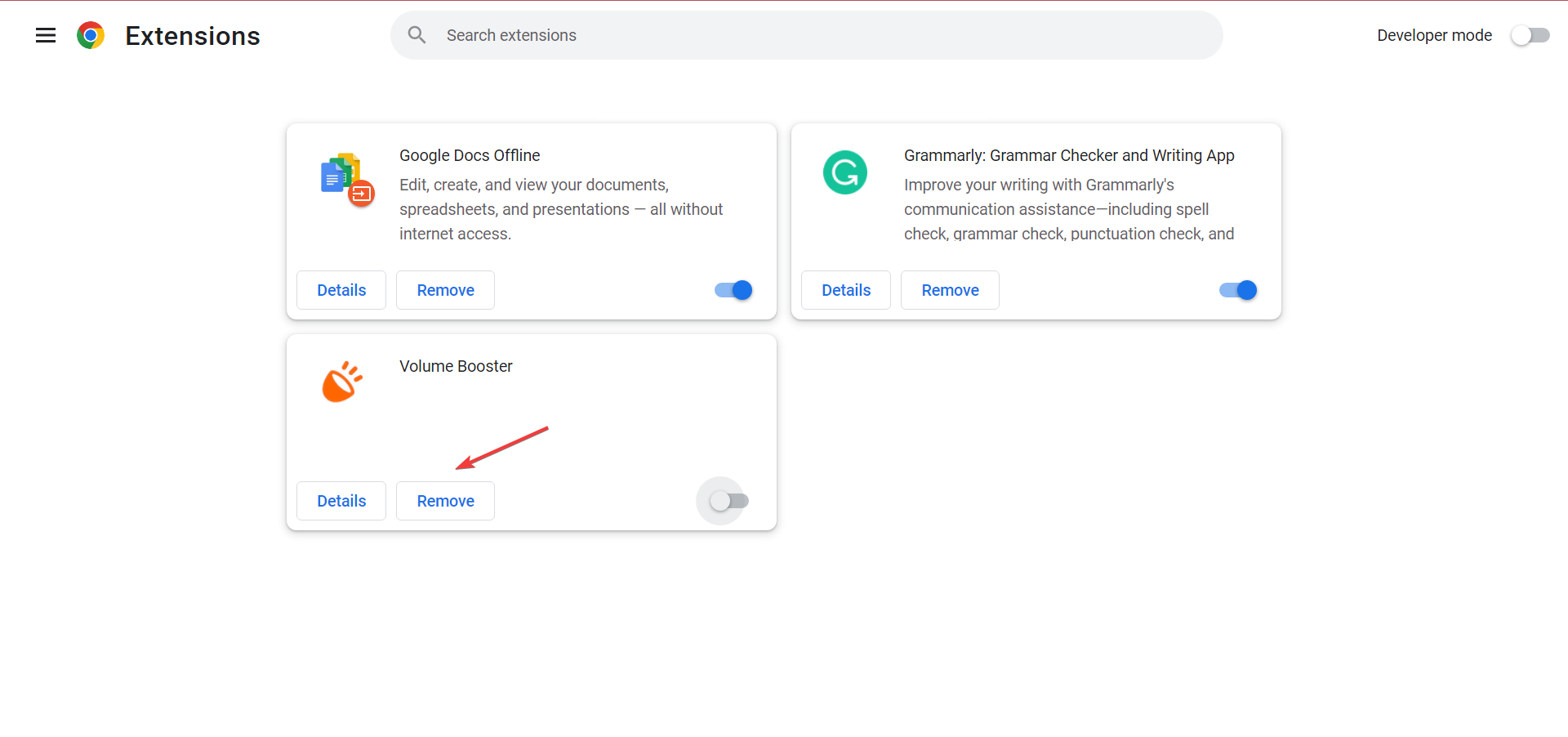
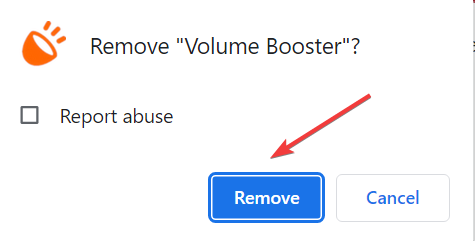
- Когда проблема исчезнет, вернитесь к списку расширений и нажмите «Удалить» под тем расширением, которое вы недавно отключили.
- Подтвердите удаление.
Советы:
- Сначала проверяйте недавно установленные расширения и расширения, связанные с покупками, купонами, «ускорителями» загрузки и поиском.
- Если у вас много расширений, можно временно отключить все и включать по одному.
2. Выполните проверку на вредоносное ПО
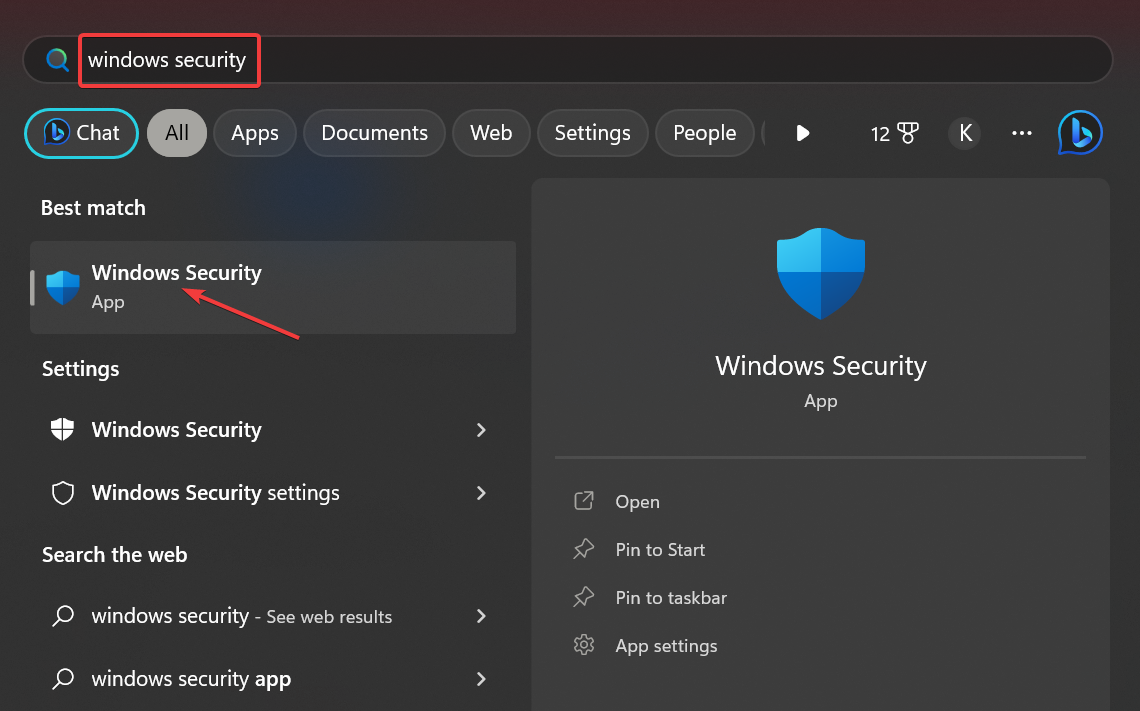
- Нажмите Windows + S, введите «Безопасность Windows» и откройте приложение.
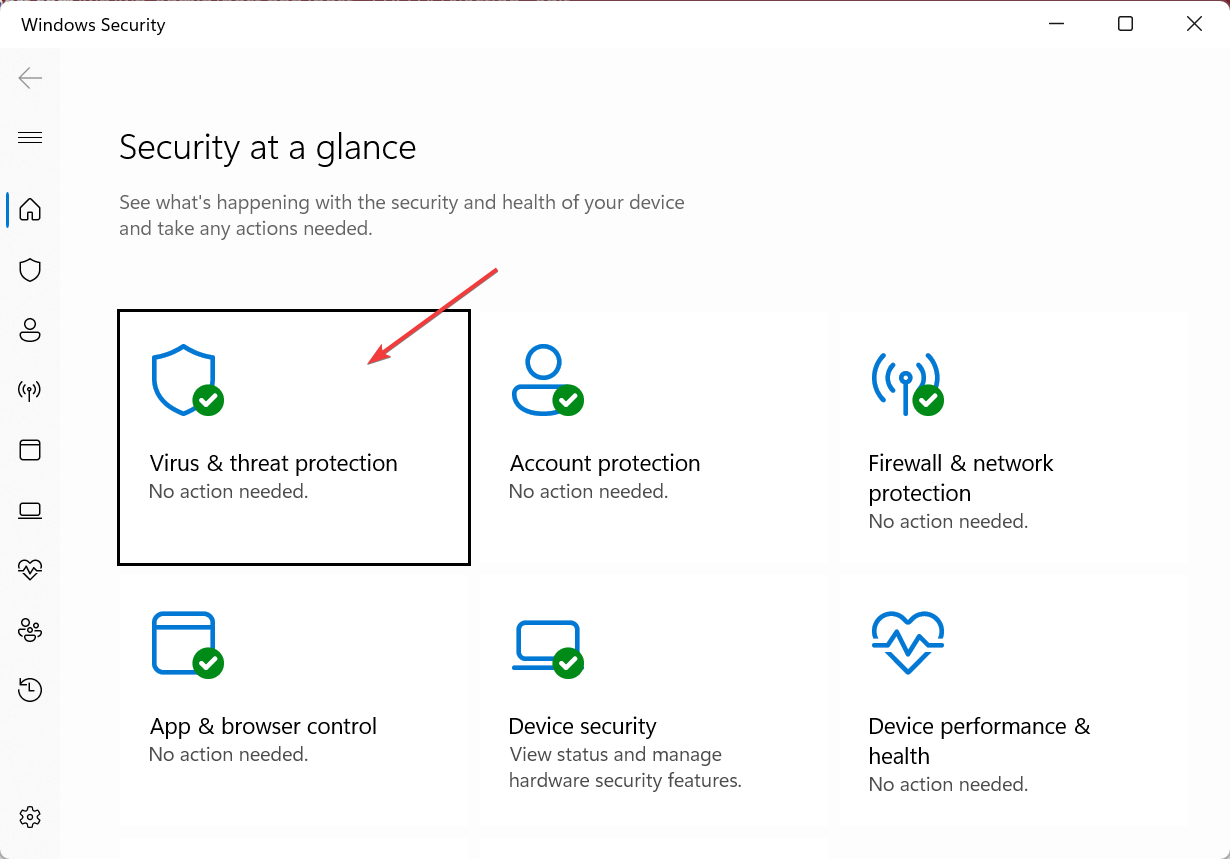
- Перейдите в «Защита от вирусов и угроз».
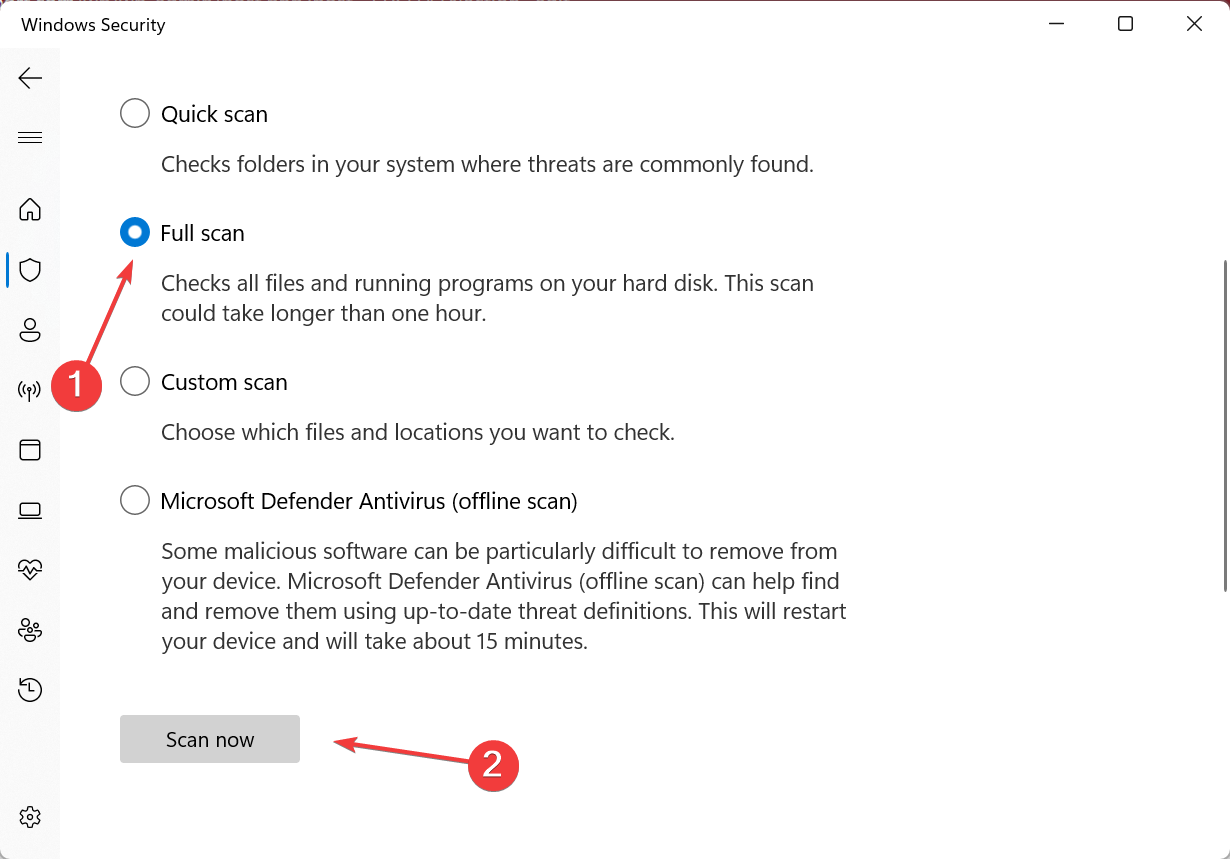
- Выберите «Параметры сканирования».

- Запустите «Полное сканирование» и дождитесь окончания.
- Перезагрузите компьютер после устранения угроз и проверьте поведение Chrome.
Примечания:
- Windows Defender хорош для базовой проверки, но для глубокой очистки возможных рекламных модулей можно использовать специализированные антималварные утилиты (Malwarebytes, AdwCleaner и т. п.).
- Не удаляйте системы файлы, не понимая последствий; доверяйте проверенным источникам программ.
3. Очистите данные просмотра
- Откройте Chrome и нажмите Ctrl + Shift + Delete, чтобы вызвать окно «Очистить данные просмотра».
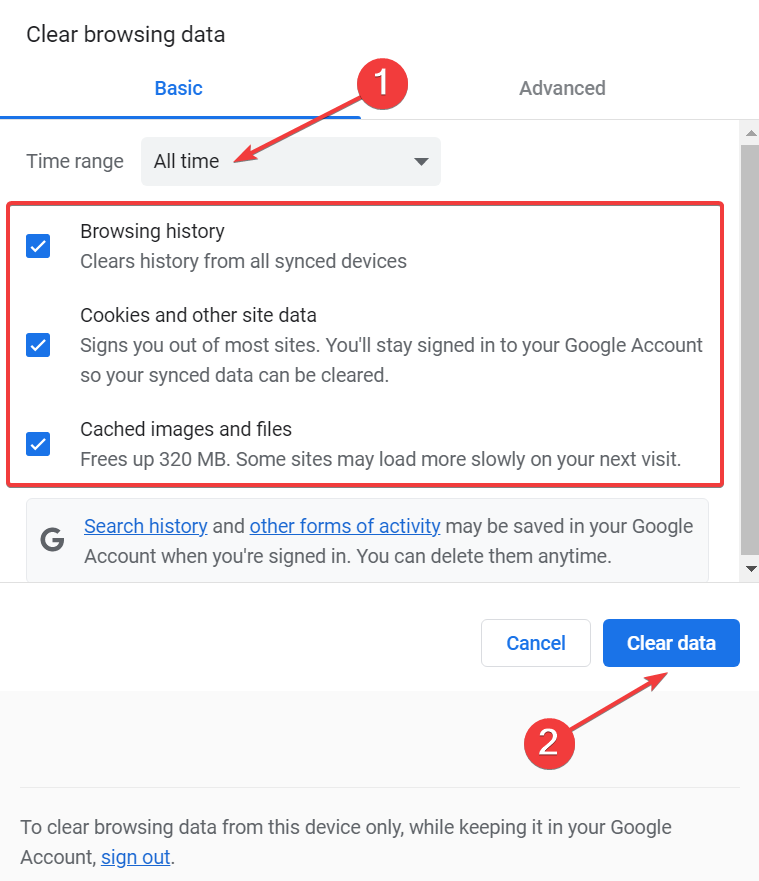
Выберите «Всё время» в диапазоне времени, отметьте «История просмотров», «Файлы cookie и другие данные сайтов» и «Кэшированные изображения и файлы», затем нажмите «Очистить данные».
После очистки перезапустите браузер.
Почему это помогает:
- Повреждённые или устаревшие данные сессии иногда приводят к повторным редиректам или автоматическим открытием страниц при восстановлении сессии.
Важное замечание: очистка куки приведёт к выходу из большинства сайтов — убедитесь, что у вас записаны пароли или включена синхронизация паролей.
4. Проверьте и скорректируйте настройки сайтов и уведомлений
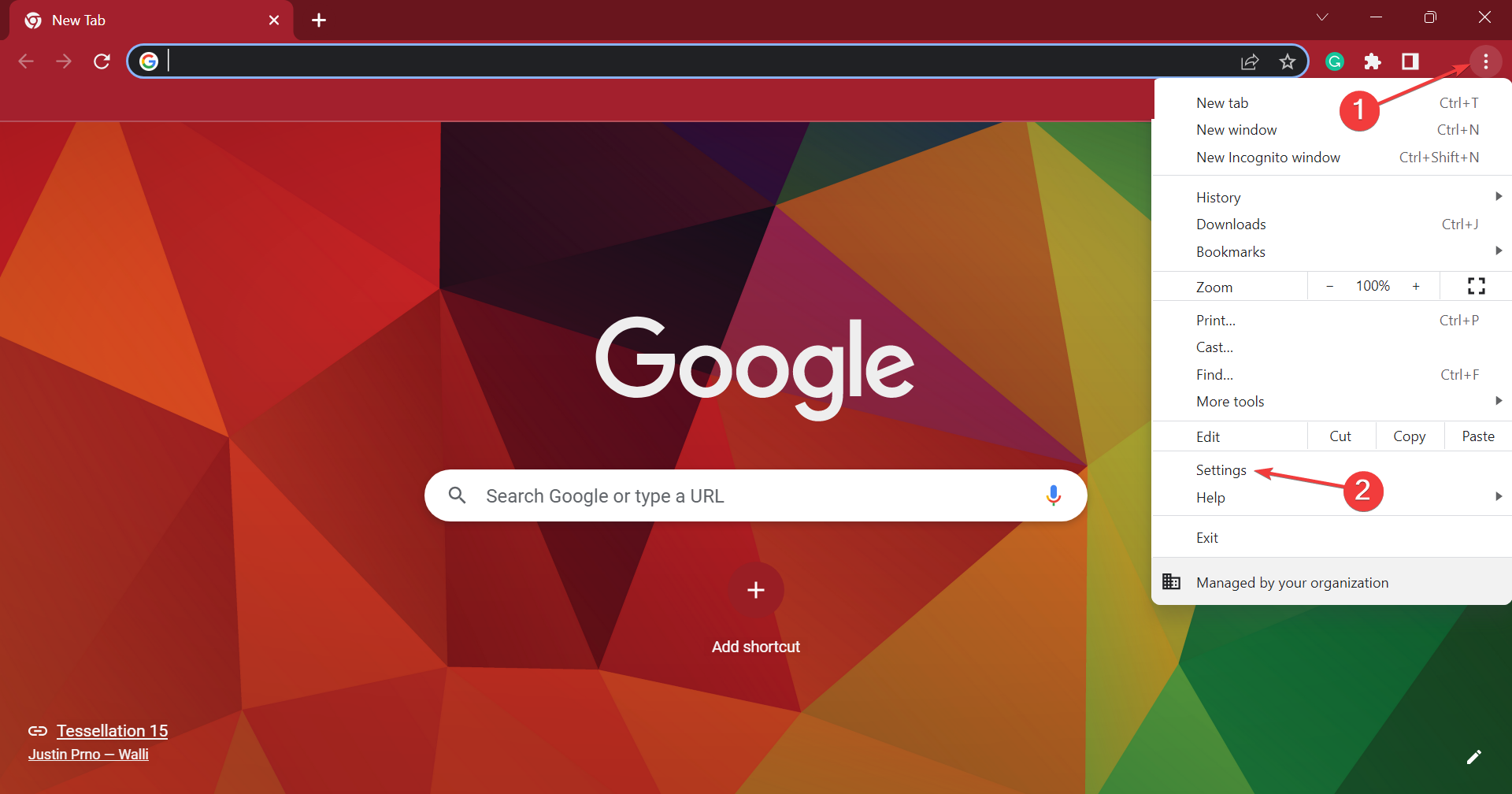
- Откройте Настройки Chrome (три точки → Настройки).
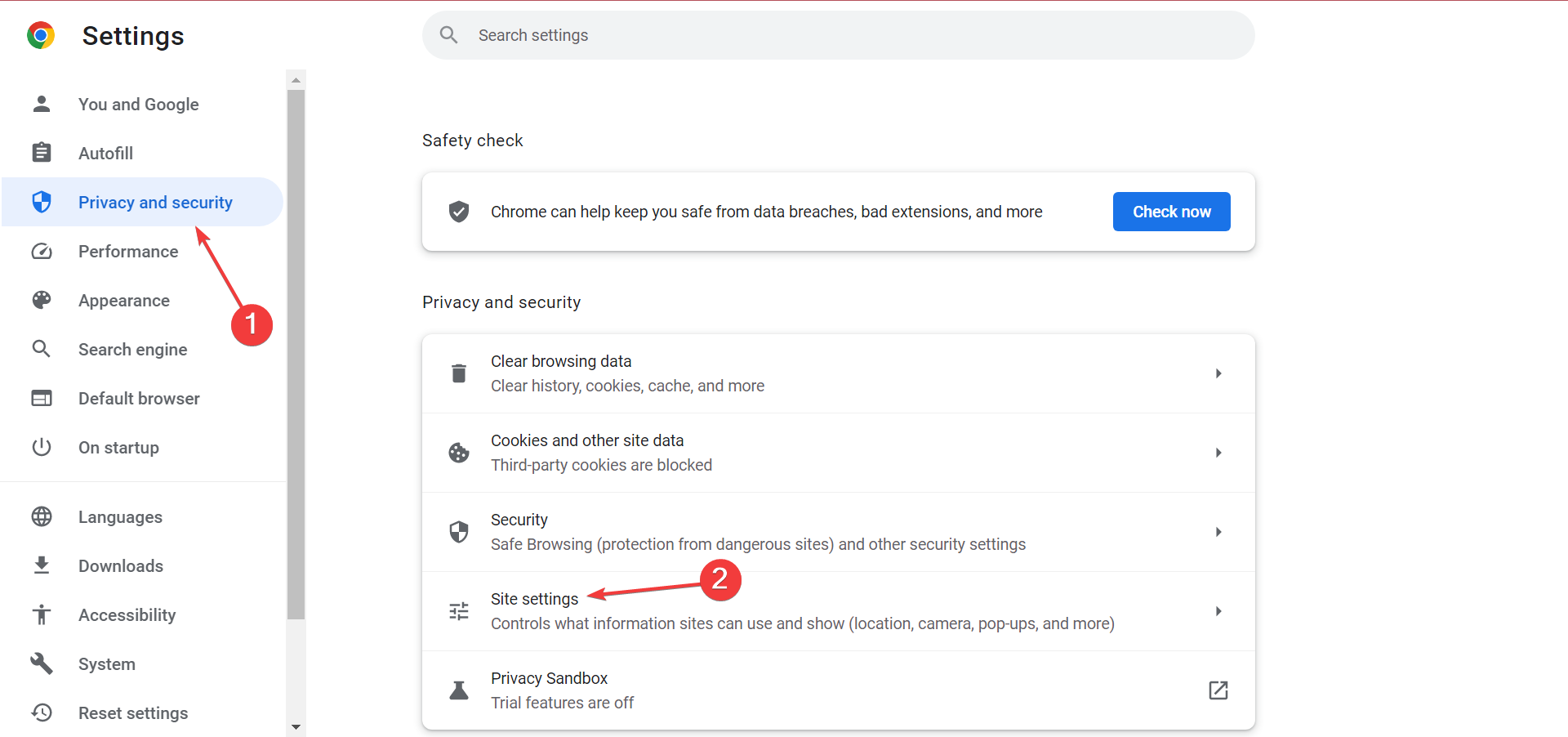
- Перейдите в «Конфиденциальность и безопасность» → «Параметры сайтов».
- Откройте раздел «Уведомления» в правах доступа сайта.
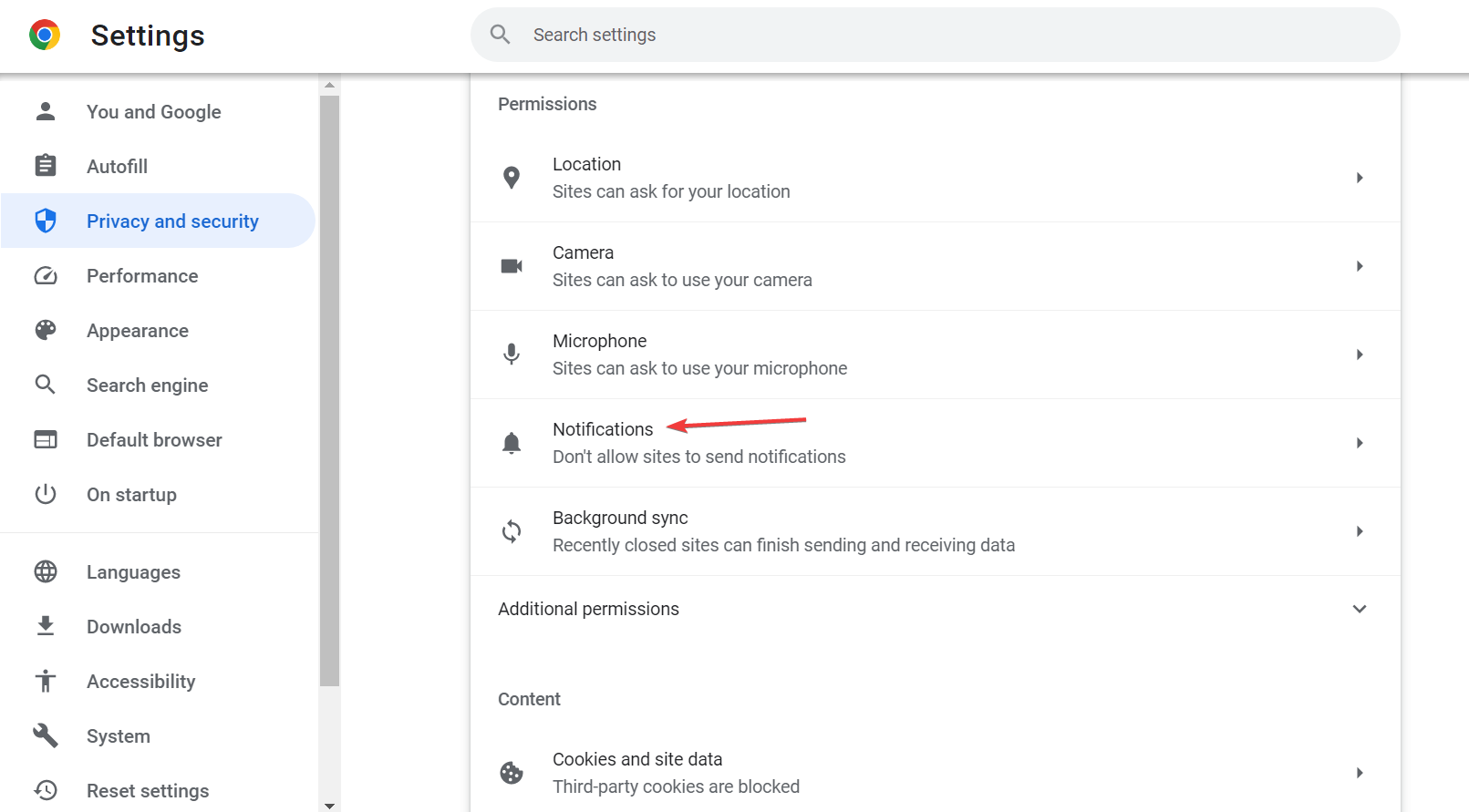
- Выберите «Не разрешать сайтам отправлять уведомления» или вручную удалите сайты из списка разрешённых.

Почему это важно:
- Некоторые сайты используют уведомления для отправки ссылок; при неправильных настройках уведомления могут автоматически открывать страницы.
5. Сбросьте настройки Chrome к значениям по умолчанию
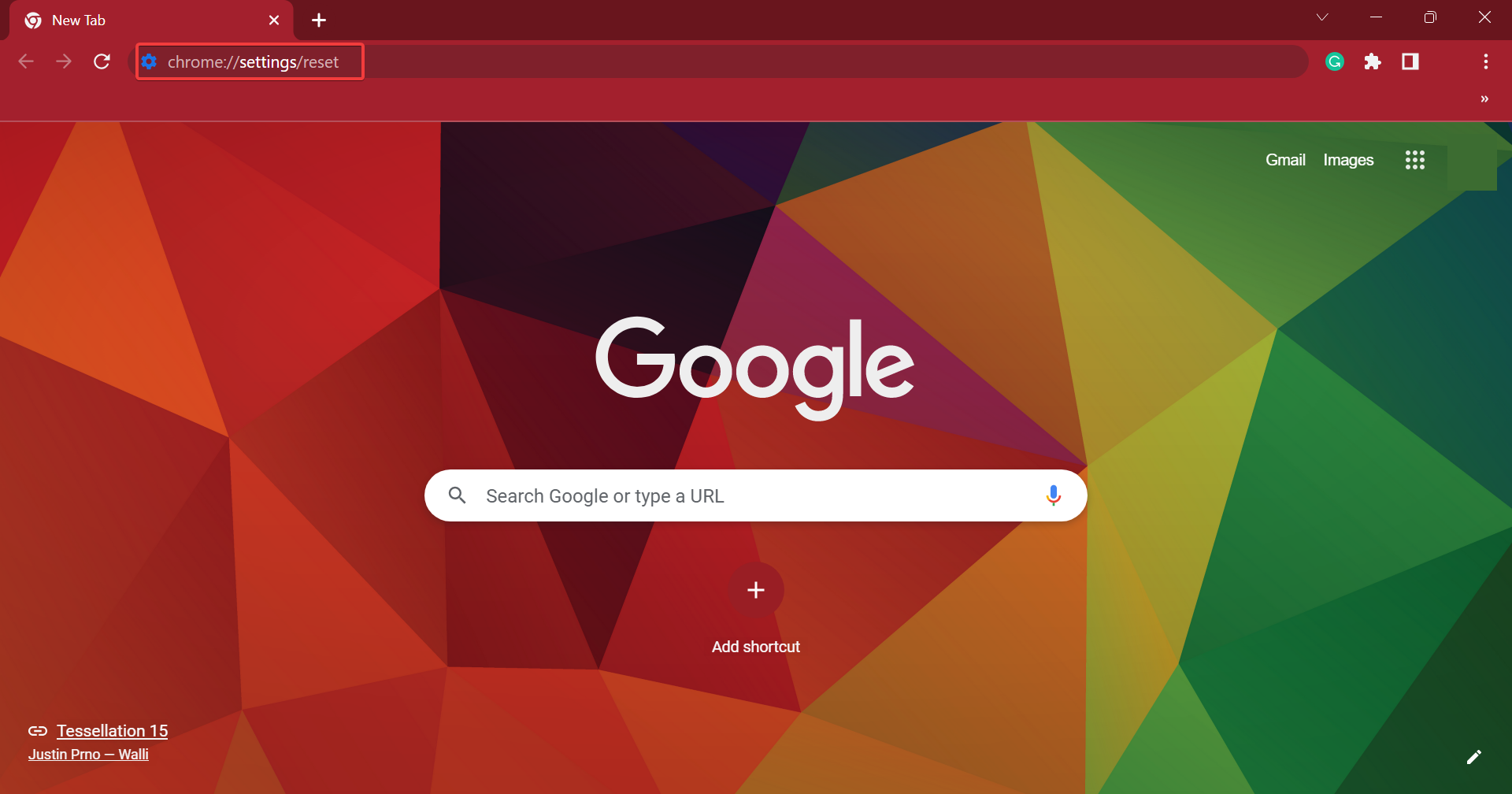
- В адресной строке Chrome введите
chrome://settings/resetи нажмите Enter.
- Нажмите «Восстановить настройки по умолчанию».
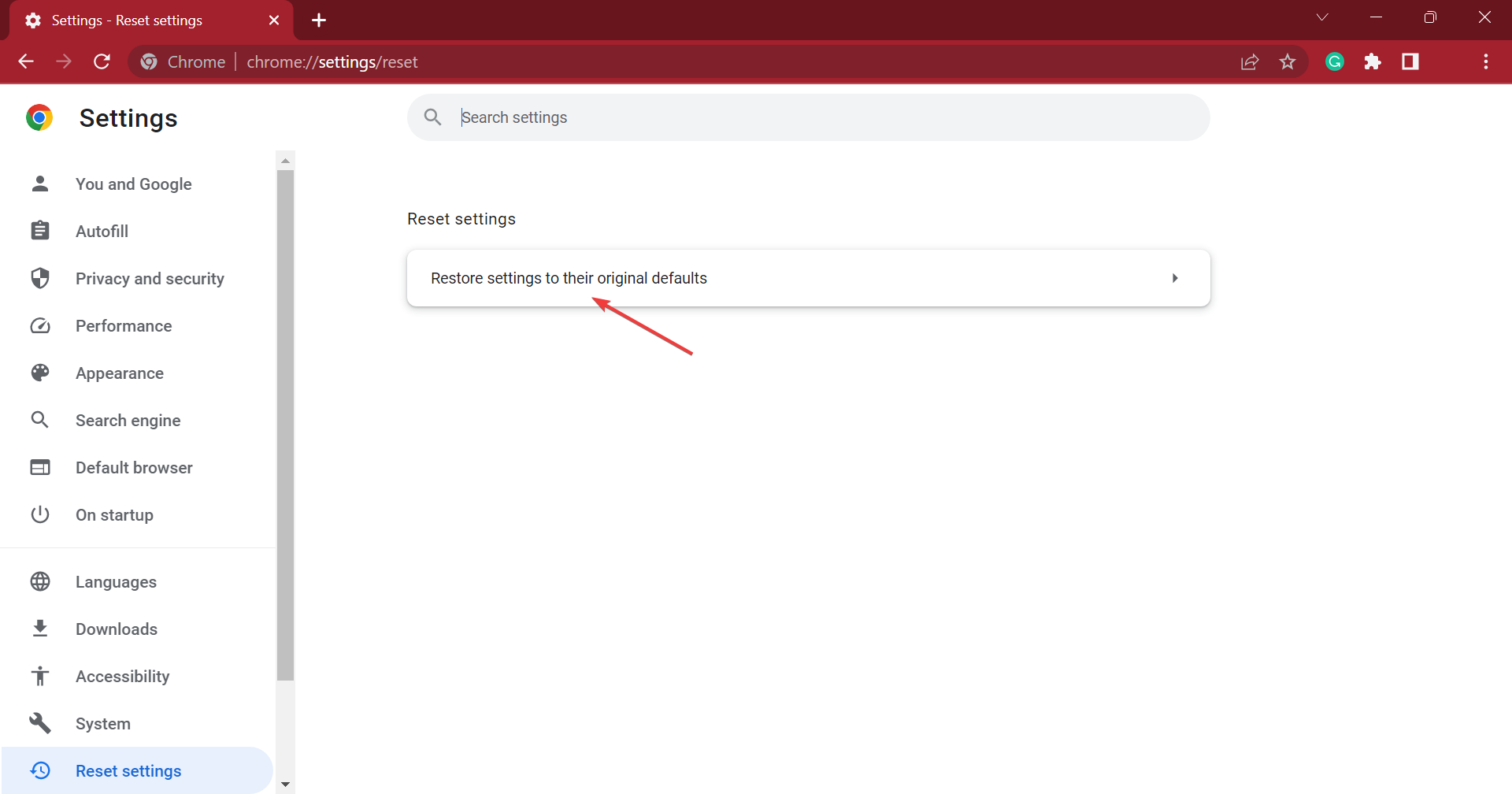
- Подтвердите сброс.

Это действие восстановит стартовую страницу, новую вкладку, поисковую систему по умолчанию и закреплённые вкладки. Расширения будут отключены (но не удалены), а данные просмотра останутся, если вы их не очистите вручную.
6. Переустановите Chrome
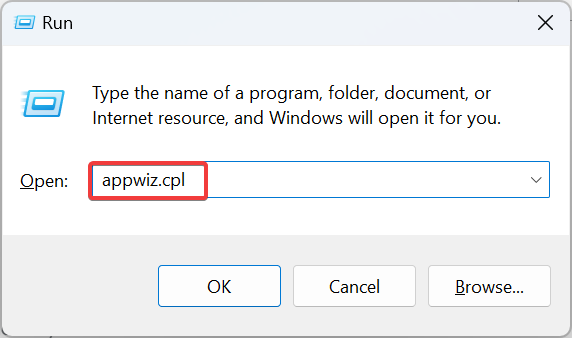
- Откройте диалог «Выполнить» (Windows + R), введите
appwiz.cplи нажмите Enter.
- Найдите Google Chrome в списке, выберите «Удалить» и следуйте инструкциям.
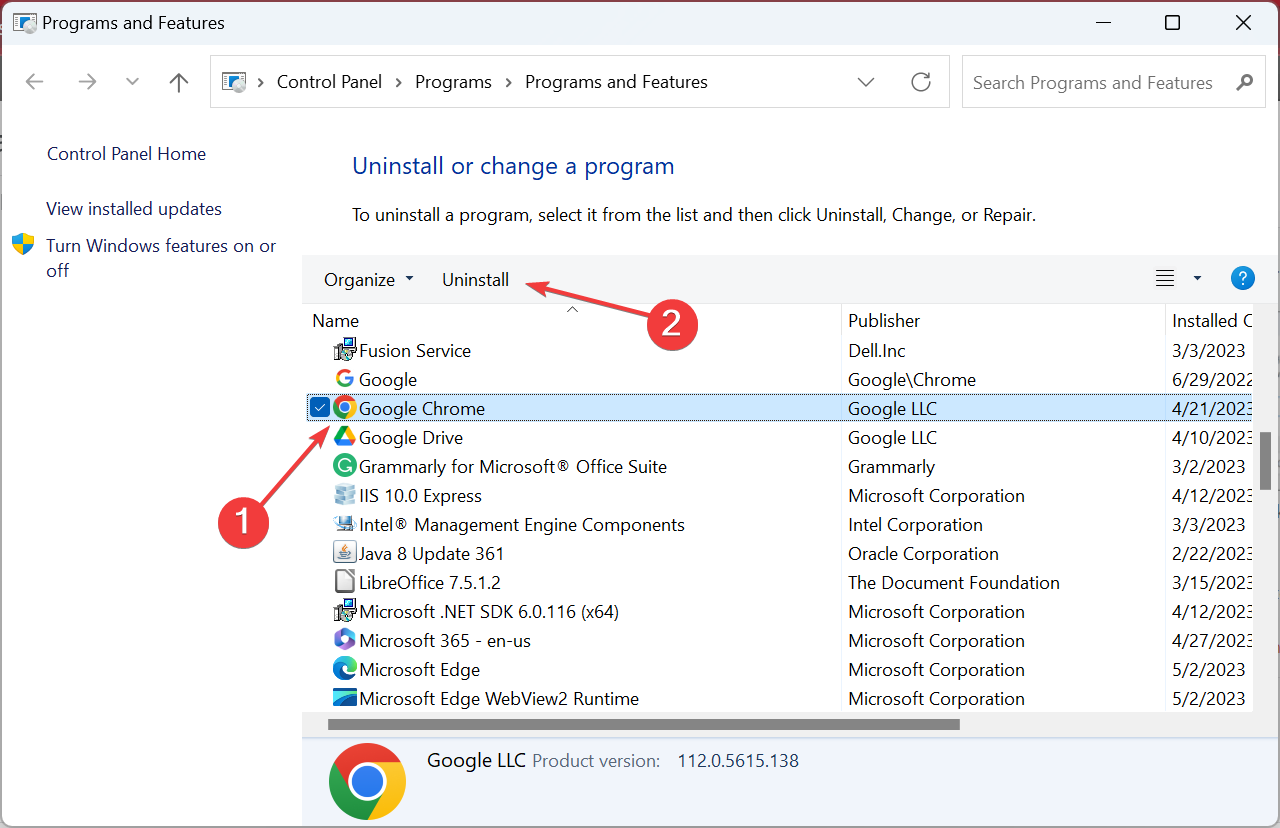
- Перезагрузите ПК.
- Зайдите на официальный сайт и скачайте свежую версию Chrome.

Совет: перед переустановкой создайте новый профиль Chrome и проверьте, повторяется ли проблема в нём. Если в новом профиле проблема отсутствует — это указывает на проблему в старом профиле или синхронизированных данных.
7. Выполните восстановление системы (если проблема появилась недавно)
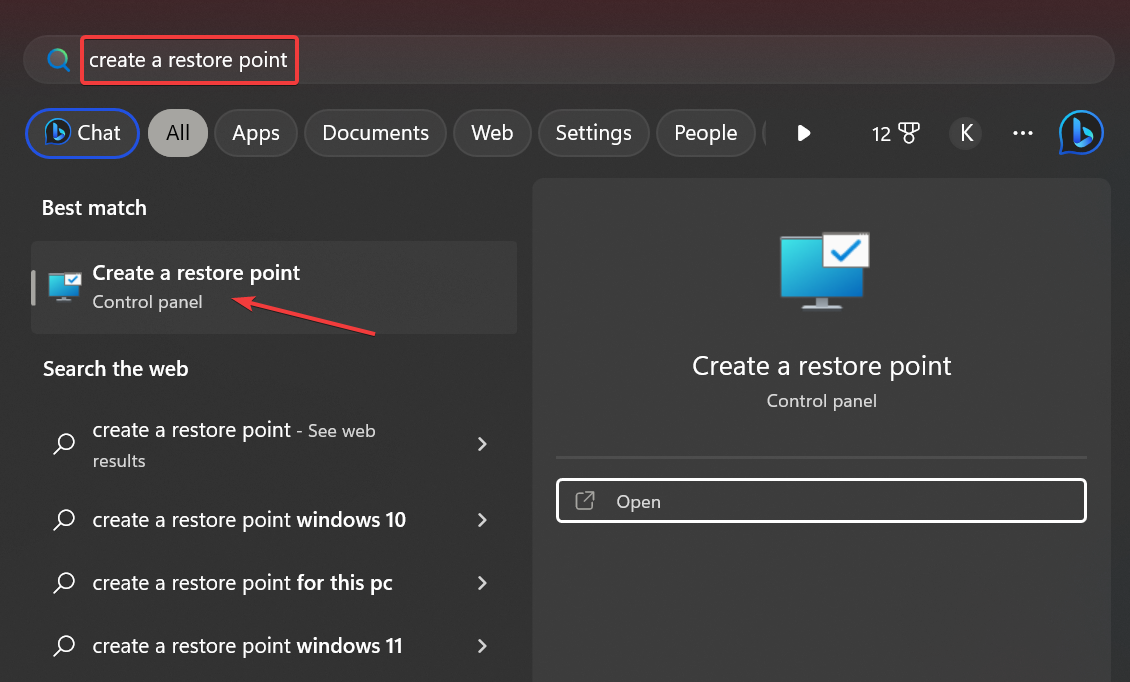
- Нажмите Windows + S, введите «Создание точки восстановления» и откройте соответствующий инструмент.
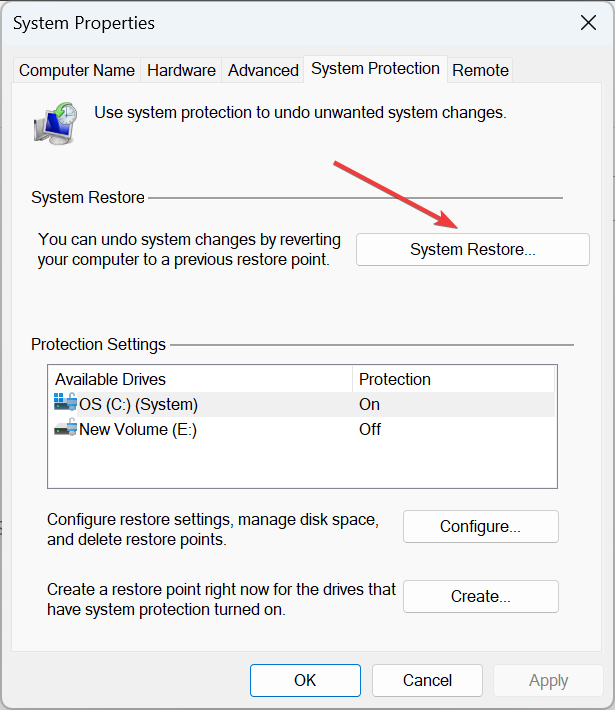
- Нажмите «Восстановление системы».
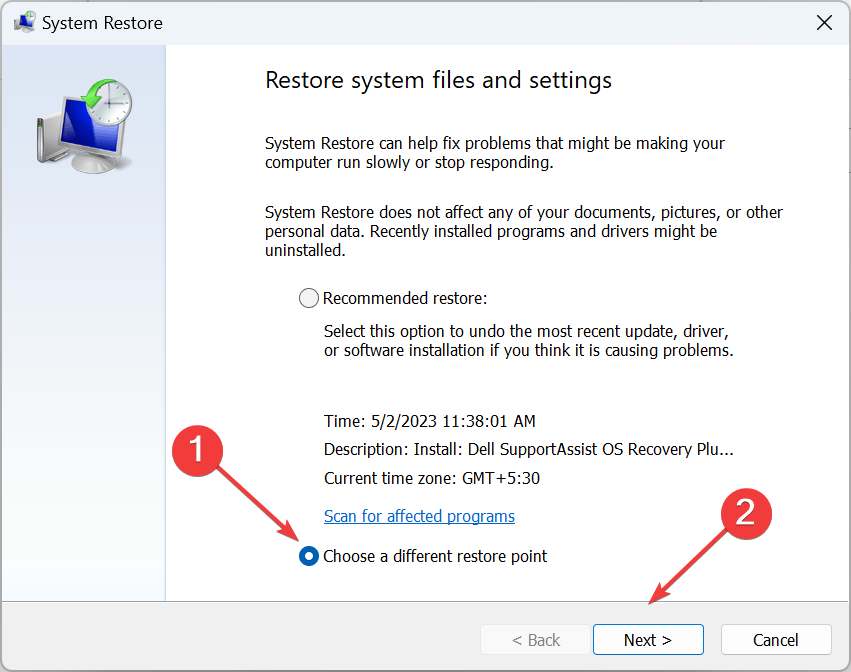
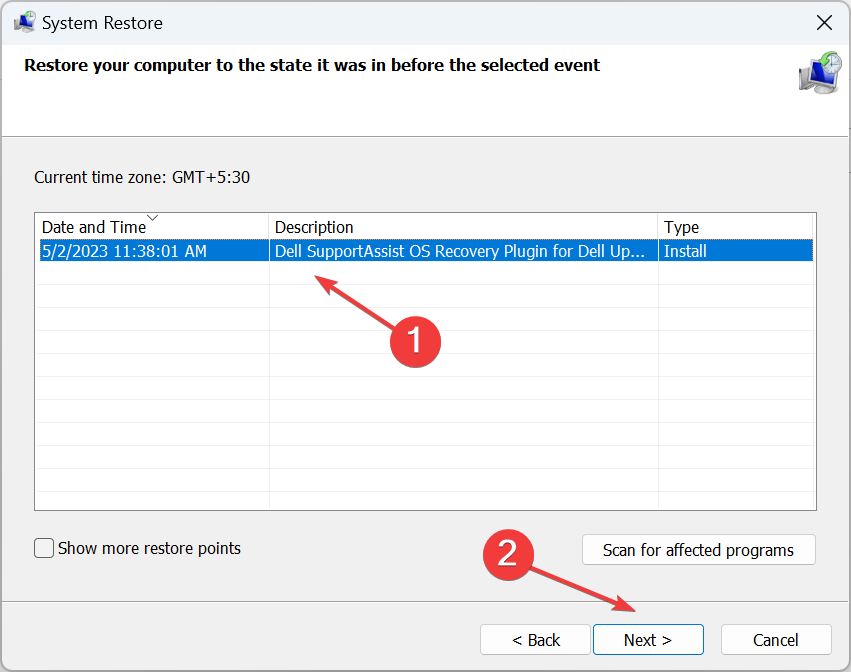
- Выберите «Выбрать другую точку восстановления», нажмите Далее и укажите точку, созданную до появления проблемы.
- Подтвердите восстановление и дождитесь завершения процесса.

Используйте восстановление системы только если вы уверены, что проблема появилась недавно и у вас есть подходящая точка восстановления.
Что делать, если базовые шаги не помогли
- Проверьте другие устройства: если синхронизация включена, вредоносный профиль может распространять поведение на все устройства. Временно выключите синхронизацию.
- Создайте новый профиль пользователя Chrome и работайте в нём некоторое время.
- Сбросьте настройки маршрутизатора и проверьте DNS: иногда вредоносный DNS или взлом роутера приводит к перенаправлениям.
- Попробуйте открыть тот же сайт в другом браузере (Edge, Firefox) — если проблема остаётся, это указывает на проблему на уровне сети или устройства, а не в Chrome.
Быстрые рекомендации (чек‑лист)
- Отключите подозрительные расширения.
- Выполните полное антивирусное сканирование.
- Очистите кеш и куки.
- Отключите уведомления сайтов.
- Сбросьте настройки Chrome.
- Переустановите Chrome, создайте новый профиль.
- При необходимости используйте восстановление системы.
Методология диагностики (короткий SOP)
- Подготовка: закройте лишние приложения, сохраните всё важное.
- Отключите все расширения — наблюдайте 24 часа.
- Выполните полное антивирусное сканирование и удалите угрозы.
- Очистите данные просмотра и перезапустите браузер.
- Если проблема остаётся — сбросьте настройки Chrome.
- Перейдите к переустановке и новому профилю.
- Если всё ещё нет решения — восстановите систему на контрольную точку.
Mermaid-диаграмма для быстрой навигации:
flowchart TD
  A[Проблема: сайты открываются сами] --> B{Появляется при запуске?}
  B -- Да --> C[Отключить расширения]
  B -- Нет --> D[Проверить уведомления и сайt
a]
  C --> E{Проблема исчезла?}
  D --> E
  E -- Да --> Z[Готово]
  E -- Нет --> F[Полное антивирусное сканирование]
  F --> G[Очистить кеш и куки]
  G --> H{Проблема исчезла?}
  H -- Да --> Z
  H -- Нет --> I[Сброс Chrome]
  I --> J{Проблема исчезла?}
  J -- Да --> Z
  J -- Нет --> K[Переустановка Chrome]
  K --> L[Если не помогло — восстановление системы]
  L --> Z
Когда это не проблема Chrome (контрпримеры)
- Если сайты открываются на всех браузерах — проблема на уровне сети (DNS, прокси, роутер) или ОС.
- Если новые вкладки появляются только после клика по уведомлению — достаточно отключить уведомления для конкретного сайта.
- Если поведением управляет корпоративная политика (на рабочем компьютере), обратитесь в IT‑отдел: администраторы могут навязывать расширения или политики через групповые настройки.
Критерии приёмки
Чтобы считать проблему решённой, выполните и проверьте следующие пункты:
- Новые вкладки/веб‑страницы не открываются сами при запуске и в течение рабочего дня.
- Поведение не воспроизводится в новом профиле Chrome.
- Проверка антивирусом не обнаруживает угроз.
- Настройки уведомлений и расширений проверены и исправлены.
1‑строчный глоссарий
- Расширение — небольшая программа, расширяющая возможности браузера.
- Кэш — локальные временные файлы, ускоряющие загрузку страниц.
- Уведомления сайтов — разрешения на показ сообщений от веб‑сайтов в вашей системе.
Рекомендации по безопасности и производительности
- Регулярно обновляйте Chrome и ОС. Обновления закрывают известные уязвимости.
- Устанавливайте расширения только из официального магазина Chrome и проверяйте отзывы.
- Храните резервные копии важных данных и при необходимости создавайте контрольные точки системы.
Заключение
Самопроизвольное открытие сайтов в Chrome — раздражающая, но чаще решаемая проблема. Начните с простых шагов: отключите расширения, выполните антивирусную проверку и очистите данные браузера. Если это не помогло, используйте сброс настроек, переустановку браузера или восстановление системы. В большинстве случаев один из описанных шагов устранит причину.
Если вы хотите, опишите в комментариях, как именно проявляется проблема (скриншоты, частота, какие сайты открываются) — это поможет дать точечный совет.
Прочитайте также:
- Chrome теперь поддерживает нативное воспроизведение HLS на рабочем столе
- В Chrome для Android тестируют подсказку «Search AI Mode» в адресной строке
- Chrome тихо добавляет ярлык AI Mode в адресную строку
- Microsoft Family Safety блокирует Chrome после недавнего обновления — как исправить
- Скоро Chrome позволит сохранять PDF прямо в Google Диск из встроенного просмотрщика

Похожие материалы

Несколько аккаунтов Skype: Multi Skype Launcher

Журнал для работы: повысить продуктивность

Персональные звуки уведомлений на Android

Скачивание шоу Hulu для офлайн‑просмотра

Microsoft Start: персонализированная новостная лента
