
Как отключить запросы на показ уведомлений в популярных браузерах
TL;DR
Быстро отключите всплывающие запросы на показ уведомлений в Chrome, Firefox и Safari в пару кликов; в старых версиях Edge полной блокировки может не быть. Ниже — пошаговые инструкции, альтернативы, советы и проверочный чек-лист.
Быстрые ссылки
Google Chrome
Mozilla Firefox
Microsoft Edge
Apple Safari
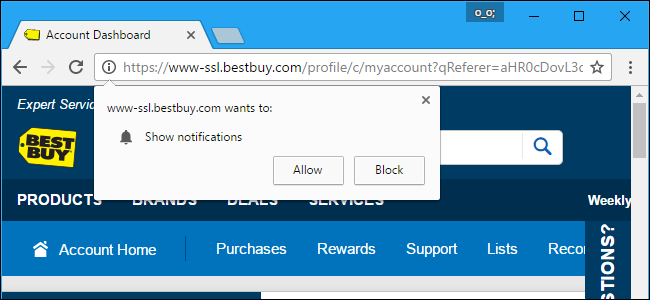
Web-сайты могут показывать системные уведомления через браузер. Часто это всплывающие окна с просьбой разрешить уведомления. Если такие запросы раздражают, их можно отключить в настройках браузера — или управлять разрешениями выборочно для отдельных сайтов.
Google Chrome
- Откройте меню браузера и выберите «Настройки».
- Внизу страницы Настройки нажмите «Дополнительно», затем в разделе «Конфиденциальность и безопасность» откройте «Настройки сайтов».
- Нажмите категорию «Уведомления».
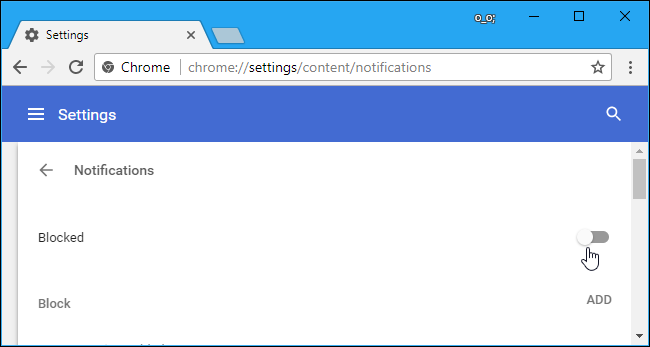
- Отключите переключатель вверху, чтобы состояние изменилось на «Заблокировано» вместо «Перед отправкой запрашивать разрешение».
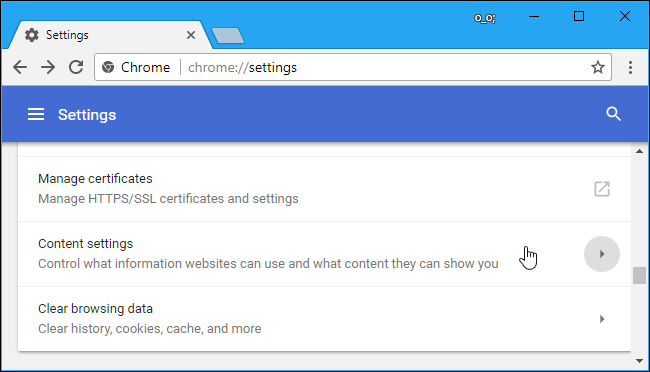
Важно: сайты, которым вы уже дали разрешение, спустя изменение этой настройки продолжат отправлять уведомления. Прокрутите список вниз и удалите сайты из раздела «Разрешено», если хотите отозвать разрешения.
Mozilla Firefox
В Firefox есть простая опция для блокировки всех новых запросов на показ уведомлений, при этом можно сохранить разрешения для уже доверенных сайтов.
- Откройте меню > Настройки > Конфиденциальность и безопасность.
- В разделе «Разрешения» нажмите «Настройки» рядом с пунктом «Уведомления».
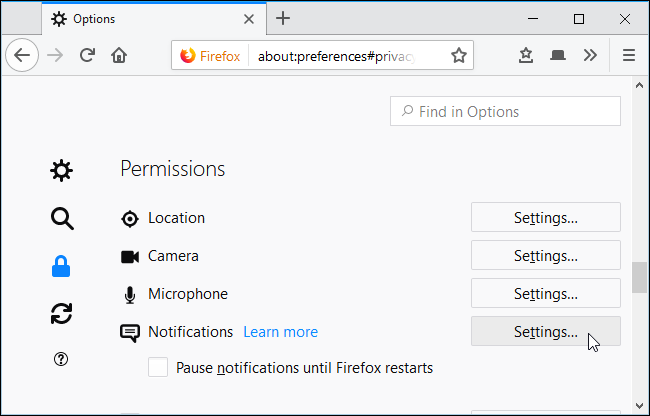
- Чтобы временно приостановить уведомления до перезапуска, отметьте «Приостановить уведомления до перезапуска Firefox».
- Чтобы полностью остановить новые запросы, установите флажок «Блокировать новые запросы на разрешение уведомлений» и нажмите «Сохранить изменения».
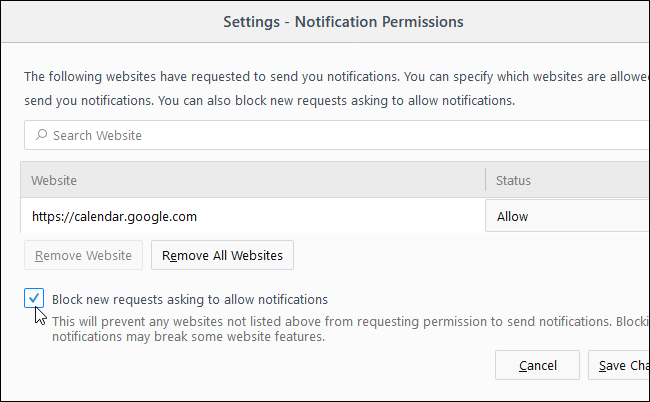
Примечание: сайты, которые уже имеют статус «Разрешено», сохранят свои права до ручного удаления из списка.
Microsoft Edge
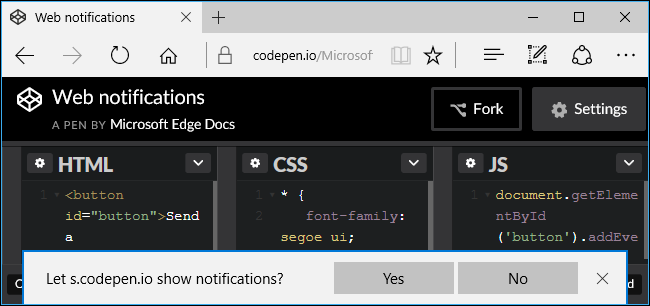
Исторически в классическом Edge не было общего переключателя для блокировки всех запросов уведомлений. Пользователю приходилось отвечать «Нет» для каждого сайта — Edge запоминал выбор только для текущего домена.
Если вы используете новую версию Edge на базе Chromium, у вас появится возможность использовать те же настройки, что и в Google Chrome: открыть Настройки → Конфиденциальность и службы → Настройки сайтов → Уведомления и заблокировать запросы.
Apple Safari
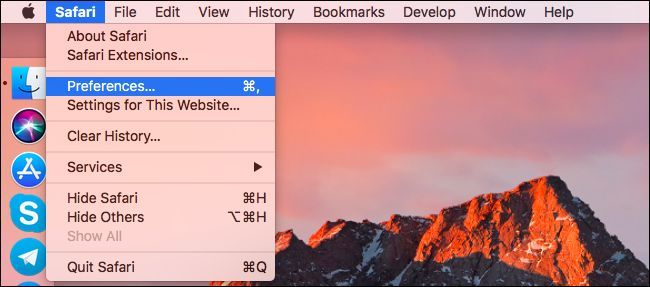
- Откройте Safari → Настройки.
- Выберите вкладку «Веб-сайты», затем в боковой панели — «Уведомления».
- Внизу окна снимите флажок «Разрешать веб-сайтам запрашивать разрешение на отправку push-уведомлений».
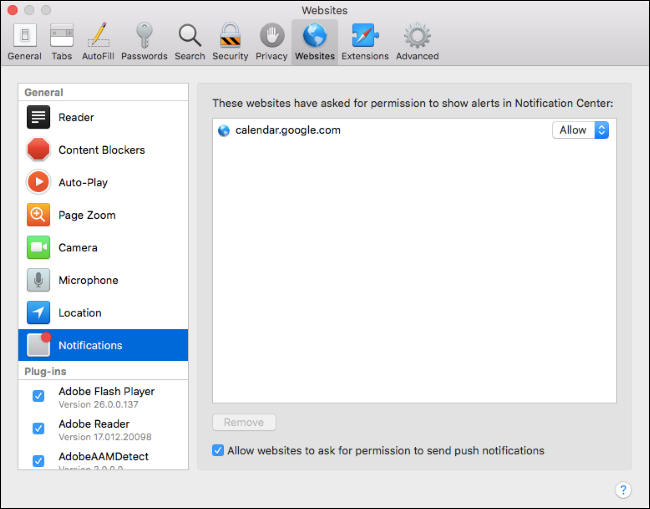
Замечание: как и в других браузерах, сайты, которым ранее дали разрешение, сохранят его до тех пор, пока вы не удалите разрешение вручную.
Альтернативные подходы
- Использовать расширение-блокировщик, которое скрывает или автоматически отклоняет диалоги разрешений. Убедитесь, что расширение от доверенного разработчика.
- Запретить уведомления на уровне ОС: в Windows и macOS есть глобальные настройки уведомлений, где можно отключать уведомления для отдельных приложений и браузеров.
- Использовать режим «Чтения» или режим с блокировкой контента, если сайт постоянно навязчив.
Когда блокировка не сработает
- Если сайт использует собственные всплывающие окна на странице (не браузерные запросы), их нужно блокировать иным способом, например с помощью блокировщика контента.
- Если у вас синхронизация браузера включена и разрешения синхронизируются между устройствами, изменение на одном устройстве может не примениться автоматически на другом, пока вы не синхронизируете настройки.
Мини-методология: быстрое руководство (3 шага)
- Откройте системные или браузерные настройки.
- Найдите раздел «Уведомления» или «Настройки сайтов».
- Отключите запросы или удалите конкретные сайты из списка разрешений.
Чек-лист для ролей
Обычный пользователь:
- Отключить запросы в настройках браузера.
- Удалить сайты в разделе «Разрешено», если нужно.
- Проверить настройки уведомлений в операционной системе.
Администратор сети / IT:
- Настроить корпоративные политики (GPO/MDM) для запрета уведомлений в браузерах сотрудников.
- Документировать шаги для пользователей и рассылать инструкции.
Владелец сайта:
- Предлагать пользователю ценность перед запросом уведомлений и давать явный пример пользы.
- Предоставлять ссылку на управление уведомлениями внутри сайта.
Совместимость и примечания
- Chrome и новый Edge на базе Chromium используют схожие пути настроек.
- Firefox предоставляет встроенную опцию для блокировки новых запросов.
- Классический Edge (не Chromium) не имел глобальной блокировки запросов.
- Safari на macOS позволяет полностью запретить запросы из настроек браузера.
Краткий глоссарий
- Уведомление: короткое сообщение от веб-сайта, отображаемое в системе через браузер.
- Разрешение: право, которое пользователь дал сайту на отправку уведомлений.
- Push: технология доставки уведомлений на устройство, даже когда сайт не открыт.
Контрольные сценарии и критерии приёмки
- Критерии: после изменения настроек браузера новые сайты не должны показывать системный запрос на разрешение.
- Тест: открыть сайт, который ранее запрашивал уведомления. Если запроса нет, изменение успешно.
Резюме
- Отключить запросы можно в большинстве современных браузеров через настройки «Уведомления» или «Настройки сайтов».
- Firefox и Safari предлагают встроенные переключатели для блокировки новых запросов.
- В старых Edge полной блокировки не было, но Chromium-версия Edge получит те же возможности, что Chrome.
Важно: удаление существующих разрешений и проверка настроек операционной системы помогут полностью остановить нежелательные уведомления.
Если вы передумали, вы всегда можете вернуться в настройки браузера и вновь разрешить уведомления для избранных сайтов.

Похожие материалы

Несколько аккаунтов Skype: Multi Skype Launcher

Журнал для работы: повысить продуктивность

Персональные звуки уведомлений на Android

Скачивание шоу Hulu для офлайн‑просмотра

Microsoft Start: персонализированная новостная лента
