
Отключение запросов определения местоположения в веб‑браузере
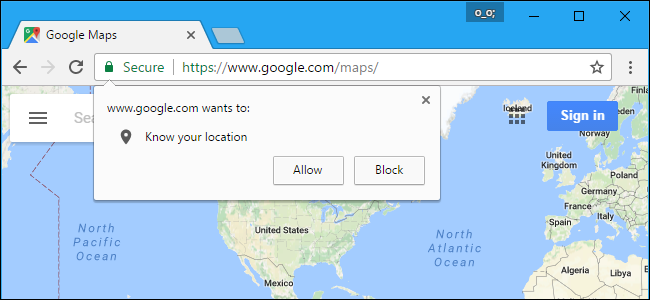
Кратко: Вы можете полностью отключить запросы определения местоположения в браузерах — сайты больше не будут запрашивать доступ к вашей точной позиции. Это улучшит вашу приватность и обычно не нарушит базовую функциональность сайтов (они предложат ввести почтовый индекс или адрес вручную).
Быстрые ссылки
- Google Chrome
- Mozilla Firefox
- Microsoft Edge
- Internet Explorer
- Apple Safari
Почему это безопасно и когда стоит отключать
Современные сайты часто предлагают определять ваше местоположение для показа локальных результатов (погода, новости, магазины). Но точные координаты — это чувствительная личная информация. Если сайт допускает ввод вручную (город, почтовый индекс), отключение геолокации не повлияет на его основную работу. Отключите запросы, если вы:
- хотите усилить конфиденциальность;
- используете общий компьютер;
- видите чрезмерное количество всплывающих запросов.
Важно: отключение запросов местоположения предотвращает только веб‑браузер от показа запроса. Оно не отключает системные функции определения местоположения на уровне ОС (если такие включены), и авторизованные сайты из ранее разрешённого списка всё ещё могут иметь доступ, если явно не отменить разрешения.
Google Chrome
Отключение запросов местоположения в Chrome делается в настройках конфиденциальности.
Шаги:
- Откройте меню Chrome (иконка с тремя точками) и выберите “Настройки”.
- Прокрутите вниз и нажмите “Дополнительные” (Show advanced settings) или перейдите в раздел “Конфиденциальность и безопасность” в новых версиях.
- Нажмите “Настройки сайта” или “Настройки контента”.
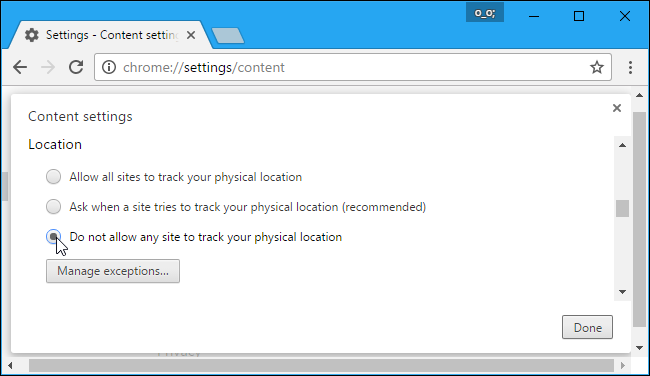
- В разделе “Местоположение” выберите “Не разрешать сайтам определять ваше физическое местоположение”.
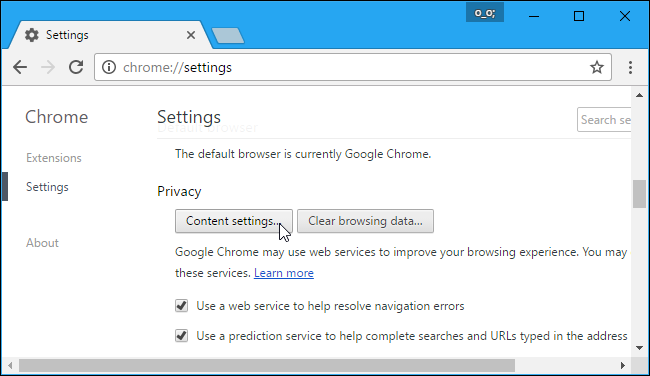
Если вы хотите удалить конкретные разрешения, пролистайте список сайтов в тех же настройках и удалите или измените разрешения для отдельных доменов.
Mozilla Firefox
Firefox позволяет полностью блокировать новые запросы на доступ к местоположению и управлять существующими разрешениями.
Шаги:
- Откройте меню > Настройки > Приватность и безопасность.
- В разделе “Разрешения” найдите “Местоположение” и нажмите кнопку “Настройки”.
- Поставьте галочку «Блокировать новые запросы на доступ к вашему местоположению» и нажмите “Сохранить изменения”.
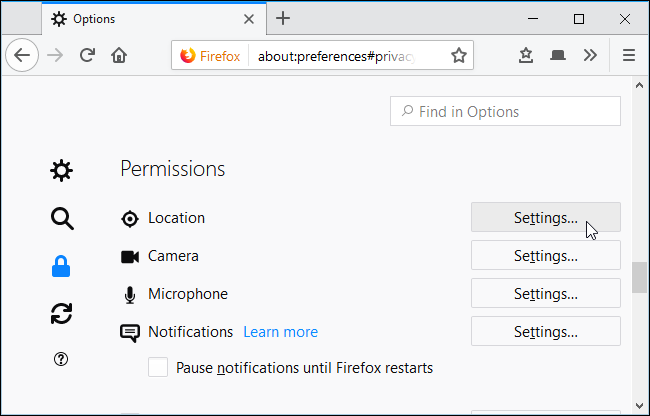
На этой странице также показан список сайтов с уже присвоенными разрешениями. Сайты, которым ранее дали доступ, останутся в статусе “Разрешить”, пока вы вручную не измените их.

Microsoft Edge
В классическом интерфейсе Microsoft Edge управление глобальным отключением запросов местоположения осуществляется через параметры Windows.
Шаги:
- Откройте Windows: Параметры > Конфиденциальность > Геолокация.
- Прокрутите до “Выбрать приложения, которые могут использовать ваше точное местоположение” и найдите Microsoft Edge.
- Переключите Edge в положение “Отключено”.
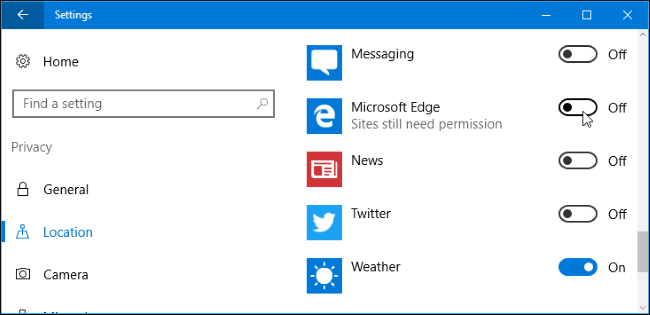
Примечание: если вы используете новую версию Edge на движке Chromium, часть настроек также доступна в самом браузере через “Настройки сайта”.
Internet Explorer
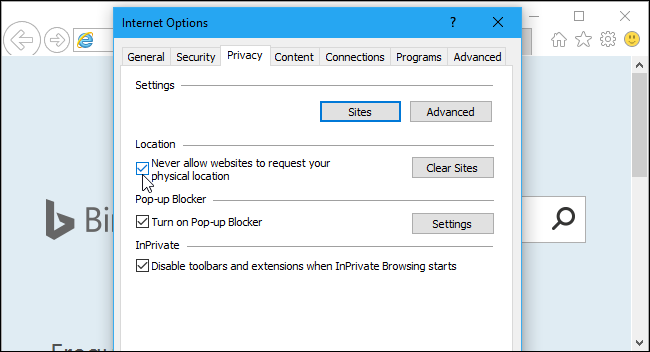
Для Internet Explorer настройка находится в классическом окне параметров.
Шаги:
- Откройте меню “Сервис” и выберите “Свойства обозревателя” (Internet Options).
- Перейдите на вкладку “Конфиденциальность”.
- Поставьте галочку «Никогда не разрешать сайтам запрашивать ваше физическое местоположение» и нажмите “ОК”.
Apple Safari
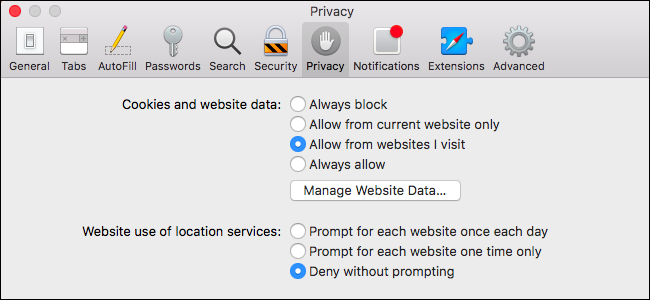
В Safari есть настройка, которая запрещает всем сайтам запрашивать доступ к местоположению.
Шаги:
- В меню Safari выберите “Настройки” (Preferences).
- Перейдите на вкладку “Конфиденциальность”.
- В разделе использования местоположения сайтами выберите “Отклонять без запроса”.
Когда отключение местоположения может мешать
- Сервисы доставки и такси могут требовать точных координат для корректного расчёта маршрута.
- Некоторые карты и локальные рекомендации теряют удобство — придётся вводить адрес вручную.
- Приложения, основанные на геофенсинге, перестанут работать автоматически.
Альтернатива полностью отключению — оставить включённой геолокацию для доверенных сайтов и блокировать запросы от остальных.
Практические советы и чеклист
Мини‑методология для безопасного управления доступом к местоположению:
- Проверьте глобальные настройки браузера и ОС — отключите глобально, если хотите жёсткую приватность.
- Очистите список разрешённых сайтов и предоставьте доступ только доверенным доменам.
- Используйте настройки браузера для временного разрешения (если доступ нужен на время одной сессии).
- Мониторьте уведомления и периодически проверяйте список сайтов с доступом.
Чеклист по ролям:
- Пользователь, заботящийся о приватности: отключите глобально и не разрешайте сайтам хранить доступ.
- Разработчик веб‑приложения: предложите альтернативный ввод адреса и указывайте, зачем нужен доступ к местоположению.
- Системный администратор: документируйте политику доступа к геоданным и обучите пользователей.
Быстрый шаблон для запроса у разработчиков
Если вы администратор сайта и хотите минимизировать обращения за геолокацией, предложите пользователям альтернативу:
- Поле «Введите почтовый индекс» (обязательное)
- Кнопка «Определить местоположение» (опционально)
- Подсказка: “Мы используем только приблизительное местоположение для показа ближайших сервисов”
Решение: простое дерево принятия решения
flowchart TD
  A[Нужна ли точная геолокация для основной функции?] -->|Да| B[Разрешить доступ только для доверенных сайтов]
  A -->|Нет| C[Отключить глобально запросы местоположения]
  B --> D[Добавить альтернативу: ввод адреса]
  C --> D
Примечания по конфиденциальности и требованиям законодательства
Локационные данные считаются персональными данными в большинстве юрисдикций, поскольку позволяют идентифицировать или отслеживать человека. Для сайтов и сервисов рекомендуется:
- Собрать минимально необходимую информацию.
- Просить согласие и описывать цель использования данных.
- Предоставлять возможность отказаться и альтернативные способы ввода местоположения.
Если вы обрабатываете данные резидентов ЕС, учтите требования GDPR по праву на доступ, удаление и ограничение обработки персональных данных.
Часто задаваемые вопросы
Что происходит, если я отключу запросы местоположения?
Большинство сайтов предложат ввести адрес или почтовый индекс вручную. Некоторые автоматические функции (например, точный расчёт маршрута) перестанут работать.
Можно ли отключить только для отдельных сайтов?
Да. В настройках браузера вы можете управлять разрешениями по доменам: запретить или позволить доступ выборочно.
Отключит ли это систему определения местоположения в Windows или на смартфоне?
Нет. Это отключает только запросы в браузере. Системные службы геолокации управляются отдельно в настройках ОС.
Критерии приёмки
- Браузер больше не показывает всплывающие запросы на определение местоположения.
- Сайты, которым ранее было дано разрешение, либо были отозваны, либо перечислены и проверены.
- Пользователь может вручную вводить почтовый индекс или адрес на сайтах, где это требуется.
Краткое резюме
Отключить запросы определения местоположения просто и полезно для приватности. Делайте это глобально, если вам важна жёсткая защита данных, либо выборочно — если нужны некоторые сайты с доступом. Всегда предоставляйте альтернативный ввод адреса на веб‑ресурсах.

Похожие материалы

Несколько аккаунтов Skype: Multi Skype Launcher

Журнал для работы: повысить продуктивность

Персональные звуки уведомлений на Android

Скачивание шоу Hulu для офлайн‑просмотра

Microsoft Start: персонализированная новостная лента
